Voordat je iets instelt en afdrukt vanaf een Epilog Laser , moet je checken of CorelDRAW een ander compatibel grafisch programma is geïnstalleerd en goed werkt. Deze software is echt belangrijk voor het maken, verzenden en testen van bestanden met de laser. Voor de beste resultaten en compatibiliteit met Epilog-apparatuur raden we aan om te beginnen met de standaard systeeminstellingen die hieronder worden beschreven.
Software installeren
-
CorelDRAW
-
Open CorelDRAW.
-
Kies Extra > Opties > Algemeen > Afdrukken > Stuurprogramma-compatibiliteit.
-
Kies Epilog Engraver en zet'Printer kan documentpaginaformaten aanpassen' aan.
-
Kies OK.
-
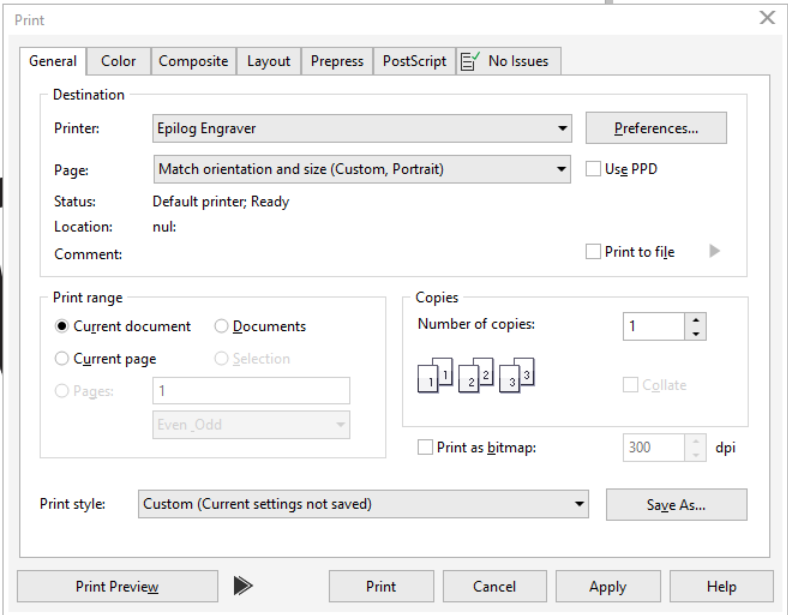
Kies bij het afdrukken Epilog Engraver en selecteer:
-
Pas de richting en grootte aan (Aangepast, Staand)
-
Pas de richting en grootte aan (Aangepast, Liggend)
-
-
Klik op Toepassen om het op te slaan als standaard.
-
Klik op Afdrukken om de taak naar het Epilog Dashboard te sturen.
Let op: CorelDRAW Suite is de CorelDraw die we aanraden voor gebruik met Epilog Laser . Andere versies, zoals de Student- of Standard-versie, kunnen andere menuopties en instellingen hebben.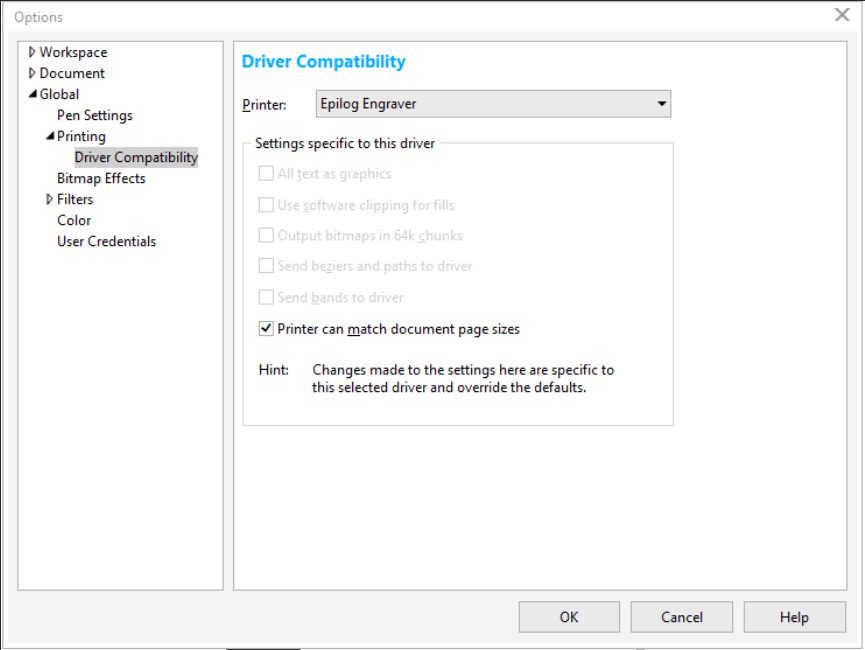
Standaard instellingen voor lijndikte en kleur
-
Gebruik een dunne lijnbreedte voor vector snijden.
-
Gebruik dikkere lijnen voor rastergravure.
-
Gebruik altijd RGB-kleuren.
-
-
Adobe Illustrator
-
Print met Epilog Engraver en kies als mediagrootte 'Aangepast'.
-
Zet de juiste bedmaat / tekengebiedafmetingen in.
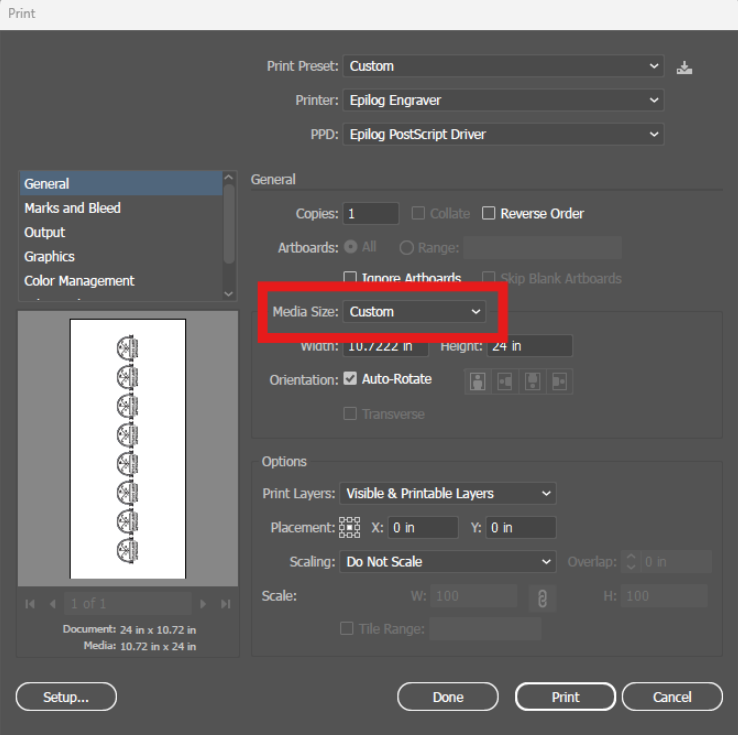 Let op: de afdrukvoorbeeldoriëntatie kan er in Illustrator raar uitzien, maar wordt goed weergegeven in het Epilog Dashboard.
Standaard instellingen voor lijndikte en kleur
-
Gebruik een lijndikte van (0,001″) of (0,072pt) voor vector snijden.
-
Gebruik dikkere lijnen voor rastergravure.
-
Gebruik altijd RGB-kleuren.
-
-
LightBurn instellen
Opmerking:Hieronder leg ik uit hoe je LightBurn als ontwerpsoftware kunt gebruiken met je Epilog Laser en hoe je het gemaakte bestand naar het Epilog Dashboard kunt sturen.-
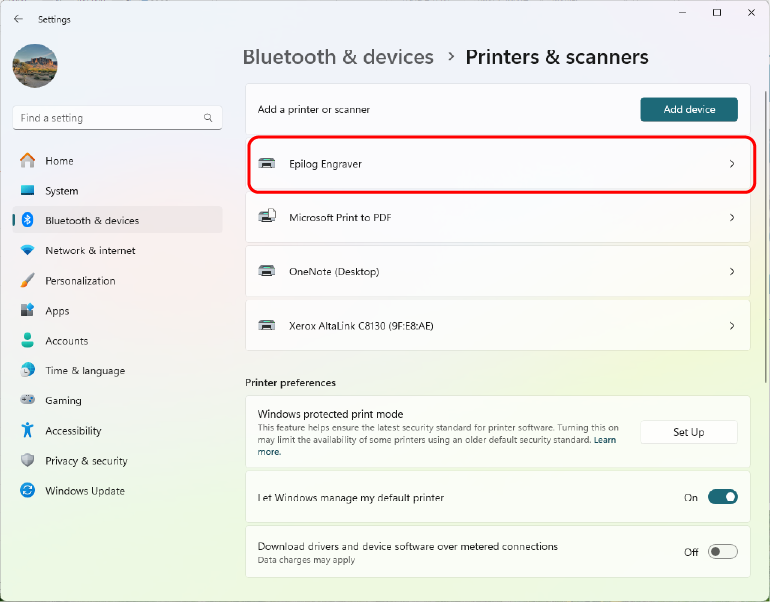
Ga naar Printers en scanners en kies Epilog Engraver.
-
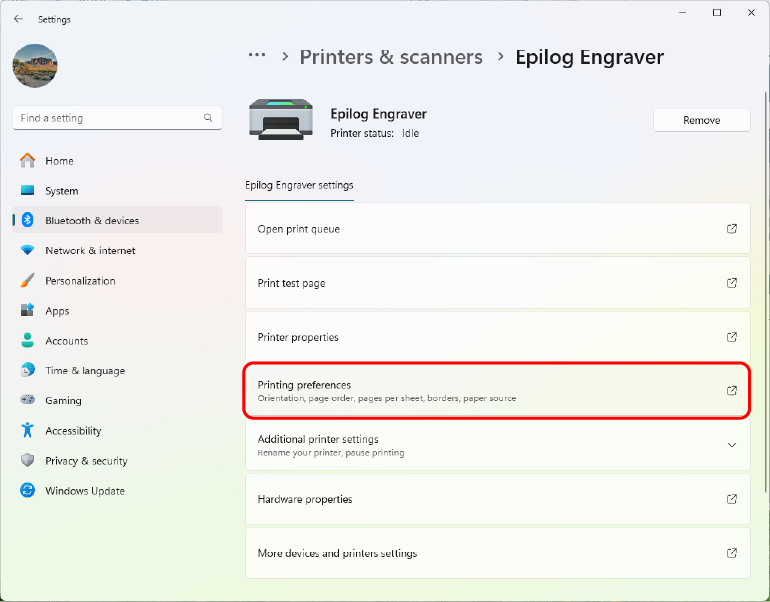
Kies Afdrukvoorkeuren.
-
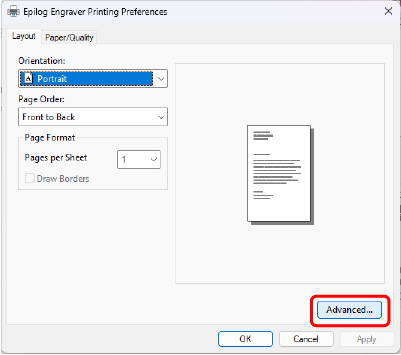
Klik op Geavanceerd.
-
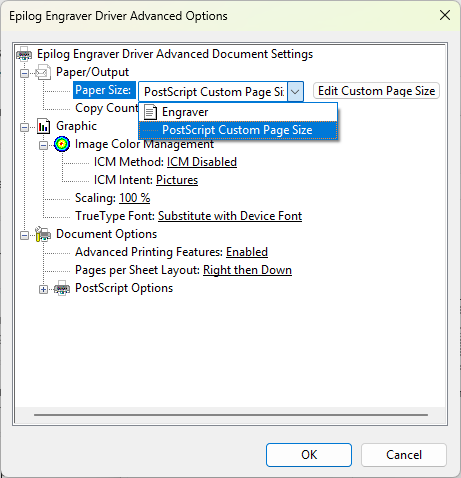
Zet het papierformaat op PostScript aangepast paginaformaat.
-
Zet de Y-as in de breedte en de X-as in de hoogte.
Let op: deze instellingen zijn anders dan alle andere hoogte- en breedte-instellingen.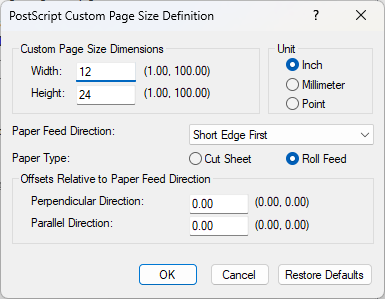
-
Bevestig met OK.
-
Zet je telefoon op liggend.
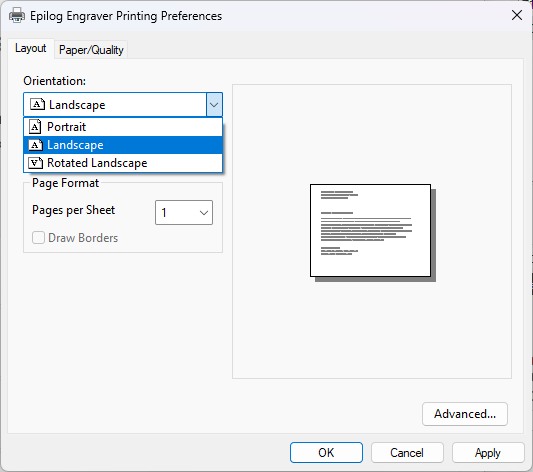
-
Zet de instellingen vast en klik op OK.
-
In LightBurn: Ga naar Apparaten > Handmatig aanmaken.
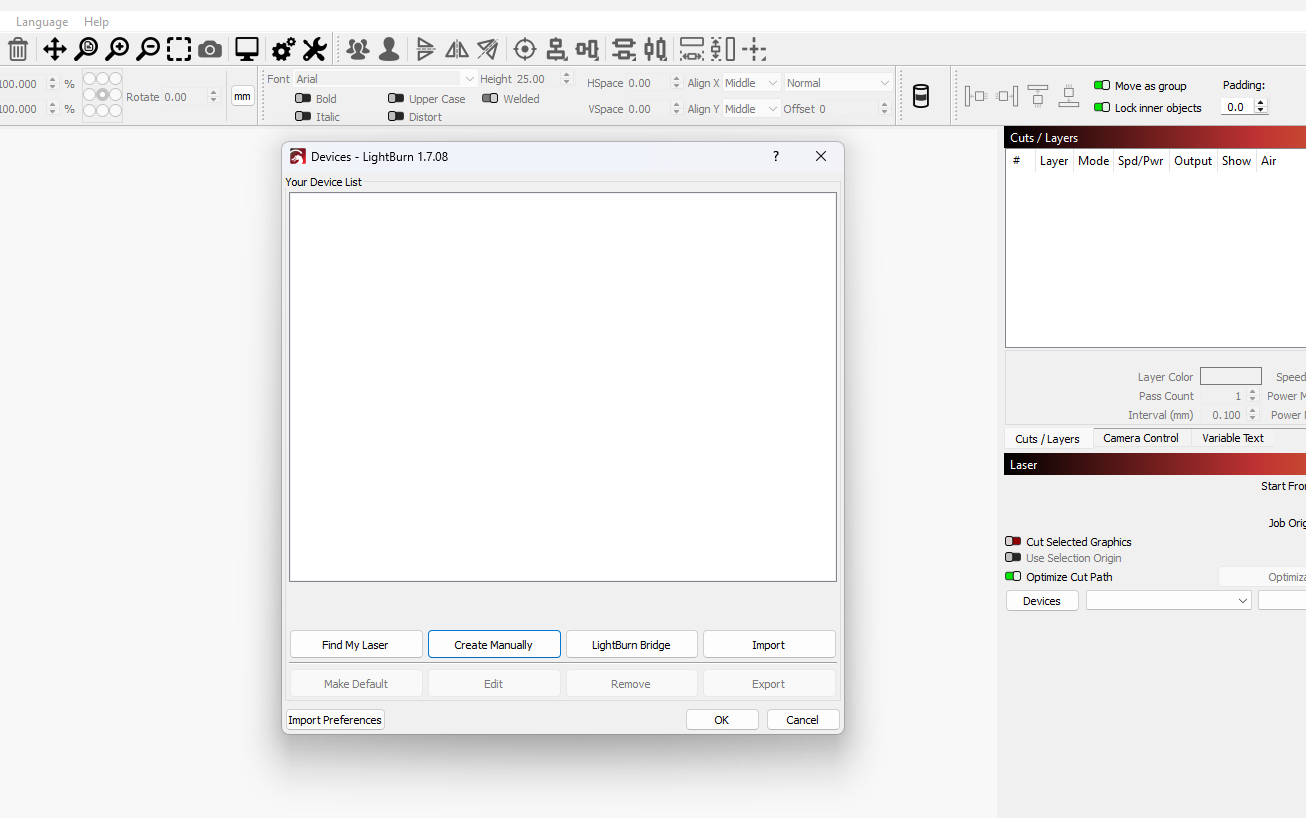
-
Kies 'Geen machine ' en klik op 'Volgende'.
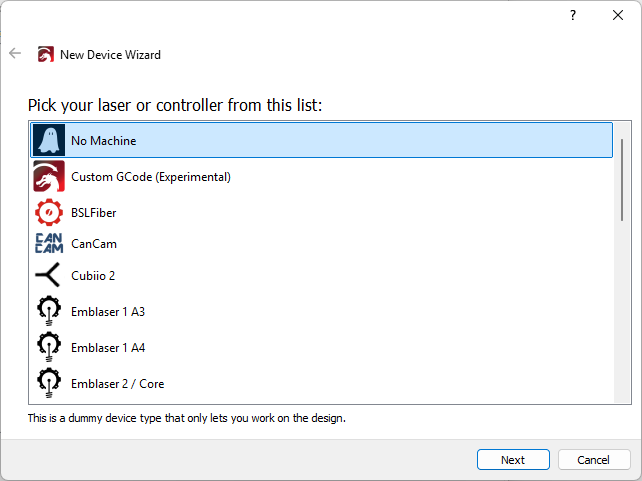
-
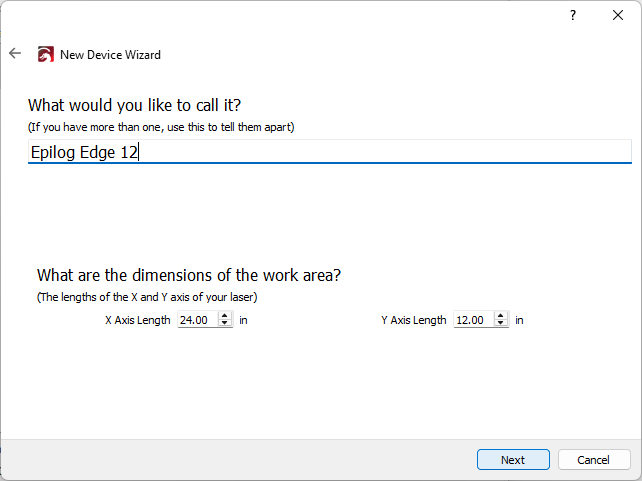
Voer de afmetingen van het werkgebied in en geef de graveermachine een naam.
-
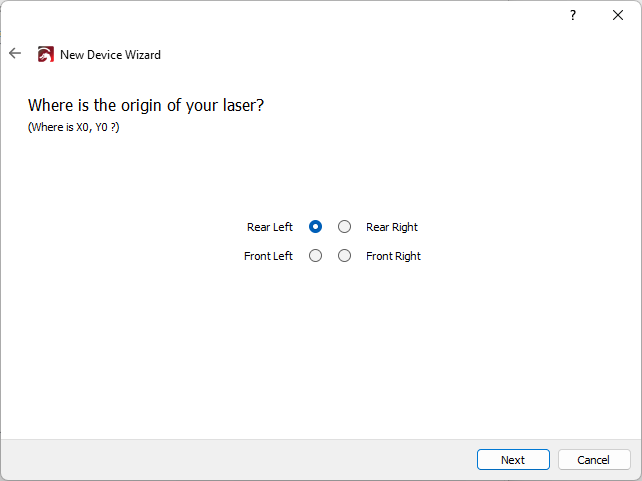
Kies 'Achter links ' als beginpunt en klik op 'Volgende'.
-
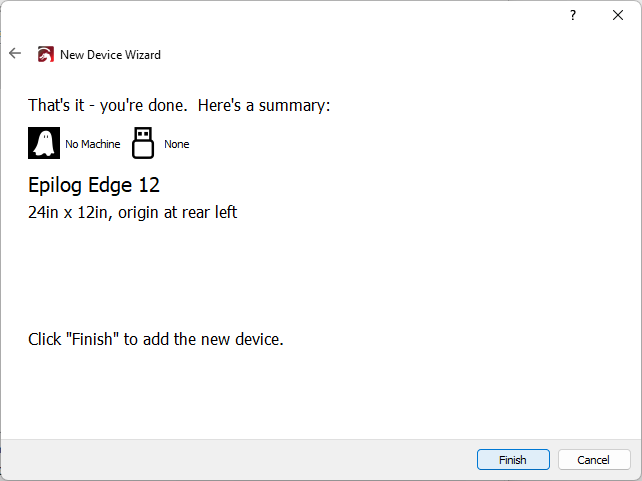
Klik op Voltooien.
-
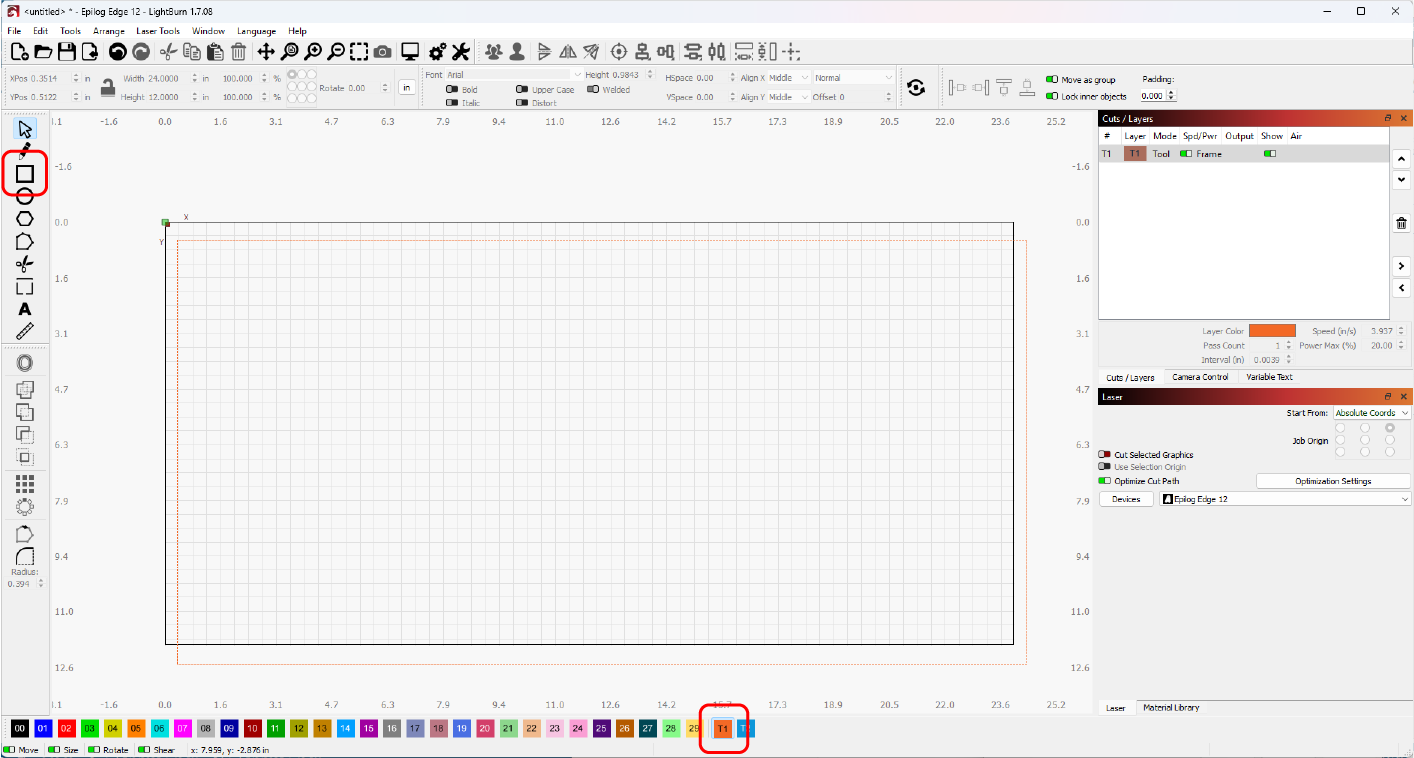
Maak een kader dat past bij de grootte van je tekengebied.
-
Zet de gereedschapsmodus op T1 en zet het gereedschapsframe in het midden.
-
Maak je ontwerp.
-
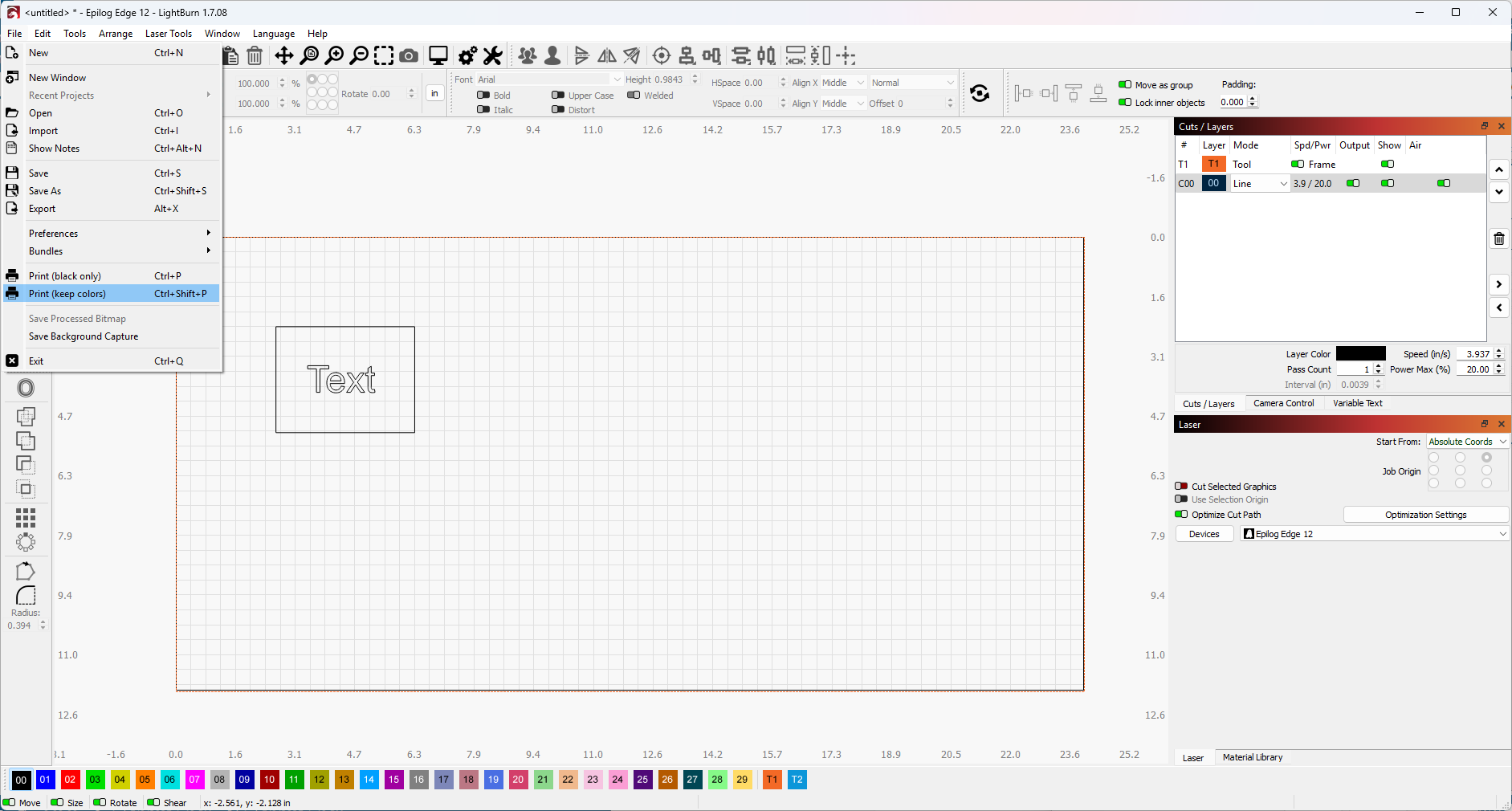
Kies Bestand > Afdrukken (kleuren behouden).
-
Klik op Afdrukken.
-
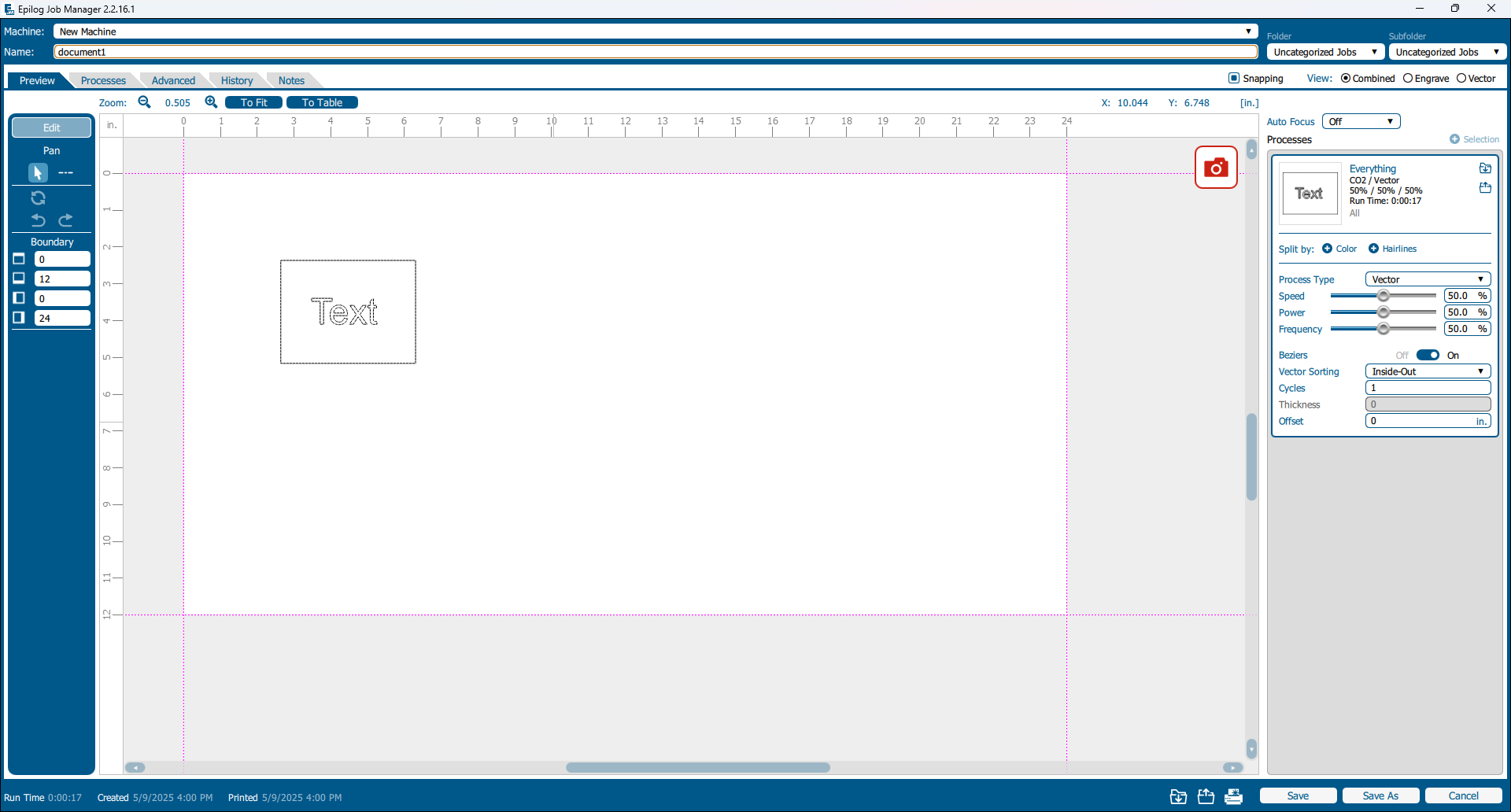
Je taak verschijnt nu in de Epilog Software Suite.
-
-
Andere softwarepakketten
Deze algemene stappen kunnen je helpen om de PostScript-instellingen in andere software te vinden. Check de handleidingen van de software als dat nodig is.
Ga naar: Printerinstellingen > Lay-out > Geavanceerd > Papierformaat > Aangepast PostScript-paginaformaat
-
Stel de juiste hoogte en breedte in voor je systeem.
-
Klik op OK om de instellingen op te slaan.
-