Wist je dat je je meest gebruikte snelheids- en vermogensinstellingen voor lasergraveren/snijden kunt opslaan via Epilog's Laser Dashboard™? De functie 'Configuraties' is een tool voor gegevensbeheer waarmee je al je Dashboard-instellingen voor individuele taken kunt opslaan. Door de Dashboard-instellingen op te slaan als een databasebestand (.dat) kun je de opdrachtparameters later weer ophalen, zodat je niet meer hoeft te onthouden welke snelheid, vermogen en andere instellingen je voor een eerdere opdracht hebt gebruikt. Al je instellingen kunnen permanent worden opgeslagen! Hier laten we je zien hoe dat werkt.

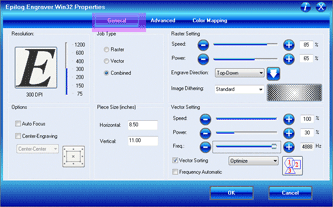
Stel eerst alle gewenste instellingen in (snelheid, vermogen, stukgrootte, kleurenkaartwaarden, enz.) voor een bepaalde taak.
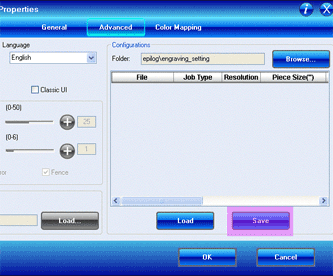
Om de Dashboard-instellingen op te slaan en ze een naam te geven, ga je naar het tabblad Geavanceerd en klik je op Opslaan.
Het Dashboard gebruikt het standaard Windows om de configuratiebestanden op te slaan.
Toen je het Epilog Dashboard installeerde, werd er een speciale configuratiemap aangemaakt waar je de bestanden moet opslaan.
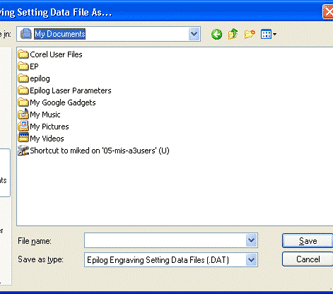
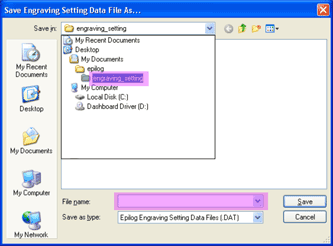
Het pad naar de map Configuraties is hier te zien:
Mijn documenten|Epilog|engraving_setting.
Geef je bestand een naam en klik dan op Opslaan. Je hebt nu een aangepast configuratiebestand dat je kunt gebruiken als je deze taak of dit materiaal de volgende keer weer nodig hebt.
Veel mensen vinden het handig om de instellingen op te slaan met een naam die de bestanden koppelt aan een van de volgende twee dingen:
De klant (bijvoorbeeld jones_pharmacy_awards_banquet.dat)
–OF–
De grootte en het type van het materiaal (bijvoorbeeld 9x12_wood.dat).
Als je je mapopties wilt uitbreiden, kun je dit het beste doen vanuit Windows . Je kunt zoveel mappen aanmaken als je wilt onder de map "engraving_setting" en je opgeslagen configuratiebestanden indelen zoals jij dat wilt.
Bovendien heeft Epilog een database met configuratiebestanden op de Epilog Dashboard Drivers and Documents-schijf die je hebt gebruikt om het Dashboard op je computer te zetten.
Deze bestanden kun je net zo gebruiken en ordenen als de configuratiebestanden die je zelf maakt.
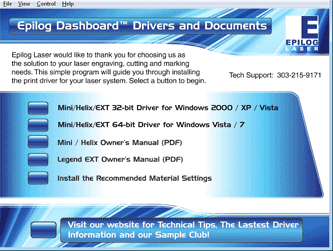
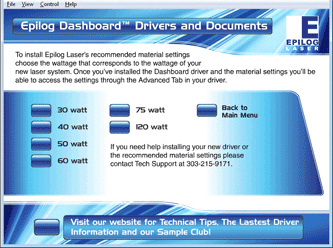
Nadat je op de knop Installeren hebt geklikt, kun je de bestanden kiezen die bij het vermogen van je laser passen.
Om een configuratiebestand te laden, klik je op de knop Bladeren.
Het venster 'Bladeren naar map' gaat open.
Klik op OK.
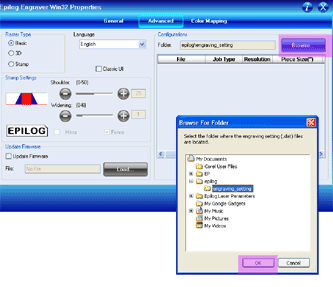
Nadat je je map hebt gekozen, zie je nu alle configuratiebestanden in het Dashboard.
De losse bestanden verschijnen niet in het venster Bladeren. Ze komen pas in het venster Configuraties tevoorschijn nadat je de map hebt gekozen.
Selecteer het configuratiebestand dat je wilt gebruiken. Je moet op de knop Laden klikken.
Als je dubbelklikt op het geselecteerde bestand, worden de instellingen niet geladen.

Klik op het tabblad Algemeen om de instellingen te zien die het geladen bestand laat zien.