In deze les laten we je zien hoe je de EpilogHelix vervangt.
Instellingen opnemen
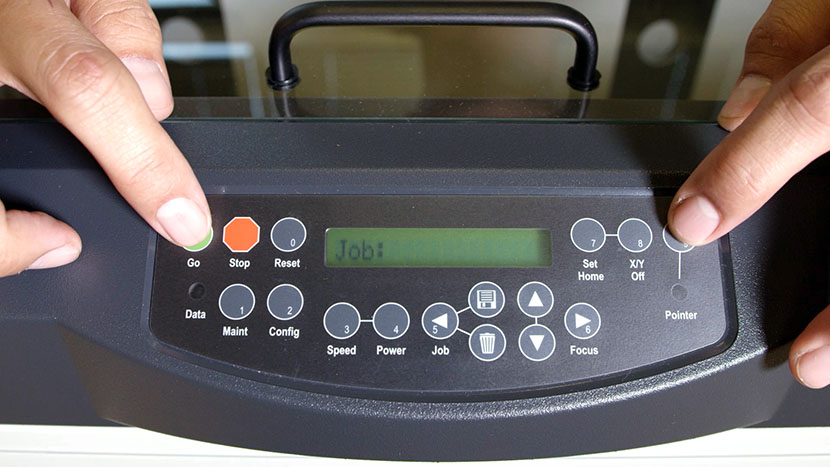
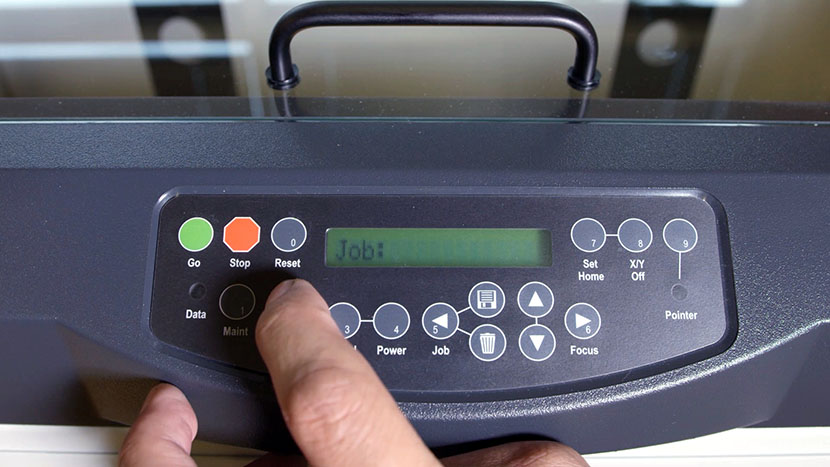
Als je computer opstart, beginnen we met het noteren van een paar instellingen die je later tijd kunnen besparen. Druk tegelijk op de knoppen Go en Pointer om het menu Function te openen en blader door de kopjes door op de knop Go te drukken. Noteer het serienummer, het IP-adres, het subnetmasker en de gateway.
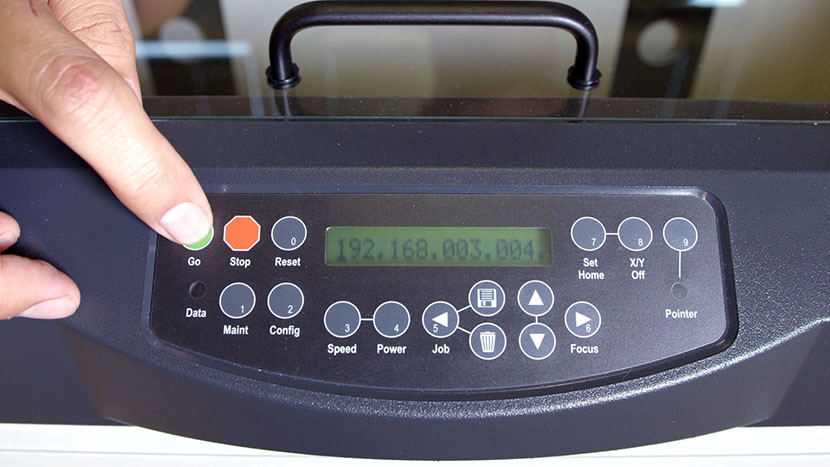
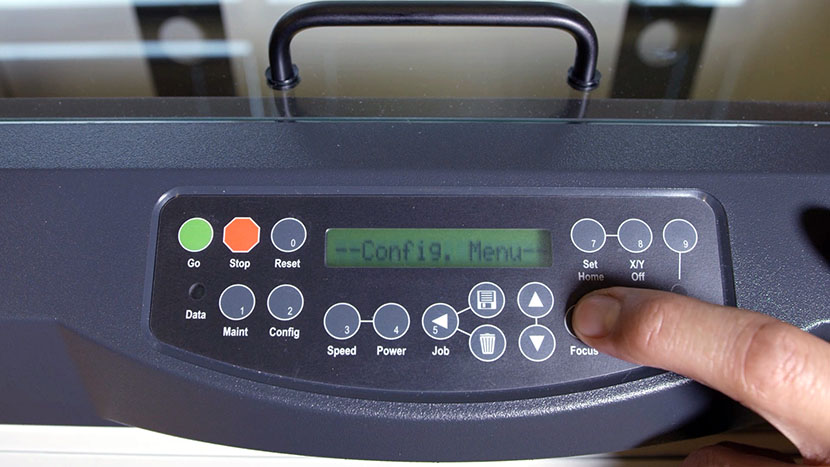
Druk daarna op de knop Configuration op het display en blader door het menu met de pijl naar rechts. Noteer de X-Home, Y-Home, Laser Match, Stamp Match en System Unit.
Verwijder het rechter zijpaneel
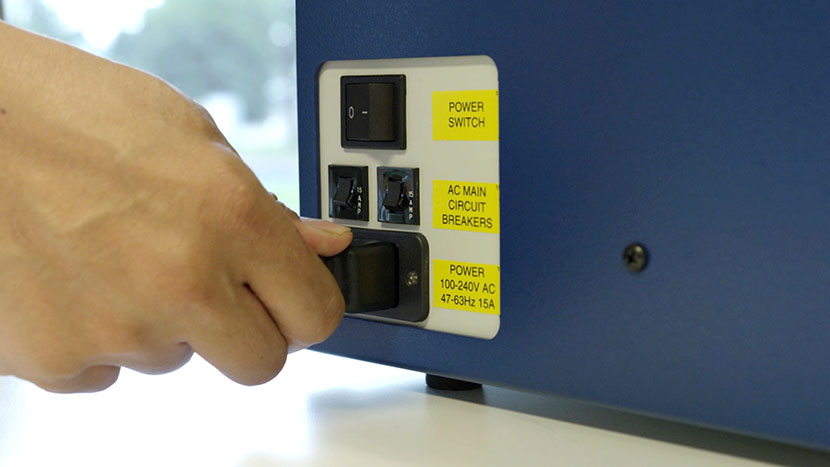
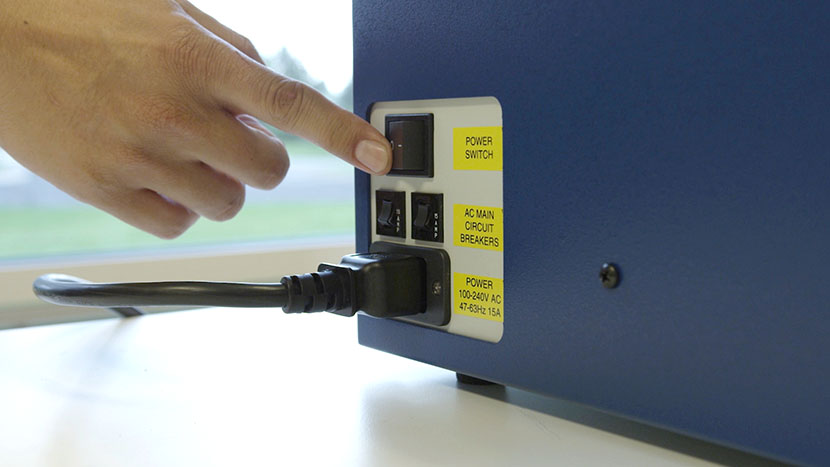
Zet de laser uit en haal de stekker uit het stopcontact.
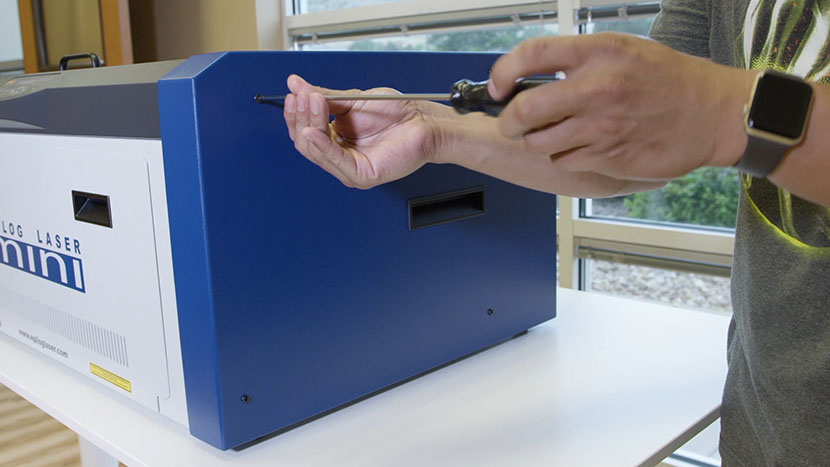
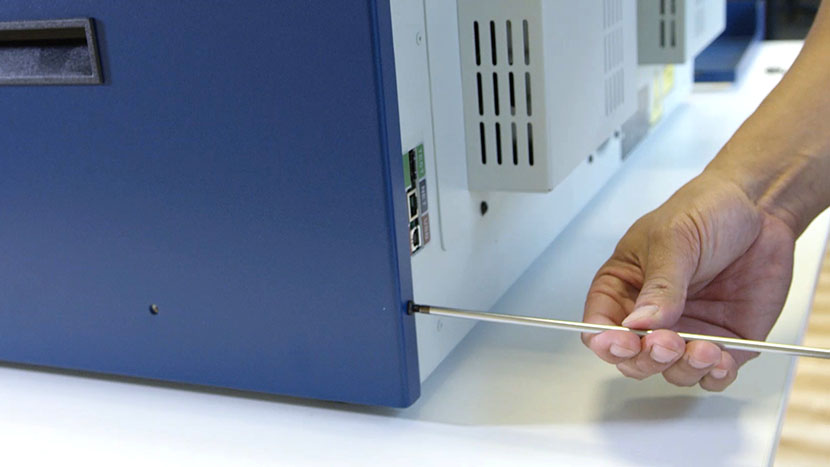
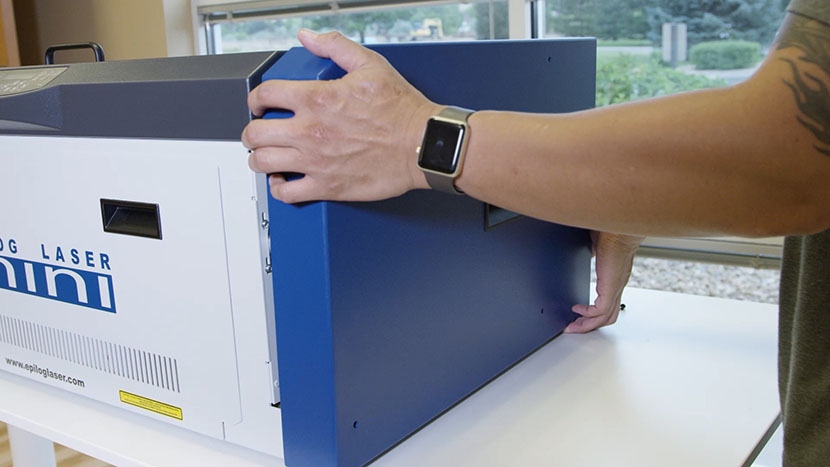
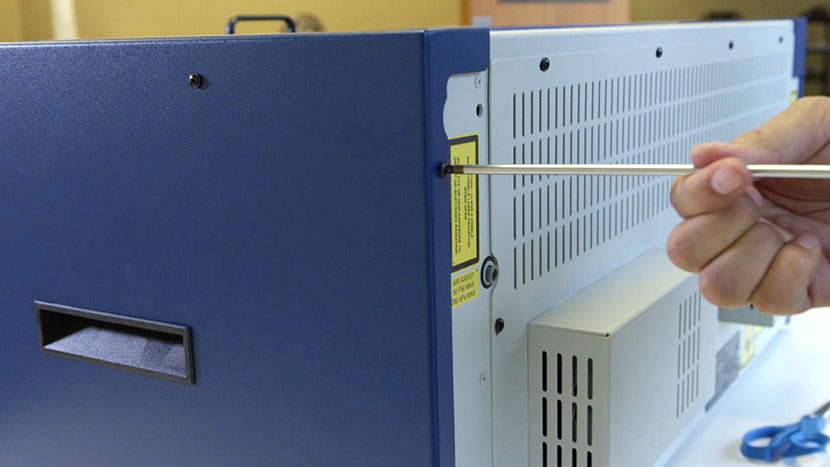
Haal het rechter zijpaneel eraf door de 6 schroeven los te draaien, waarvan er 4 aan de zijkant van de machine zitten en 2 aan de achterkant.
Statische riem uitrusten
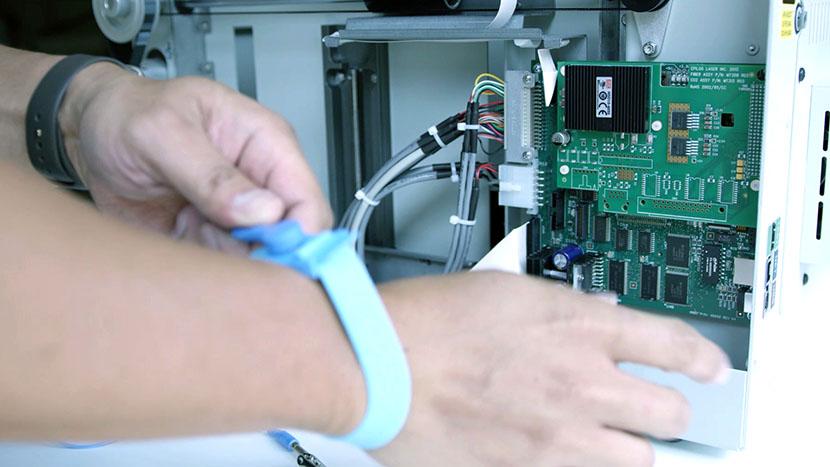
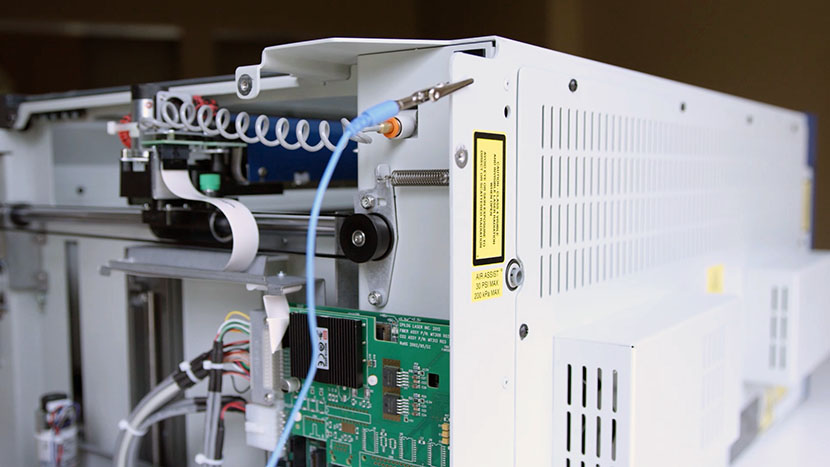
Doe de antistatische polsband om. Draag altijd de antistatische polsband als je met het bedieningspaneel werkt, om te voorkomen dat het apparaat beschadigd raakt door statische elektriciteit. Bevestig de polsband aan een metalen onderdeel van de machine.
Oude controllerkaart verwijderen
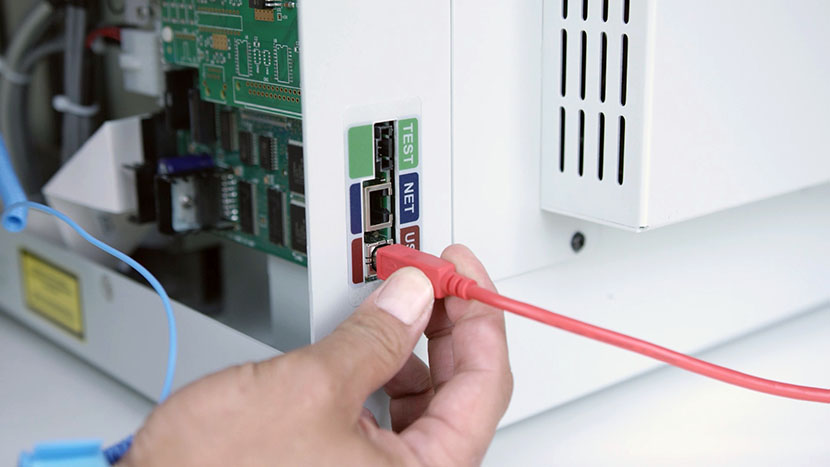
Afhankelijk van hoe je verbinding maakt met de laserprinter, moet je de ethernetkabel of USB-kabel loskoppelen van de achterkant van de graveermachine, waar deze op de controllerkaart is aangesloten.
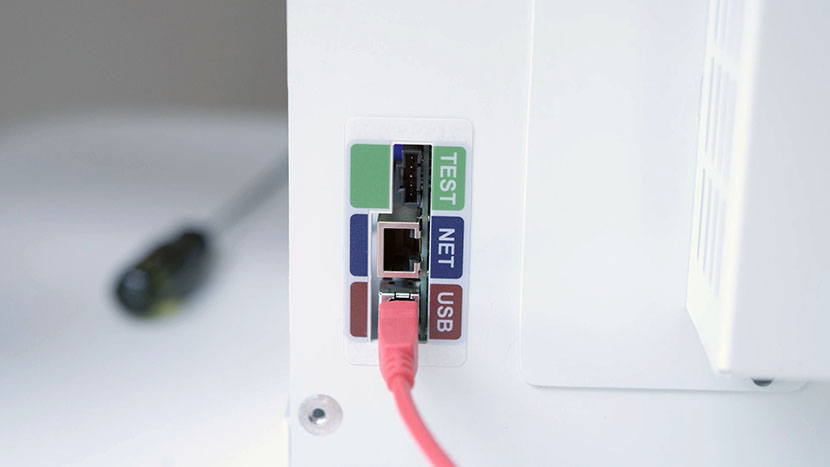
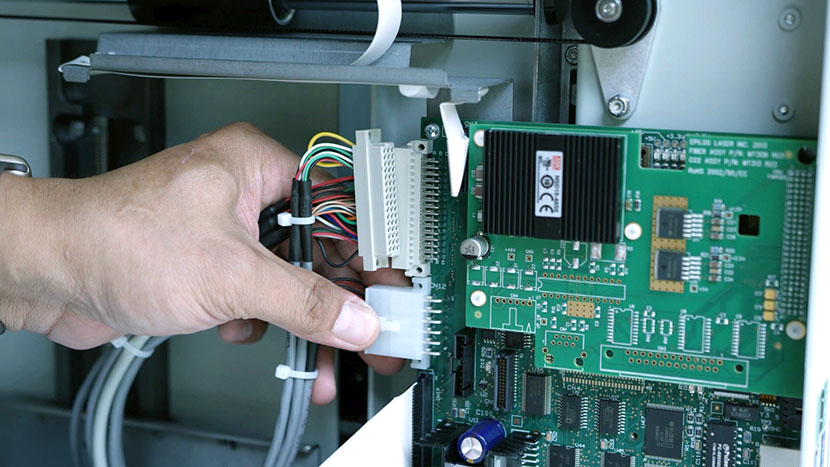
Zoek de controllerkaart aan de rechterkant van de machine, aan de achterkant. Haal de 4 connectoren op de controllerkaart los, die je vooral aan de linkerkant ziet als je er recht voor staat.
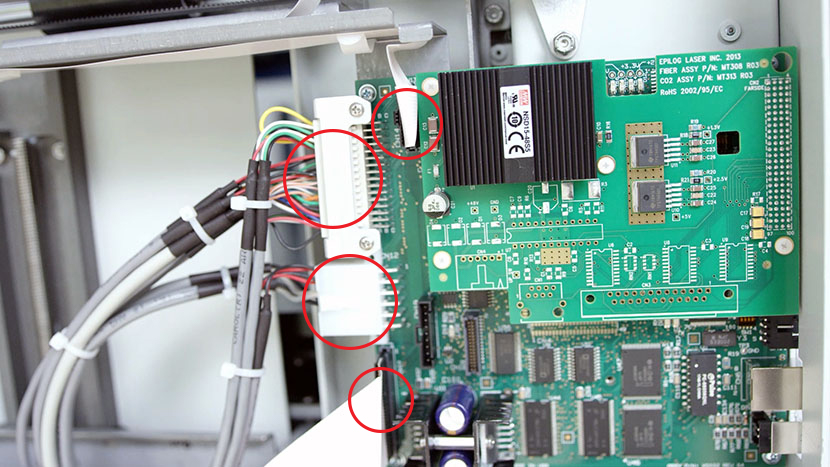
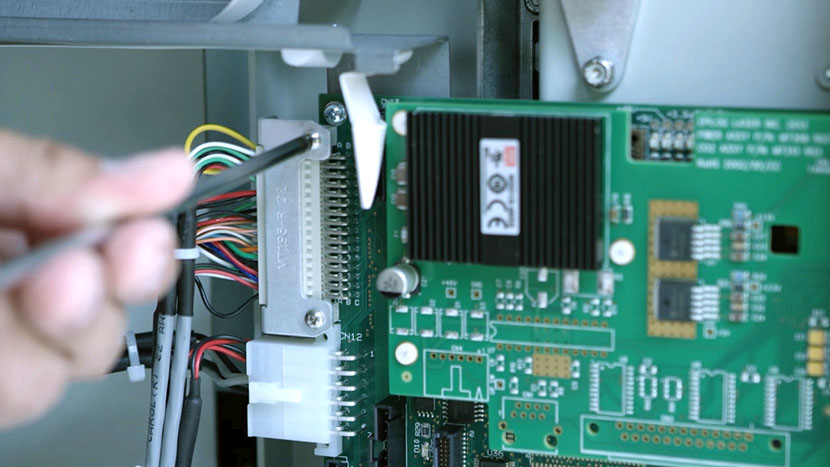
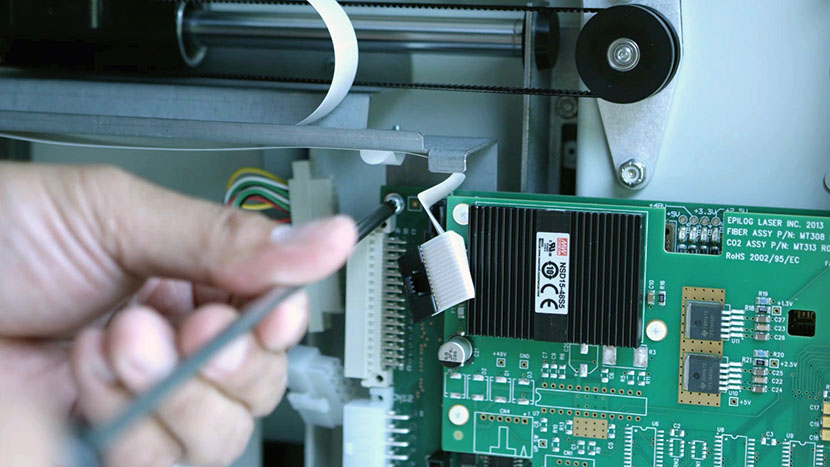
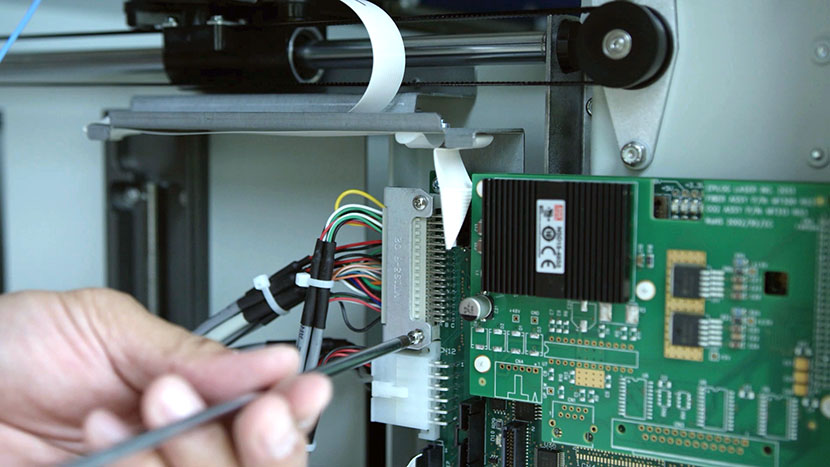
Bij nieuwere machines heeft een van die 4 connectoren een beugel met 2 kruiskopschroeven die de connector op zijn plek houden om hem aan het bord vast te zetten. Als je een nieuwere machine hebt, gebruik dan een kruiskopschroevendraaier om de 2 kruiskopschroeven uit de beugel te halen, zodat je de connector kunt loskoppelen.
De oudere machine heeft die beugel niet en je hoeft alleen maar de lichtgrijze connector linksboven op het bord te verwijderen.
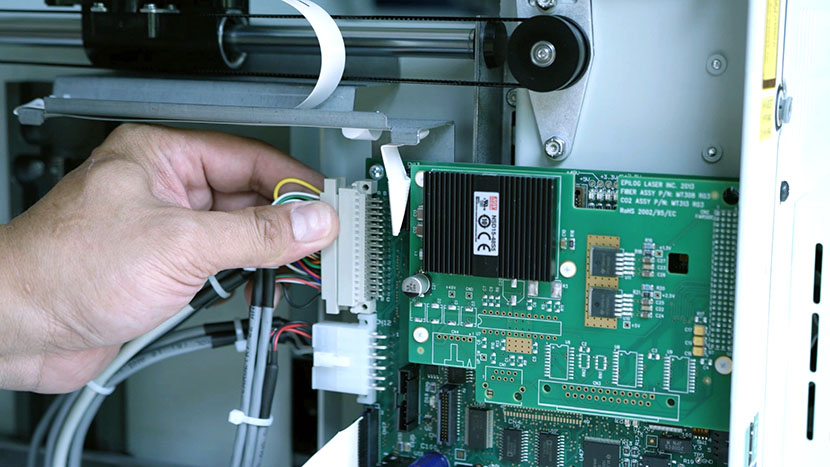
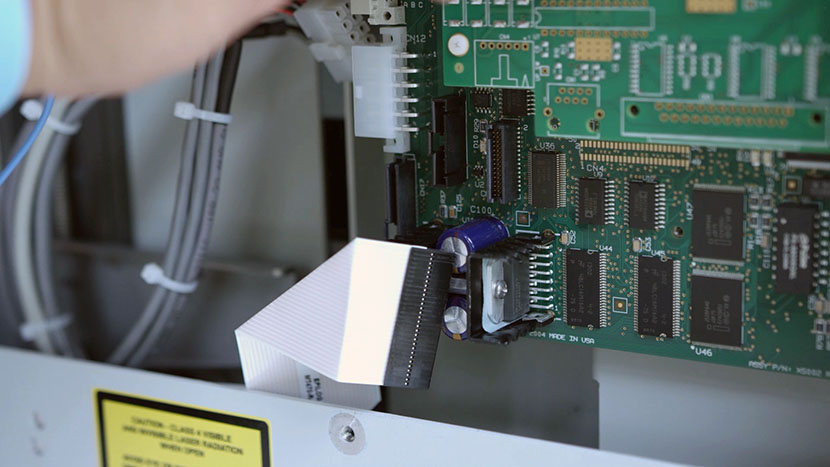
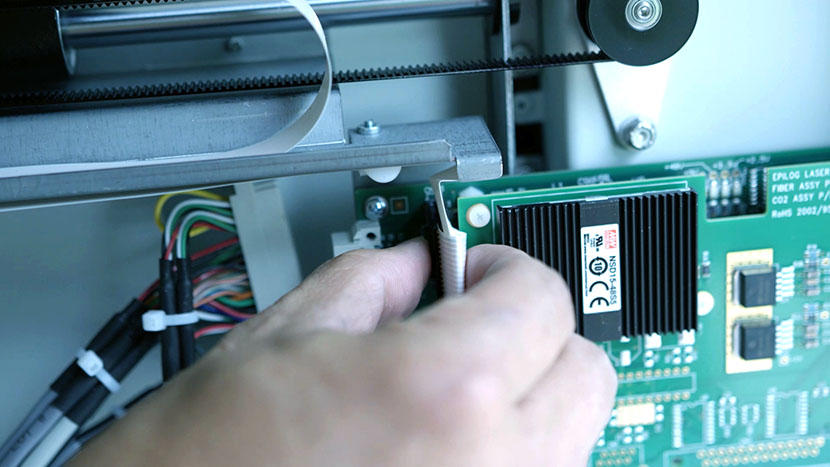
Om de controllerkaart te verwijderen, gebruik je de kruiskopschroevendraaier om de 4 kruiskopschroeven op elke hoek van de kaart los te draaien.
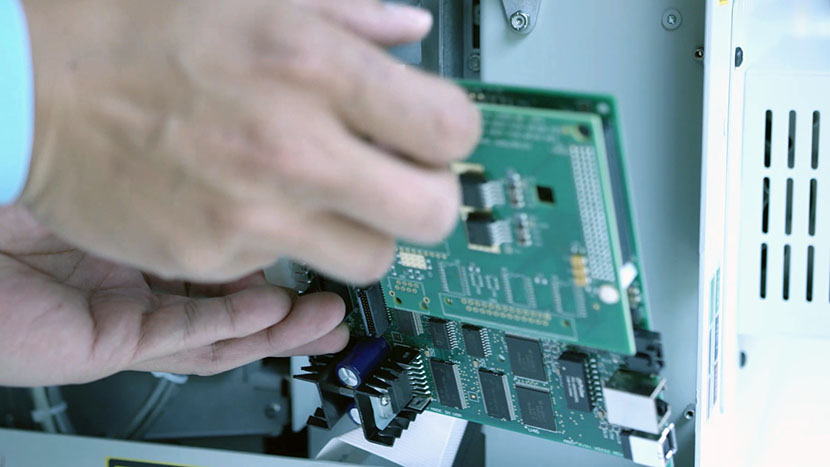
Nieuwe controllerkaart installeren
Zet de nieuwe controllerkaart erin en draai alle 4 de kruiskopschroeven in elke hoek van de kaart weer vast.
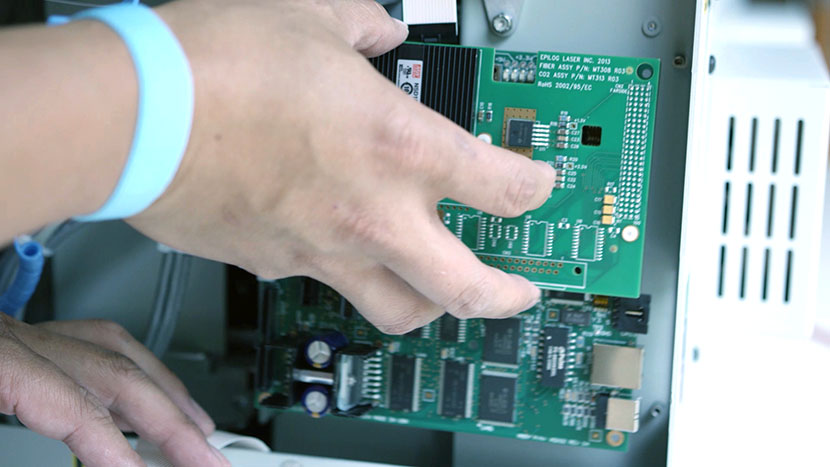
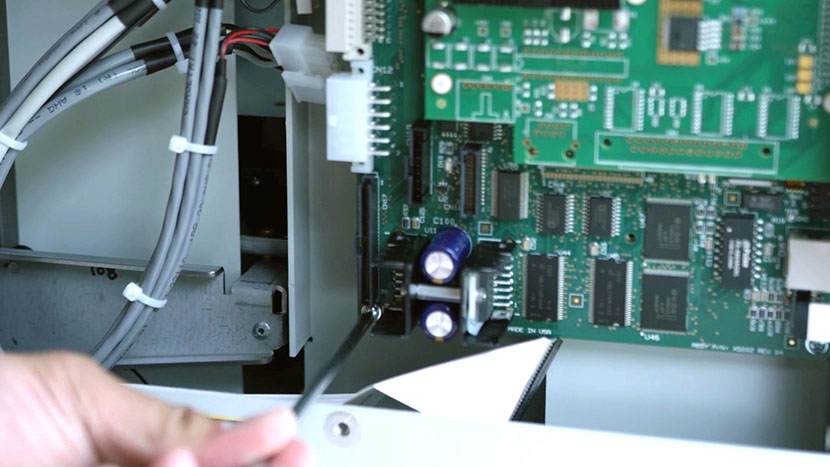
Sluit alle 4 de connectoren weer aan op de controllerkaart. Als je een nieuwere machine hebt, draai dan de 2 kruiskopschroeven op de beugel van de laatste connector vast.
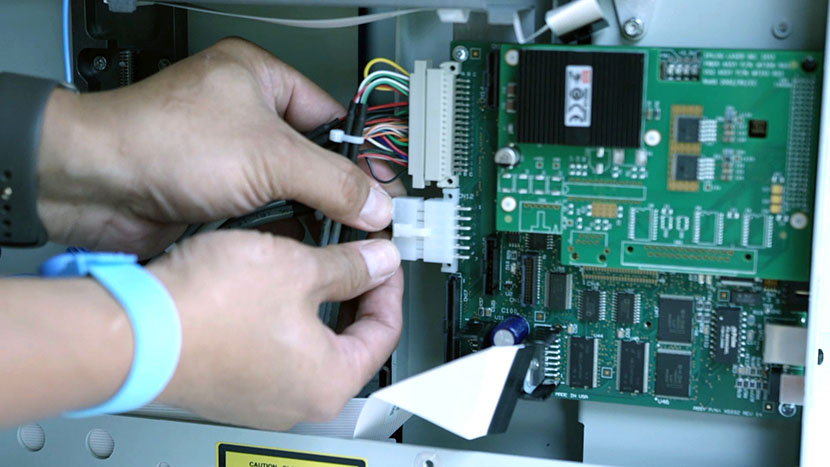
Sluit de ethernetkabel of USB-kabel weer aan op de controllerkaart, afhankelijk van welke je gebruikt om verbinding te maken met de laser.
Installeer het rechter zijpaneel opnieuw
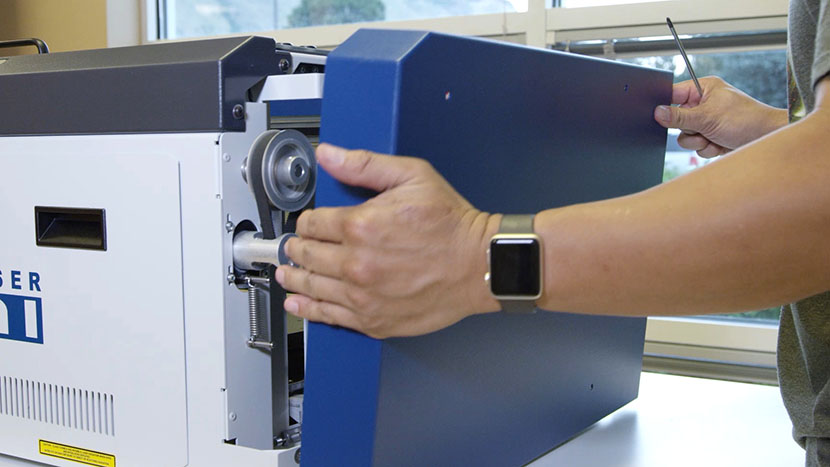
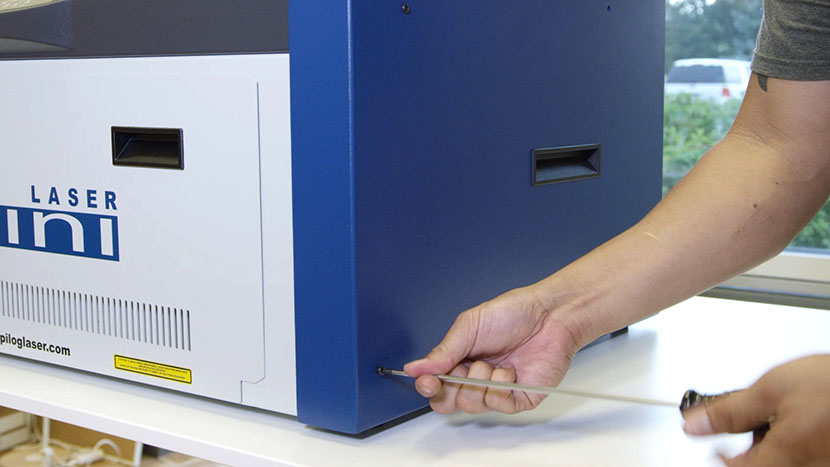
Zet het rechterpaneel weer terug en draai alle 6 schroeven goed vast.
Sluit de machine aan en zet hem aan.