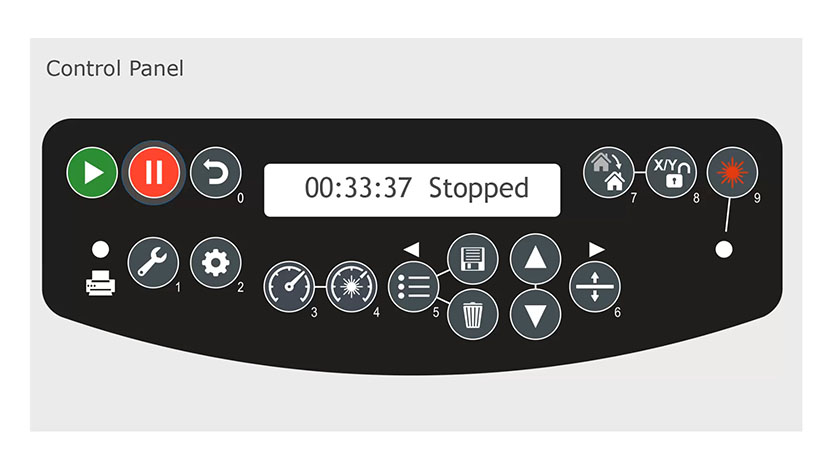
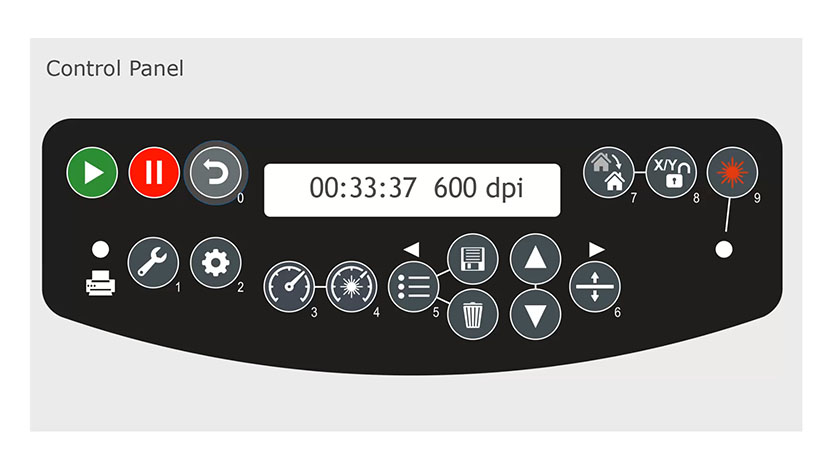
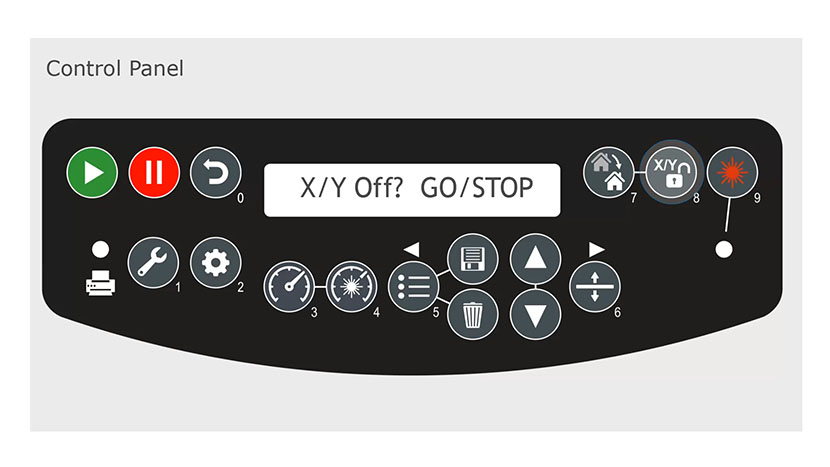
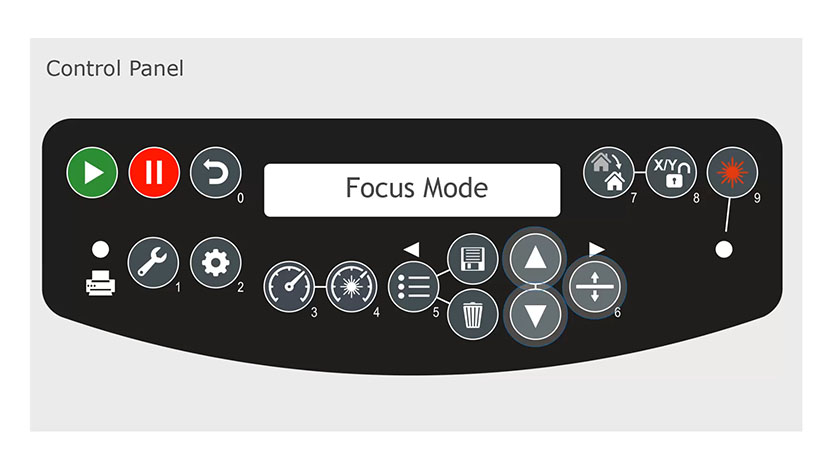
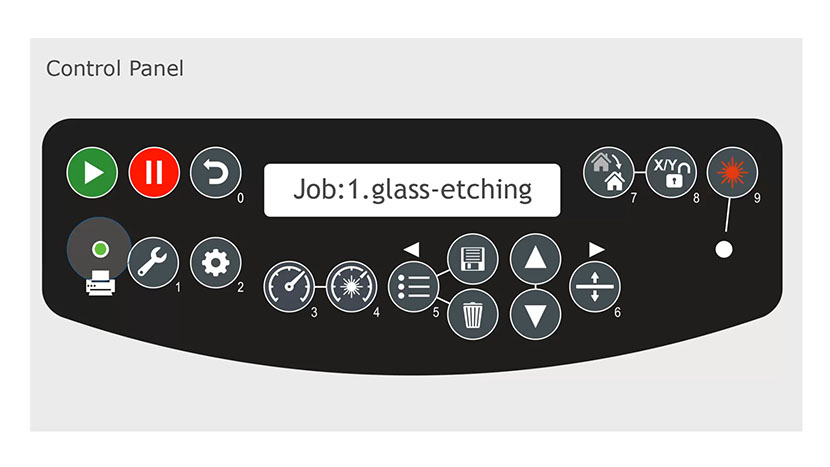
Dit is het Epilog Mini- en Helix waarmee je verschillende dingen van je laser kunt regelen, gewoon vanaf de machine. Afhankelijk van je model zie je ofwel het toetsenbord met alleen pictogrammen of de Amerikaanse tekstversie.
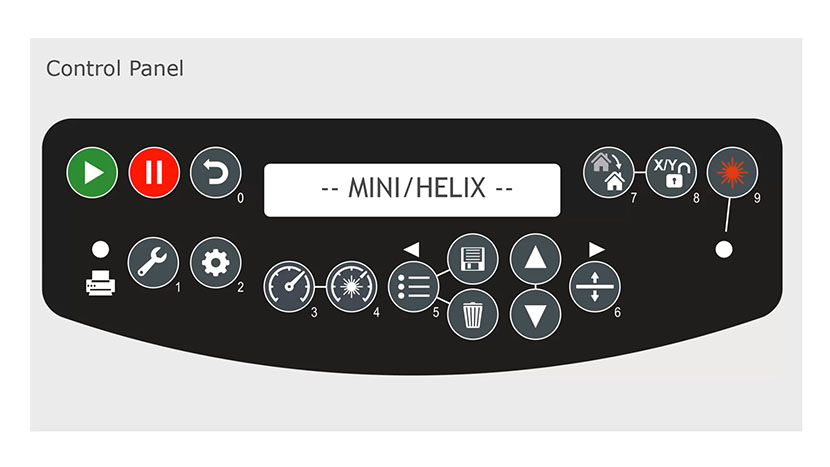
Ga-knop
De eerste knop op het bedieningspaneel is de groene Go-toets. Als je hierop drukt, start of hervat je een klus. Zodra de klus begint, verandert het display en zie je een klustimer en de graveerresolutie. De timer is een handig hulpmiddel dat laat zien hoe lang het graveren al duurt.

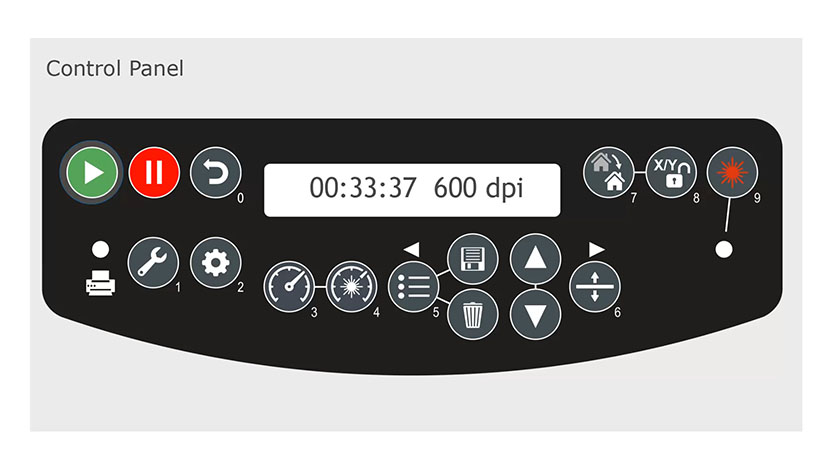
Pauzeknop
Dit is de pauzeknop die de lenswagen en de laser beam even stopt laser beam een klus. Als je op de knop drukt tijdens rastergraveren, stopt de lenswagen helemaal links of rechts van de graveerlijn waar je mee bezig bent. In de vector-modus stopt de lenswagen aan het einde van het lijnsegment of bij het volgende lijnknooppunt.
Resetknop
Als je op de resetknop drukt, gaat de slede terug naar waar hij hoort. Het werk wordt niet uit het geheugen van het lasersysteem gewist, maar het graveerwerk dat bezig is, stopt en de slede gaat terug naar waar hij hoort.
Startknop instellen
Dit is de knop 'Thuis instellen'. Als je op de knop 'Thuis instellen' drukt, wordt deze nieuwe plek je tijdelijke thuispositie. Deze tijdelijke thuispositie wordt nu de nieuwe linkerbovenhoek van je pagina, of als je 'Center Engraving' gebruikt, je middenpositie.

X/Y Uit-knop
Met de X/Y Off-toets zet je de X- en Y-motoren uit en kun je de slede met de hand naar elke plek op de tafel verplaatsen. Nadat je op X/Y Off hebt gedrukt, druk je op de Go-knop om de as uit te schakelen of op de pauzeknop om de bewerking te stoppen. Door de slede met de hand te verplaatsen, kun je verschillende dingen doen, zoals handmatig scherpstellen op een willekeurige plek op de tafel, een tijdelijke thuispositie instellen en de locatie van de X- en Y-as nauwkeurig bepalen. Als je de assen uitschakelt en de slede met de hand verplaatst, worden de X- en Y-coördinaten weergegeven op het LCD-scherm.
Rode puntwijzer
De Red Dot Pointer is een schakelaar waarmee je de rode laserpunt van het lasersysteem aan of uit kunt zetten. Dit is handig om te zien waar de laser zal schieten of om een eigen startpositie in te stellen. Als hij aan staat, wordt het lampje groen.

Focusknop
Door op de focusknop te drukken, kun je de tafel omhoog of omlaag brengen met de pijltjestoetsen omhoog of omlaag. In de focusmodus laat het LCD-scherm zien waar de tafel ongeveer staat.
Knop 'Taak opslaan'
Met de knop Job Save sla je de taak die je op het scherm ziet op in het permanente geheugen. Je kunt tien taken van maximaal 1 MB opslaan, of vijf taken van maximaal 2 MB.
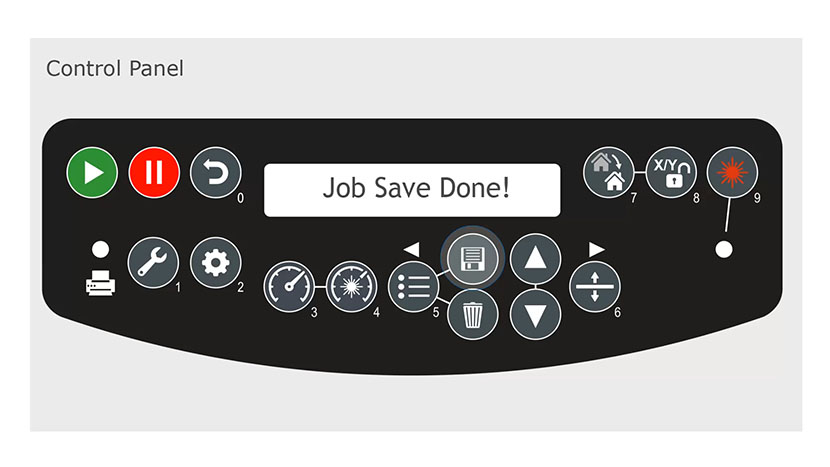
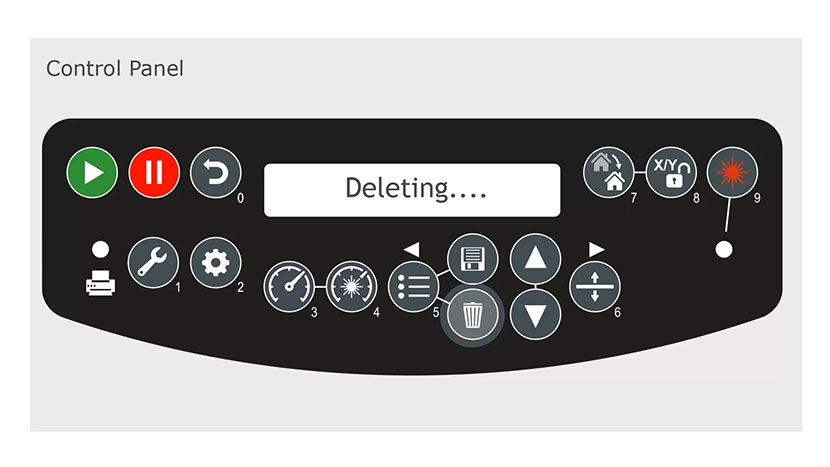
Knop 'Taak verwijderen'
Met de knop 'Taak verwijderen' verwijder je de taak die op het scherm staat, en dat geldt voor zowel permanente als tijdelijke taken op de machine.
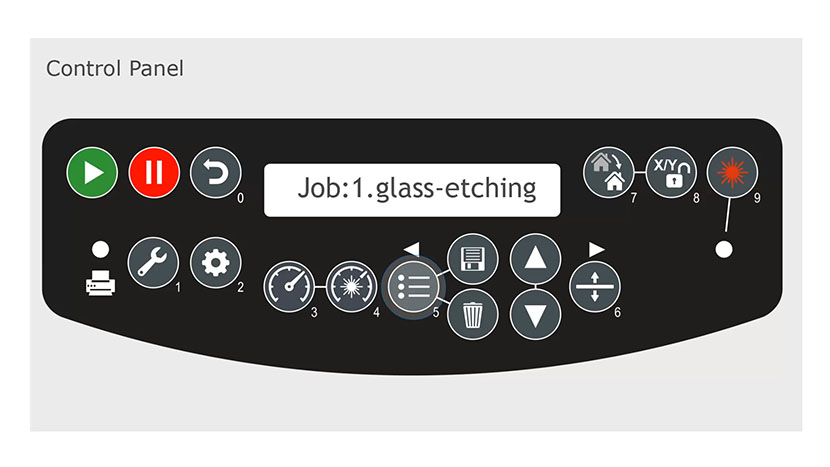
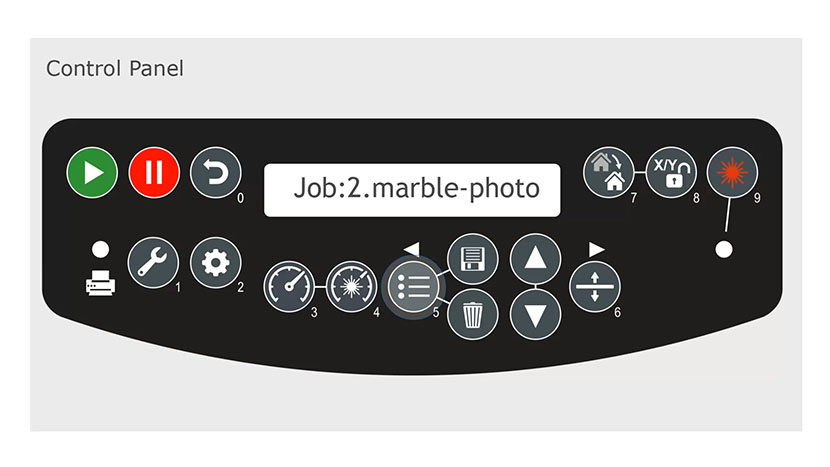
Knop 'Vacatures'
Als je op de knop 'Jobs' drukt, zie je de bestandsnaam van de laatste taak die in het geheugen is opgeslagen. Nadat je op de knop 'Job' hebt gedrukt, gebruik je de pijltjes omhoog of omlaag om door alle taken in het systeem te bladeren.
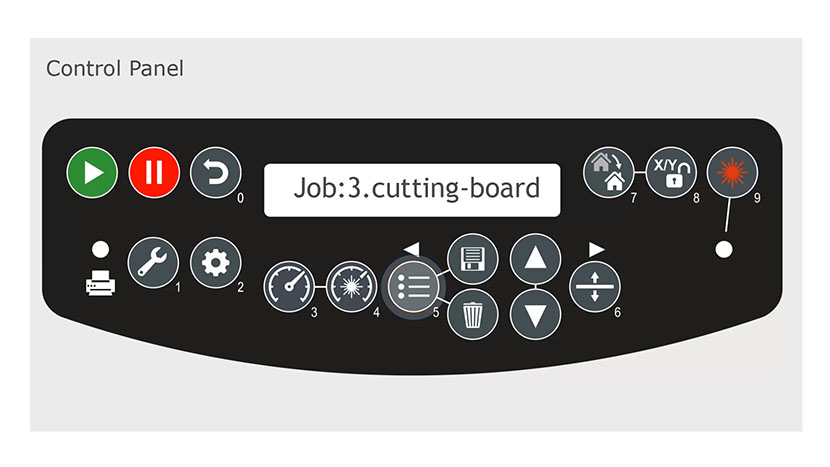
Aan/uit-knop
De aan/uit-knop laat zien hoeveel vermogen er naar de laser gaat voor de taak. In de rastermodus kun je het vermogen aanpassen door op de aan/uit-knop te drukken en dan de pijl omhoog of omlaag te gebruiken. Dit kun je doen terwijl de laser bezig is, wat handig is als je instellingen op een nieuw materiaal test.
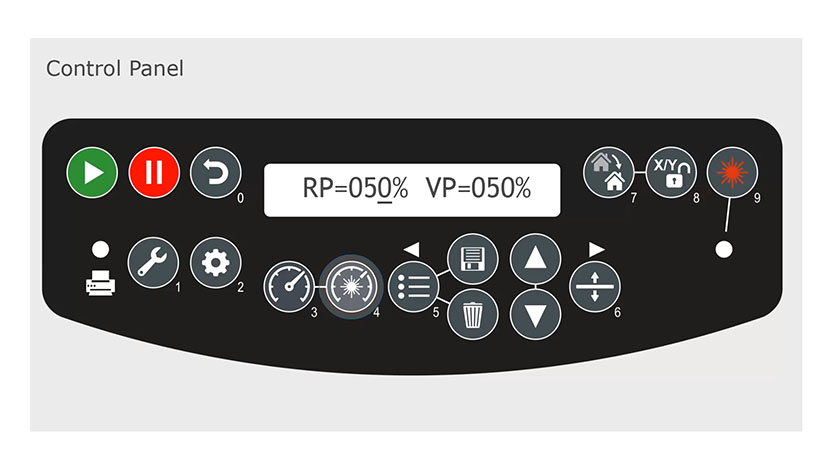
Sneltoets
De snelheidsknop werkt net als de aan/uit-knop. In de rastermodus kun je de snelheid van de taak aanpassen door de snelheidsknop te kiezen en dan op de pijl omhoog of omlaag te drukken. Dit kun je doen terwijl de laser bezig is.
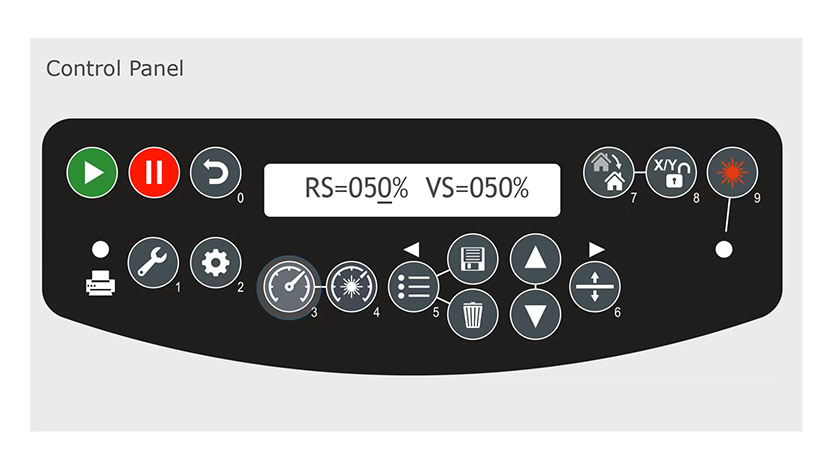
Configuratieknop
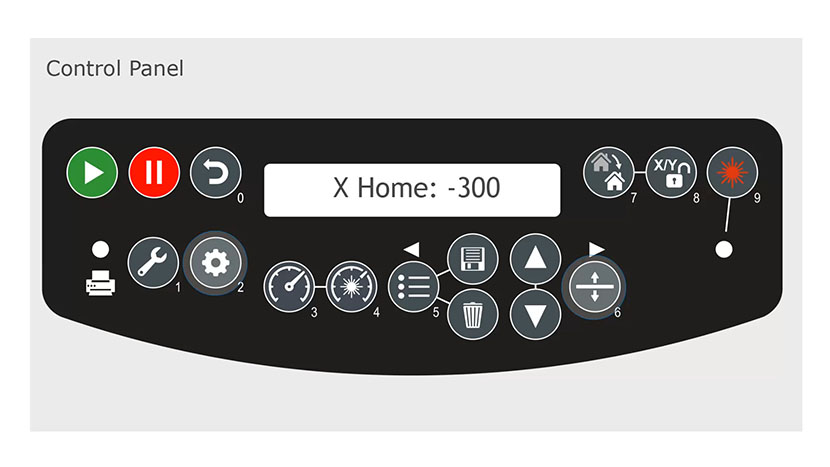
Met de knop Config kun je veel instellingen van de machine bekijken, zoals X-startpunt, Y-startpunt, rotatie-startpunt en nog veel meer. Blader hier door met de pijl-rechts-toets.
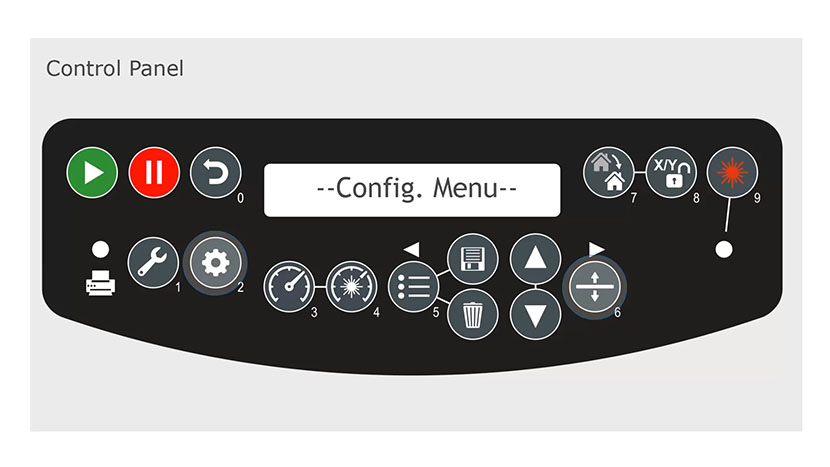
Onderhoudsknop
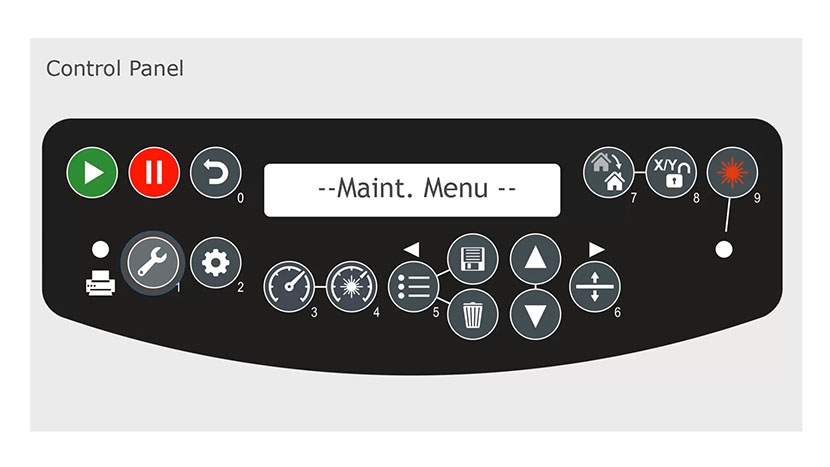
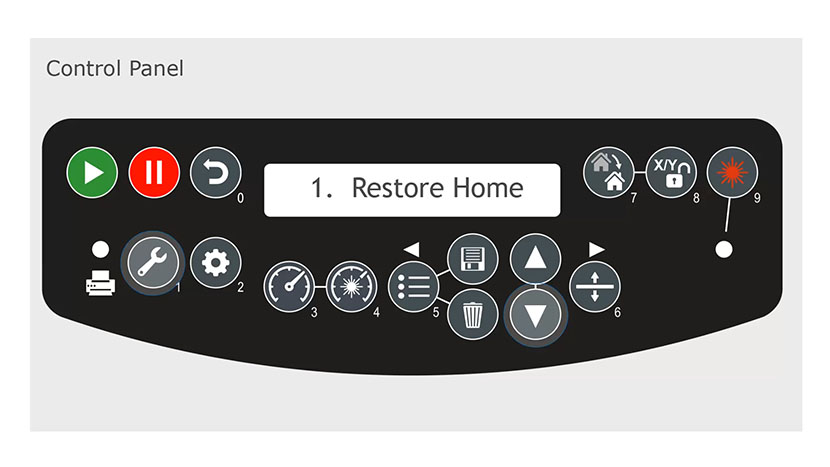
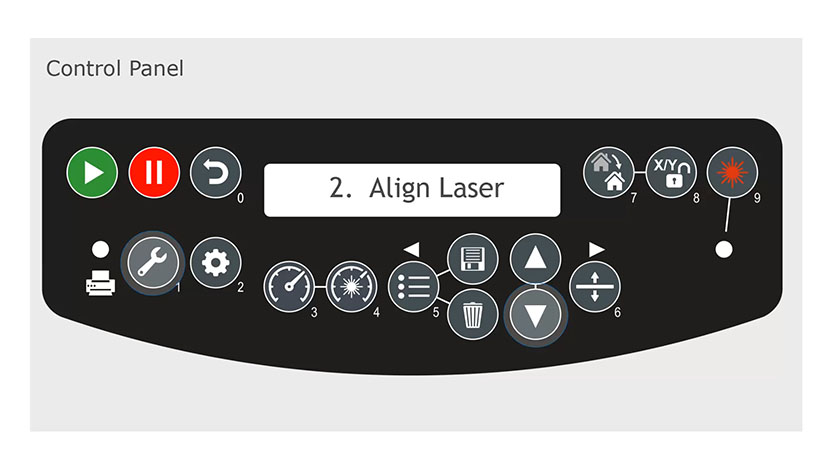
De knop Onderhoud heeft twee menuopties: Home herstellen en Laser uitlijnen, die je kunt gebruiken als je de laserbuis opnieuw wilt uitlijnen.
Data Light
Het datalampje gaat branden als er een taak bij de laser binnenkomt. Zodra de taak helemaal bij de laser is aangekomen, gaat het lampje uit.
Dit was een snelle rondleiding door de vele functies die beschikbaar zijn met Helix Mini- en Helix .