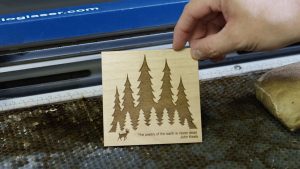
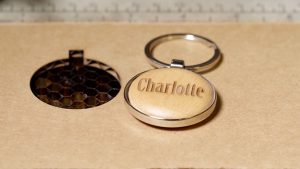
Hey, welkom bij je tweede project op jeHelix ! Voor Project 2 heb je het glazen vierkante onderzettertje nodig dat bij de trainingsmaterialen zit die je bij je Epilog laser hebt gekregen.
In deze tutorial laten we je zien hoe je een project opzet voor het graveren op glas. We hebben een paar nieuwe technieken toegevoegd aan deze tutorial, maar als je Project 1 al hebt gedaan, zal het meeste van deze tutorial je bekend voorkomen.
Je pagina instellen
We beginnen met het maken van een nieuw bestand in CorelDRAW.
Klik op de optie Aan de slag op je welkomstscherm en klik vervolgens op de knop Nieuw document. Je kunt ook de sneltoets Ctrl + N gebruiken om een nieuw document te openen.
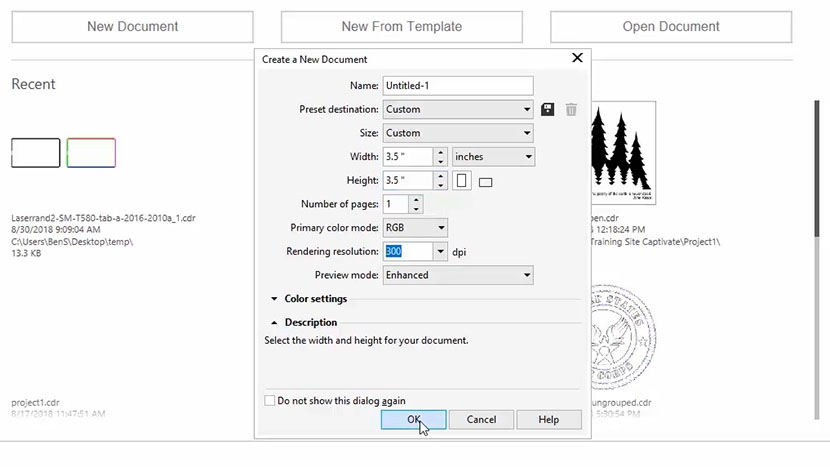
Voer nu je paginaformaat in. Zet 3,5 inch voor de breedte en 3,5 inch voor de hoogte, en klik dan op OK.
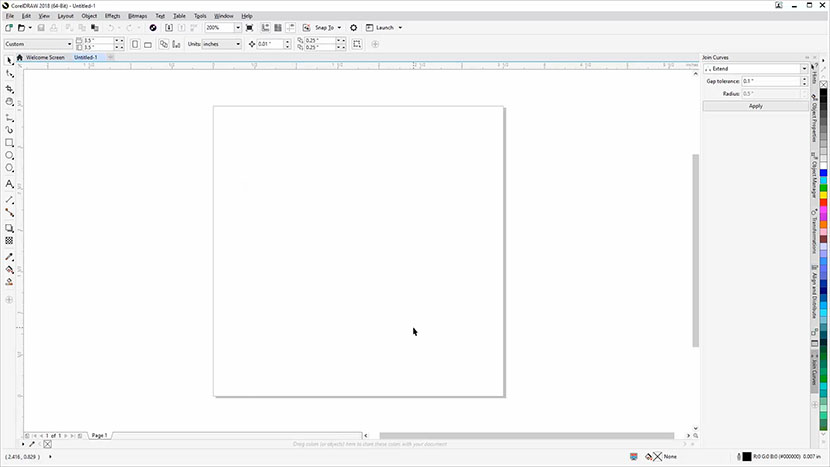
Richtlijnen toevoegen voor je graveergebied
De glazen onderzetter die je bij je lasersysteem hebt gekregen, heeft vier rubberen voetjes aan de onderkant, ½ inch vanaf elke kant.
Voor dit voorbeeld gaan we de onderkant van de onderzetter graveren, dus we moeten ervoor zorgen dat we niet op de rubberen voetjes graveren.
Om te voorkomen dat we op de onderzettersvoetjes graveren, stellen we een paar richtlijnen op om de grenzen van ons graveergebied op onze pagina aan te geven.
Voordat we beginnen, moeten we even checken of de linkerbovenhoek van onze pagina is ingesteld als het beginpunt voor beide linialen. Kijk naar je horizontale en verticale linialen om te zien of de linkerbovenhoek van je pagina is ingesteld op 0 voor de horizontale liniaal en 0 voor de verticale liniaal. Als dat zo is, ben je helemaal klaar. Zo niet, zoek dan het gereedschap Beginpunt in de linkerbovenhoek van je werkgebied.
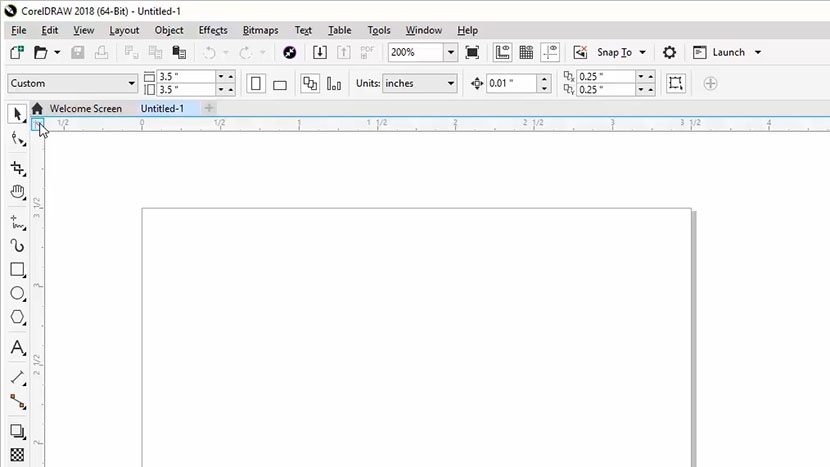
Klik en sleep naar de linkerbovenhoek van je pagina om het nieuwe beginpunt in te stellen.
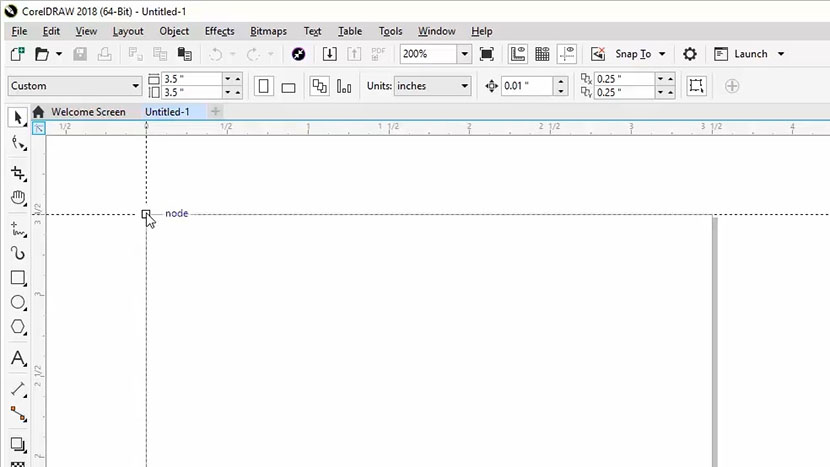
Om onze richtlijnen te maken, beginnen we met het maken van twee horizontale hulplijnen voor de boven- en onderrand.
Klik op de liniaal bovenaan de pagina en sleep één hulplijn naar -1/2 inch en een andere naar -3 inch.
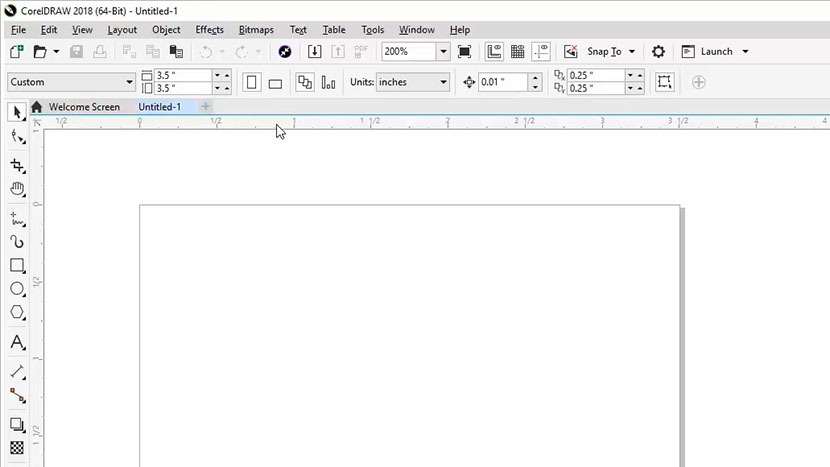
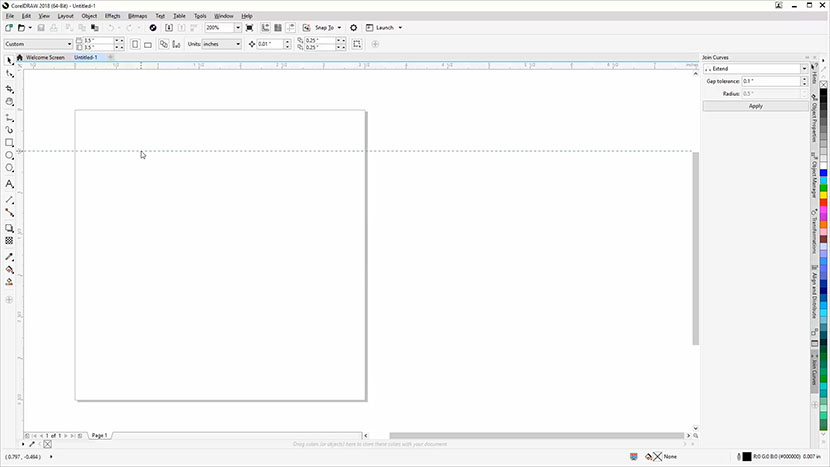
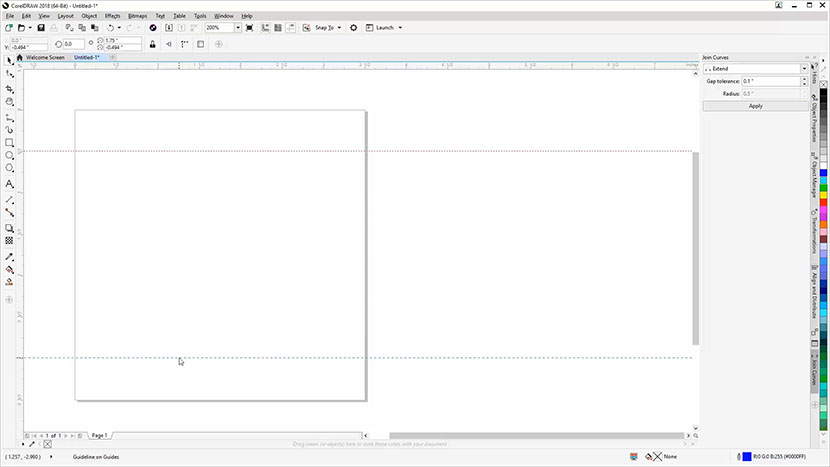
Het is misschien makkelijker om de hulplijnen naar de juiste plek te slepen en dan de specifieke Y-objectpositie-waarden voor elke hulplijn in te voeren in de eigenschappenbalk bovenaan het scherm.
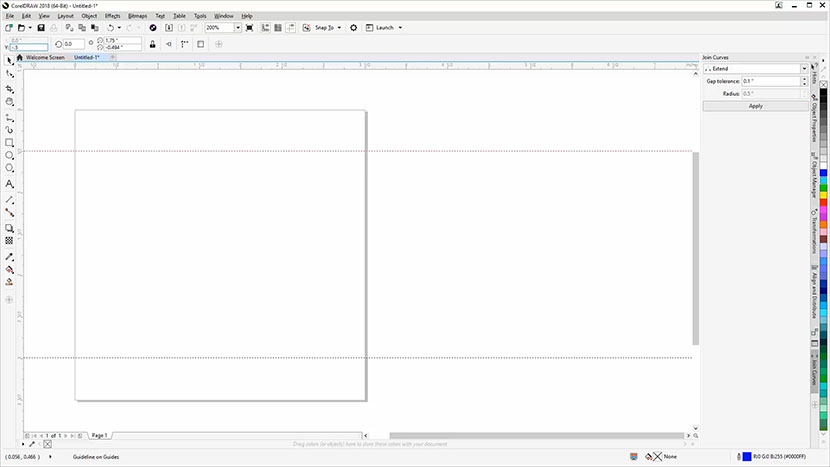
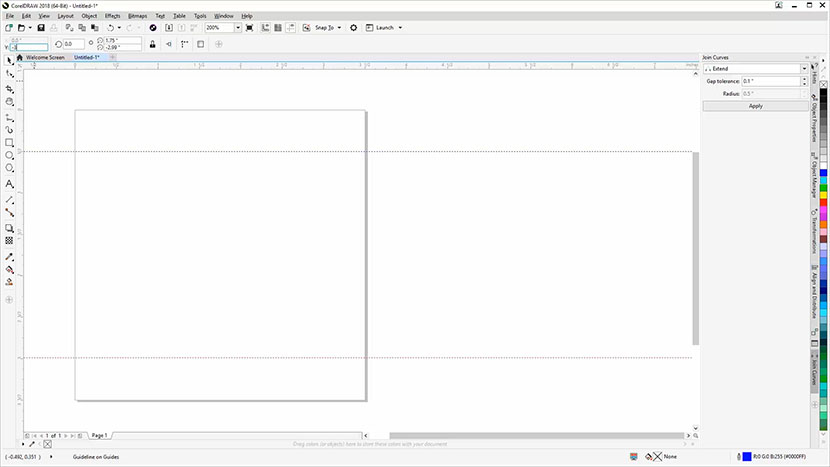
Nu maken we twee verticale hulplijnen voor onze linker- en rechterrand.
Klik op de liniaal aan de linkerkant van de pagina en sleep één hulplijn naar 1/2 inch en een andere naar 3 inch.
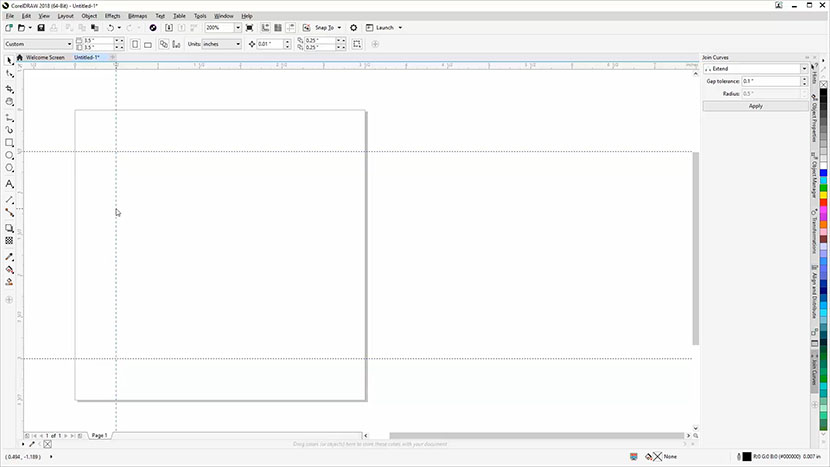
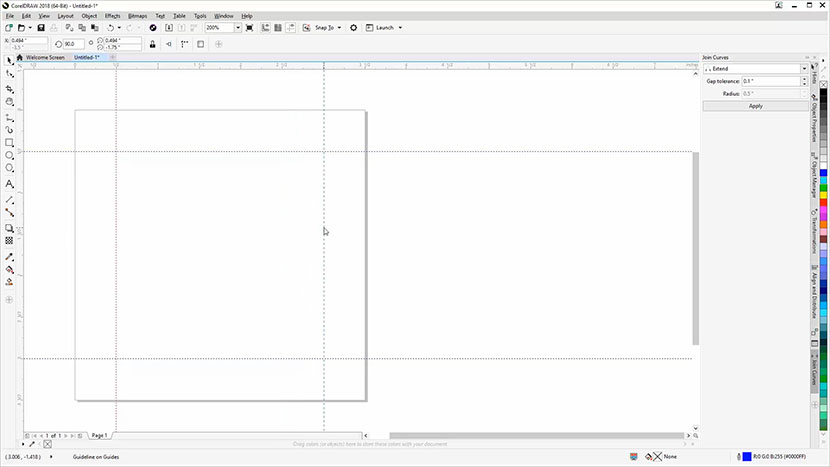
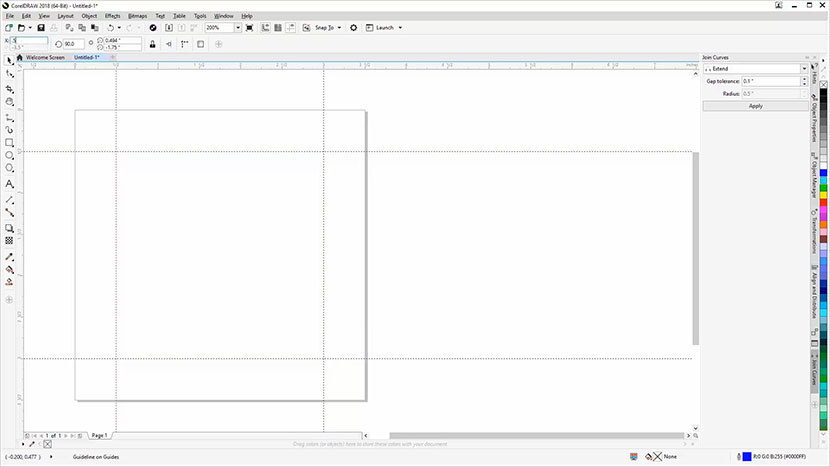
Ook hier kun je het misschien makkelijker vinden om de hulplijnen naar de geschatte locaties te slepen en vervolgens de waarde 1/2 inch voor de eerste hulplijn en de waarde 3 inch voor de tweede hulplijn in te voeren in het vak X Object Position (X-objectpositie) in de balk Properties (Eigenschappen).
Een afbeelding importeren
Nu gaan we een afbeelding importeren en deze centreren op de pagina. In dit voorbeeld gebruiken we een afbeelding van een vis (fish.wmf ), maar je kunt elke gewenste afbeelding gebruiken.
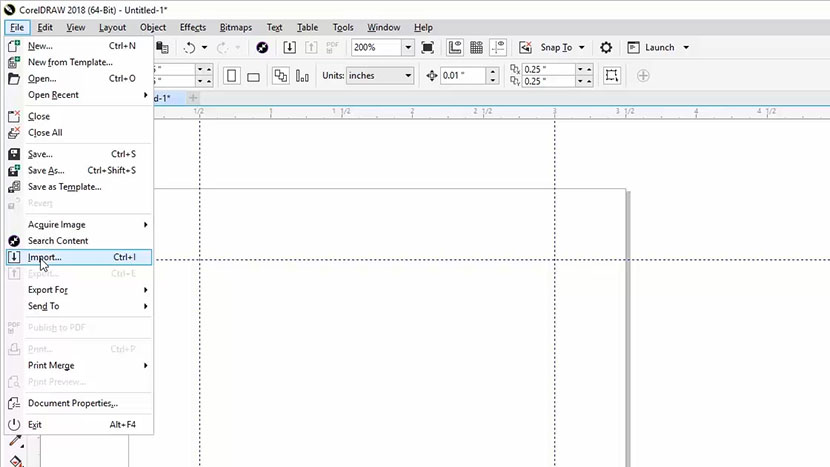
Klik eerst op Bestand bovenaan het scherm en kies dan Importeren uit het menu dat verschijnt.
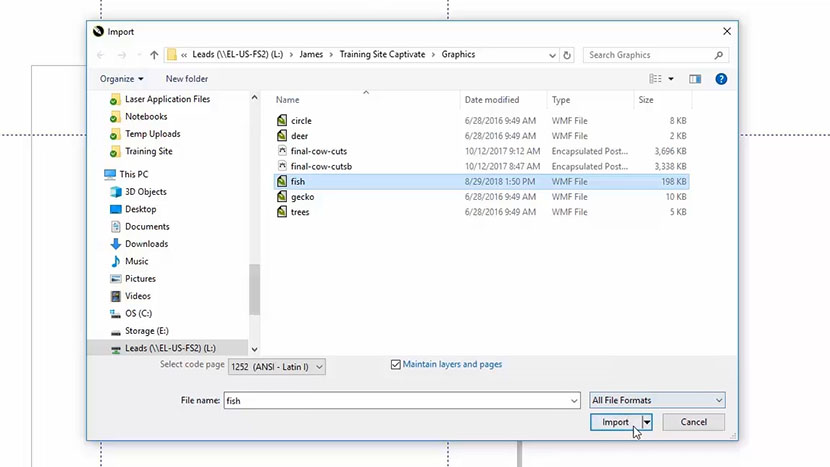
Ga naar het bestand dat je wilt importeren, selecteer het bestand en klik op de knop Importeren.
Klik nu ergens op de pagina om de afbeelding te plaatsen.
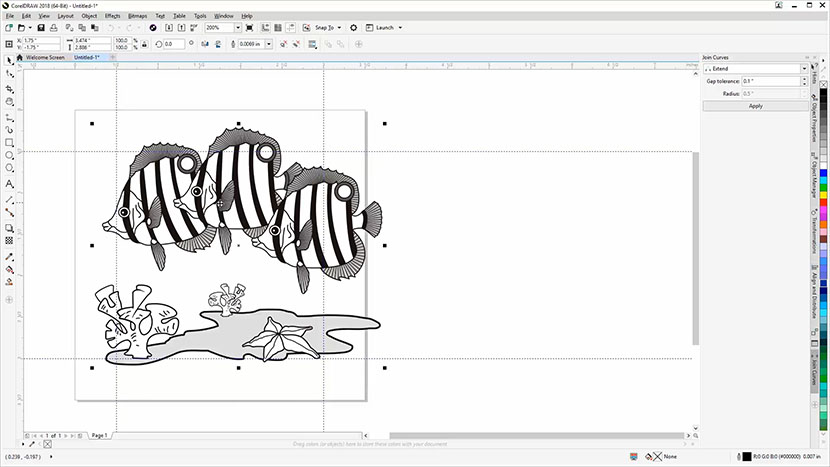
Centreren
Nu gaan we de afbeelding in het midden van de pagina zetten.
Zorg ervoor dat het ding nog steeds geselecteerd is, klik dan op Object in het menu bovenaan het scherm, dan op Uitlijnen en verdelen, en dan op Centreren op pagina.
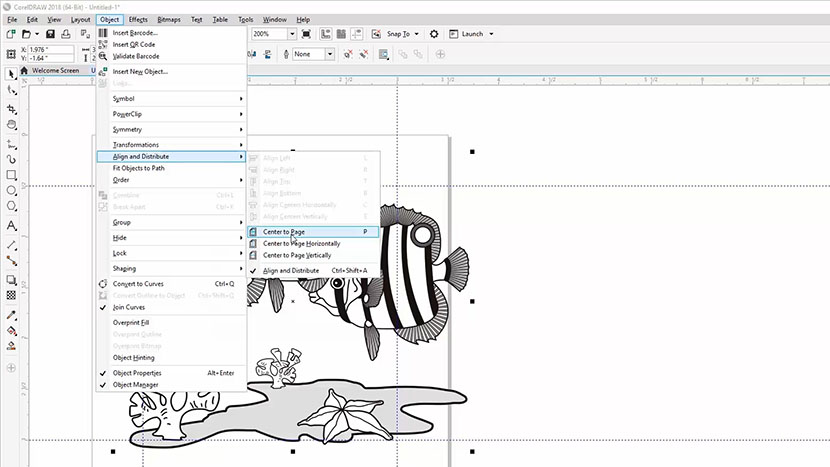
Je kunt ook de sneltoets gebruiken door op de letter P op je toetsenbord te drukken om de afbeelding in het midden van de pagina te zetten.
Grootte aanpassen
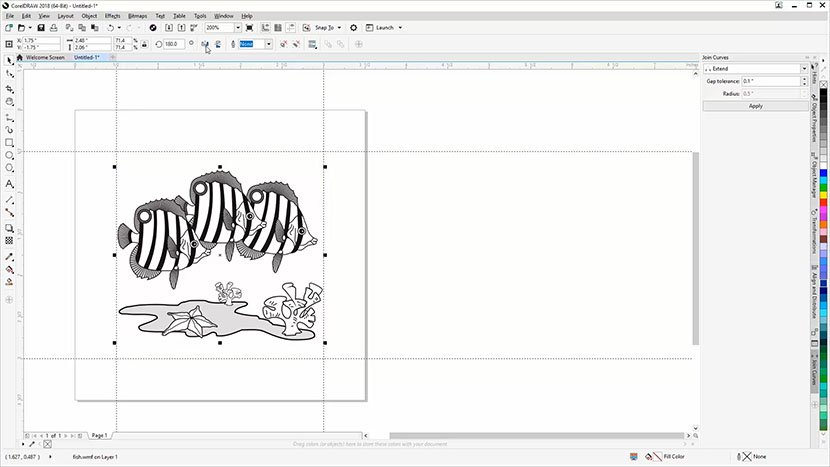
Nu moeten we de afbeelding van de vis aanpassen zodat hij binnen onze richtlijnen past.
Om de afbeelding kleiner te maken, klikken we op de knop rechtsboven en slepen we die naar beneden om de afbeelding te verkleinen.
Door op de grootteknop rechtsboven te klikken, de Shift-toets ingedrukt te houden en naar het midden van de afbeelding te slepen, kun je de verhoudingen van de afbeelding behouden terwijl je deze verkleint.
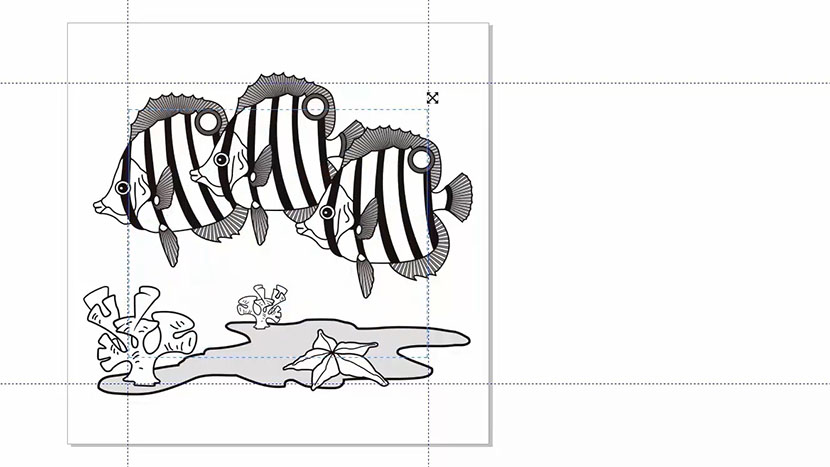
Sleep het formaatgreepje totdat de rechter- of linkerkant van de visafbeelding op één lijn ligt met een verticale hulplijn.
Spiegelen voor gravure aan de achterkant
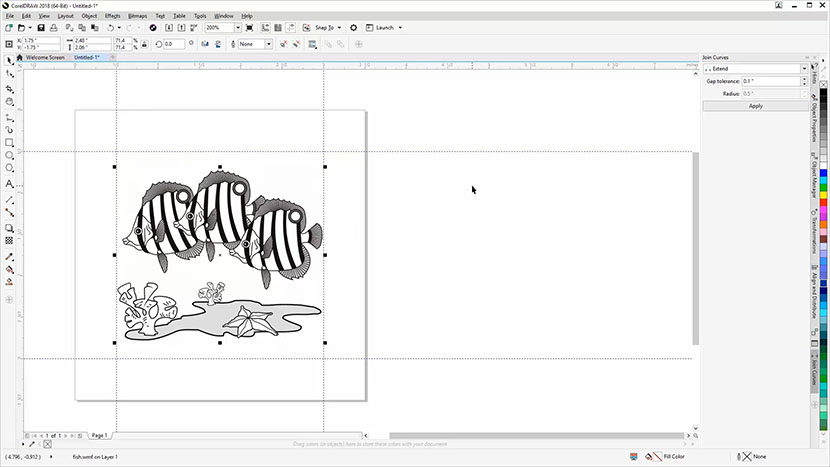
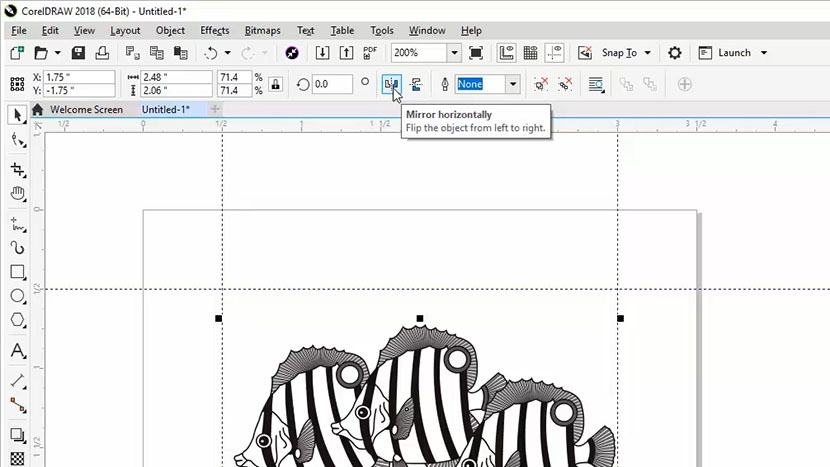
Als laatste stap voordat we onze afbeelding op de laserprinter afdrukken, willen we de afbeelding spiegelen zodat we deze op de onderkant van de glazen onderzetter kunnen graveren. Door de achterkant van het glas te graveren, krijg je het mooiste resultaat als je door de andere kant kijkt, en bovendien bescherm je je gravure zo tegen slijtage.
Voor gravures op de achterkant van glas is het belangrijk om je afbeelding te spiegelen. Als er tekst in je afbeelding zit, wil je dat de tekst voorwaarts leesbaar is in plaats van achterwaarts wanneer je vanaf de bovenkant of een andere kant van het stuk kijkt.
Om de afbeelding te spiegelen, pak je de afbeelding met het selectiegereedschap en klik je op de knop Horizontaal spiegelen in de eigenschappenbalk bovenaan het scherm.
Afdrukken op de laserprinter
Nu gaan we het bestand naar de laserprinter sturen.
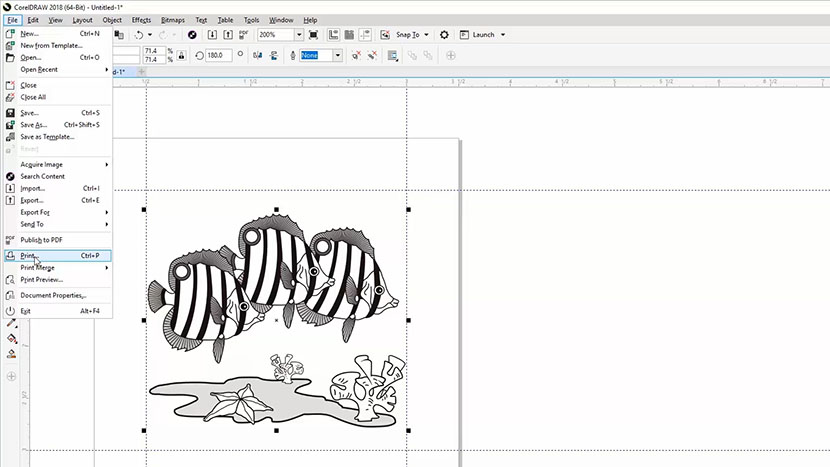
Kies Bestand en dan Afdrukken in het menu, of druk op Ctrl + P op je toetsenbord.
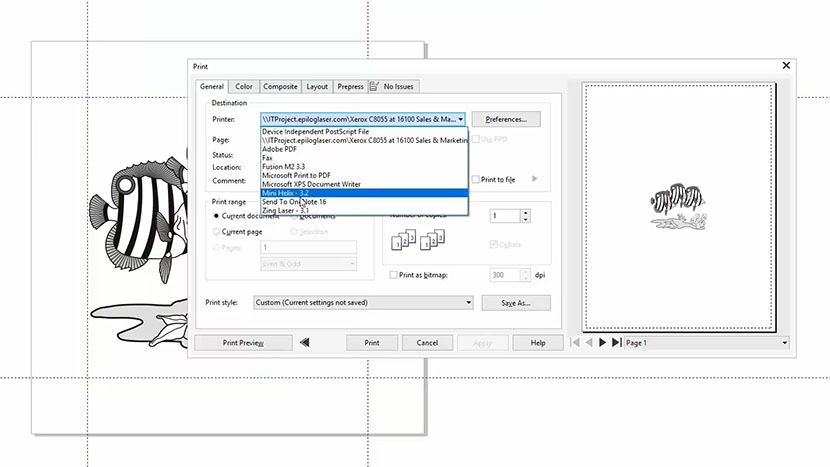
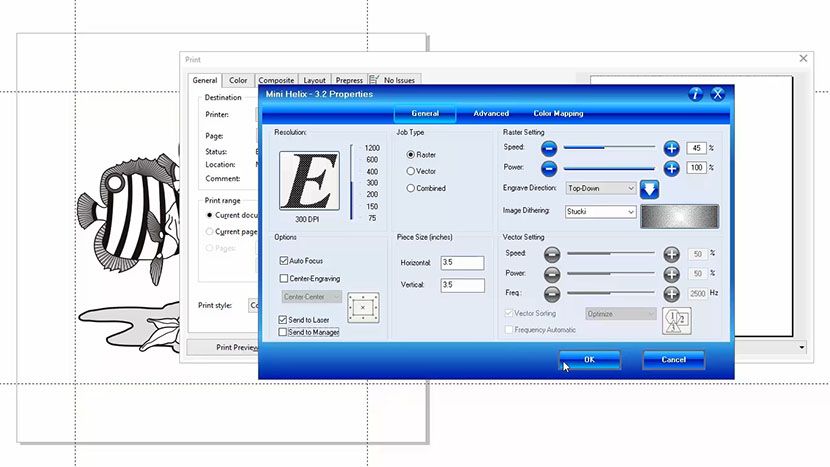
Kies je laser uit de printeropties en klik dan op de knop Voorkeuren.
In het Laser Dashboard:
-
- Zet je resolutie op 300 dpi (Als je glas graveert, heb je geen hoge resolutie nodig om een mooi resultaat te krijgen.)
-
- Kies Raster uit de opties voor het type taak (we hebben alleen Raster nodig omdat we dit bestand alleen gaan graveren).
-
- Zet de snelheid op 45% en het vermogen op 100% (check de handleiding van je laser voor de aanbevolen snelheid, vermogen en frequentie-instellingen voor het graveren van glas met het wattage van je laser).
-
- Kies Stucki als het patroon voor beelddithering. (Omdat we dit met een lagere resolutie graveren, wordt het puntpatroon in de afbeeldingen willekeurig verdeeld, waardoor onze gravure er mooier en mistiger uitziet.)
-
- Stel het formaat van het stuk in zodat het past bij je paginaformaat. Zet de horizontale en verticale afmetingen op 3,5 inch.
-
- Kies Autofocus in het gedeelte Opties.
-
- Zorg ervoor dat 'Verzenden naar laser' is aangevinkt.
-
- Schakel 'Verzenden naar manager' uit.
Klik dan op de knop OK.
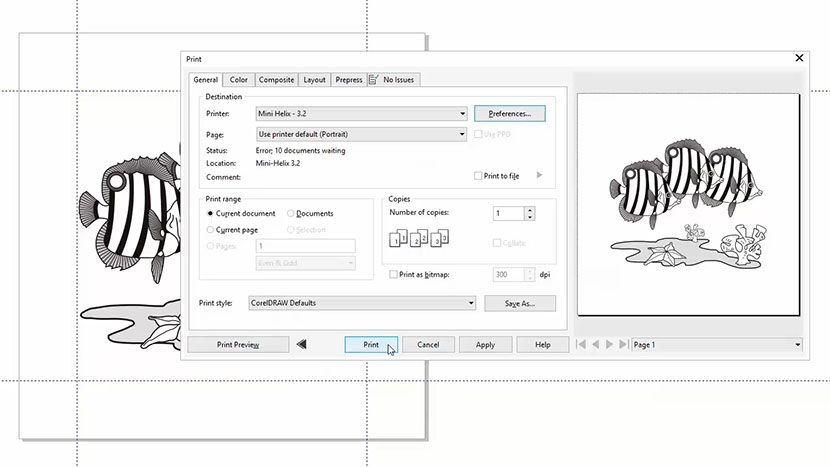
Het afdrukvoorbeeld zou er nu uit moeten zien als ons Corel-bestand.
Klik ten slotte op Afdrukken om de taak naar de laserprinter te sturen!
Bij de laser!
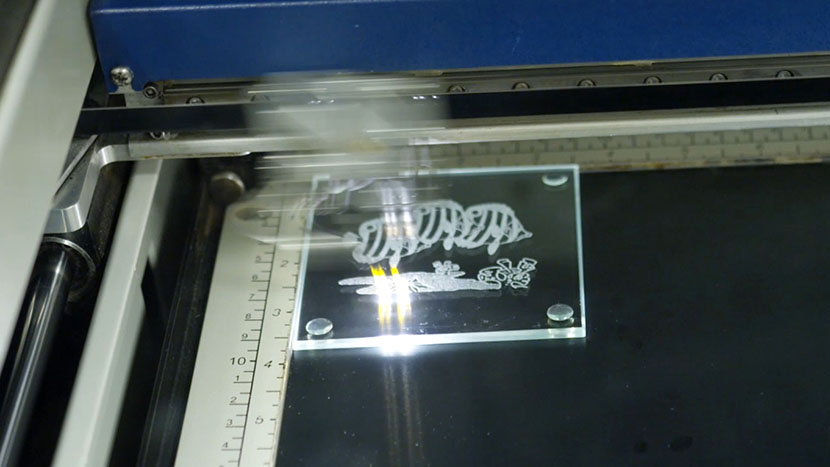
Bij de laser zetten we de glazen onderzetter in de linkerbovenhoek van het werkgebied.
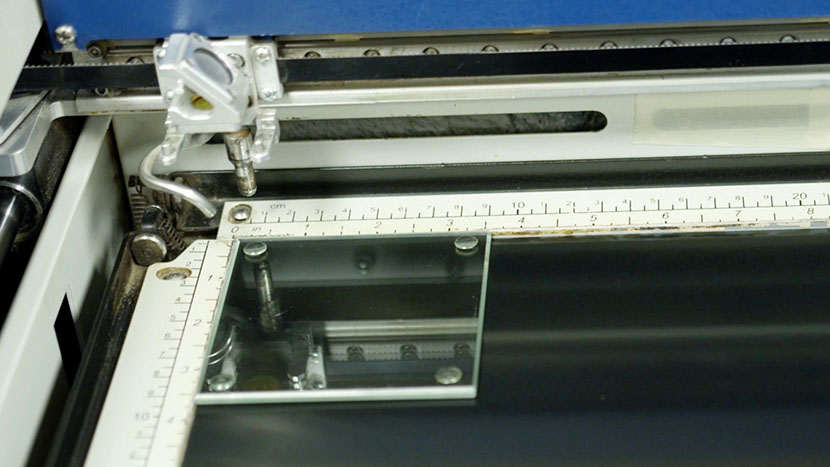
Als je 'Auto-Focus' hebt aangevinkt in de printerdriver, zorgt de laser ervoor dat de tafel scherp wordt gesteld met de focusplunjer. Zodra de onderzetter scherp is, begint het graveren.
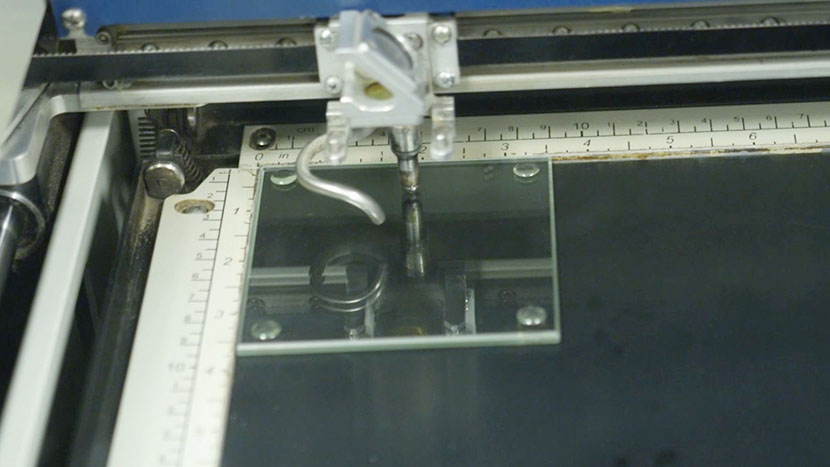
Druk op de knop Go op het toetsenbord om je glasgraveerklus te starten.
En dan ben je klaar!