Hey, welkom bij je derde project op je lasersysteem! Voor Project 3 heb je de houten sleutelhanger nodig die bij de trainingsmaterialen zit die je bij je Epilog laser hebt gekregen, en een stuk karton om een mal voor de sleutelhanger te maken.
In deze tutorial laten we je zien hoe je een project opzet door eerst een mal te maken en die mal vervolgens te gebruiken om een gravure precies op een houten sleutelhanger te zetten. We hebben een paar nieuwe technieken aan deze tutorial toegevoegd.
Je pagina instellen
We beginnen met het maken van een nieuw bestand in CorelDRAW.
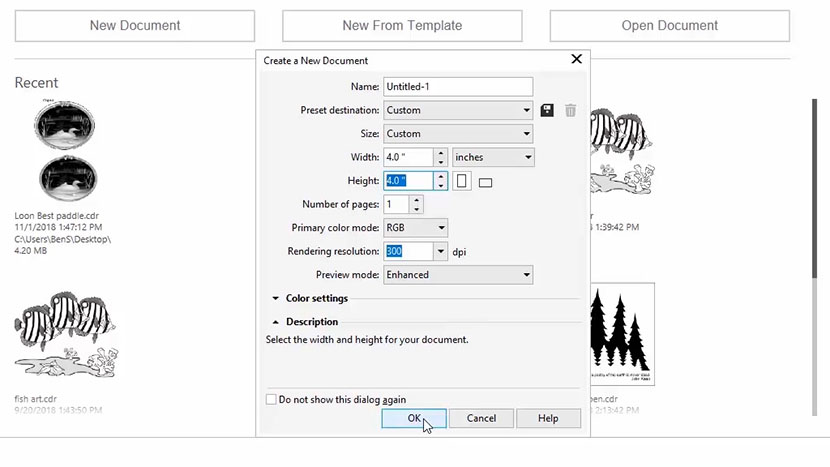
Klik op de optie Aan de slag op je welkomstscherm en klik vervolgens op de knop Nieuw document. Je kunt ook de sneltoetsen Ctrl + N gebruiken om een nieuw document te openen.
Voer nu je paginaformaat in. Zet 4 inch voor de breedte en 4 inch voor de hoogte, en klik dan op OK.
Een sleutelhanger-mal maken
Voor dit project gaan we een houten sleutelhanger graveren, maar laten we eerst een kartonnen mal maken om onze sleutelhanger op zijn plek te houden en onze insteltijd in de toekomst te verkorten.
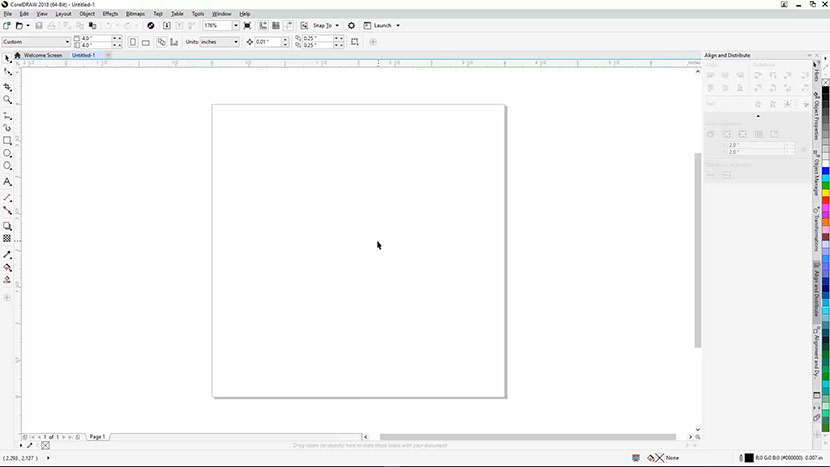
Om een mal te maken, moeten we een gat maken dat even groot is als de sleutelhanger, zodat we de sleutelhanger precies in de mal kunnen plaatsen. Begin met het meten van de breedte van de sleutelhanger die je in je trainingspakket hebt gekregen. Gebruik een schuifmaat of een liniaal om de sleutelhanger te meten. De sleutelhanger moet 1,6 inch breed zijn. We gebruiken dit later om de diameter van de cirkel in de mal in te stellen.
Nu gaan we een cirkel tekenen in CorelDRAW. Kies het gereedschap Ellips in het gereedschapskistje aan de linkerkant. Houd de Ctrl-toets ingedrukt, klik en sleep over de pagina om een cirkel te maken. De grootte maakt niet uit, want we gaan de breedte (diameter) van onze malcirkel handmatig invoeren.
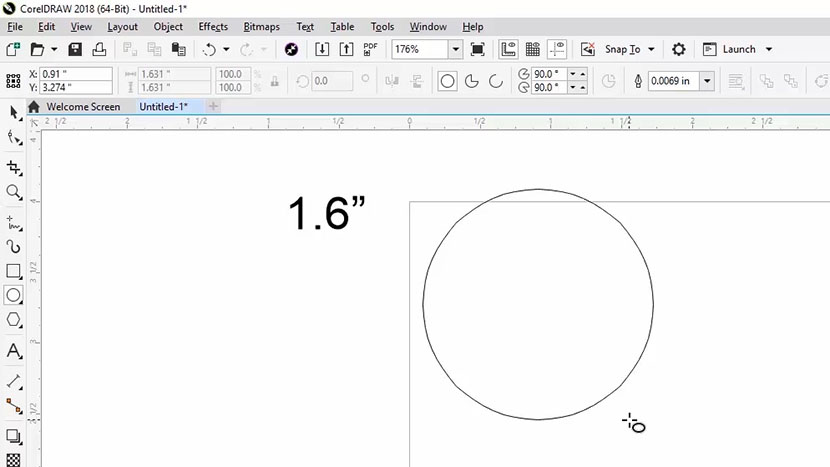
Als je je cirkel hebt getekend, klik je op de knop Verhoudingen vergrendelen in de balk Eigenschappen bovenaan het scherm. Door de optie Verhoudingen vergrendelen in te schakelen, zorg je ervoor dat de breedte en hoogte van de cirkel hetzelfde blijven als we in de volgende stap de breedte aanpassen.
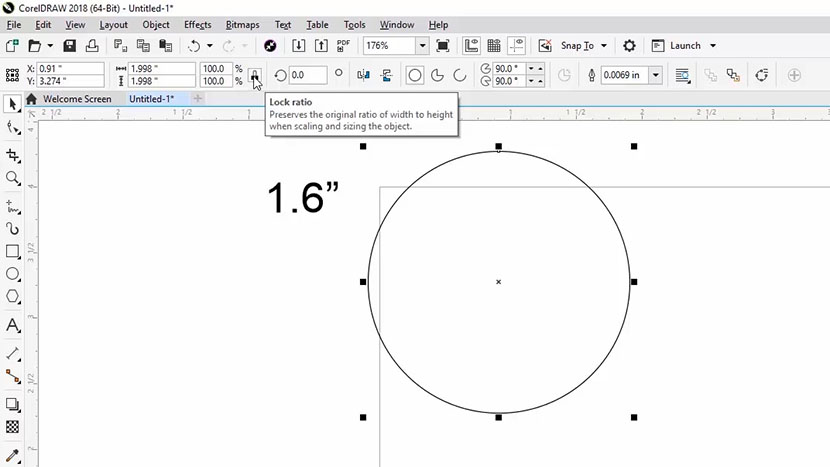
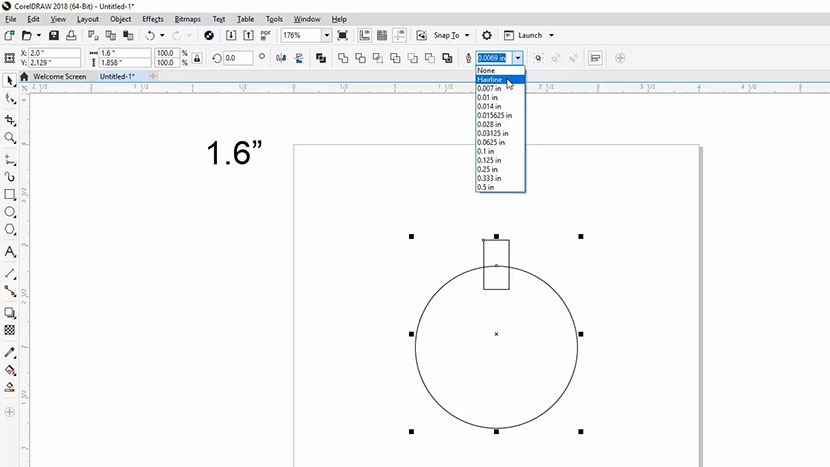
Voer nu de breedte (diameter) van de sleutelhanger die je eerder hebt gemeten in het vak Object Size (Objectgrootte) bovenaan het scherm in. We voeren hier 1,6 inch in en drukken vervolgens op Enter.
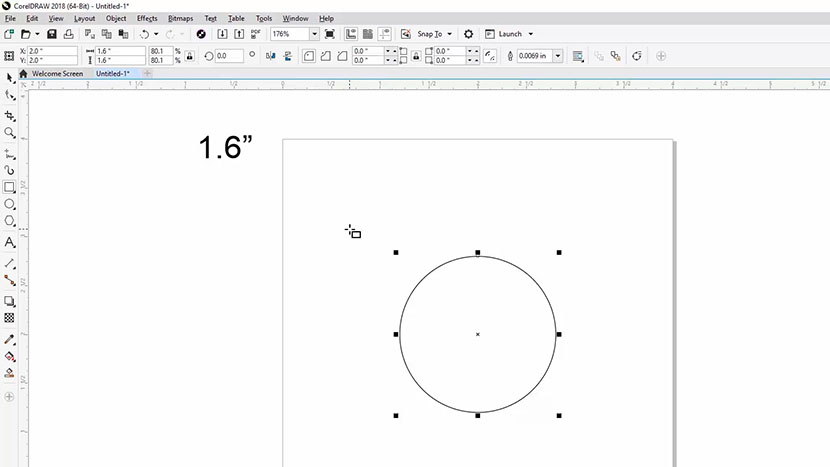
Nu hebben we een plekje nodig in de mal waar het oogje en de ring kunnen rusten. Kies het rechthoekgereedschap in de gereedschapskist. De rechthoek moet ongeveer 0,25 inch boven de cirkel beginnen en ongeveer 0,25 inch breed zijn.
Klik en sleep van boven de cirkel naar beneden in de cirkel om de uitsparing voor het oogje en de ring te maken.
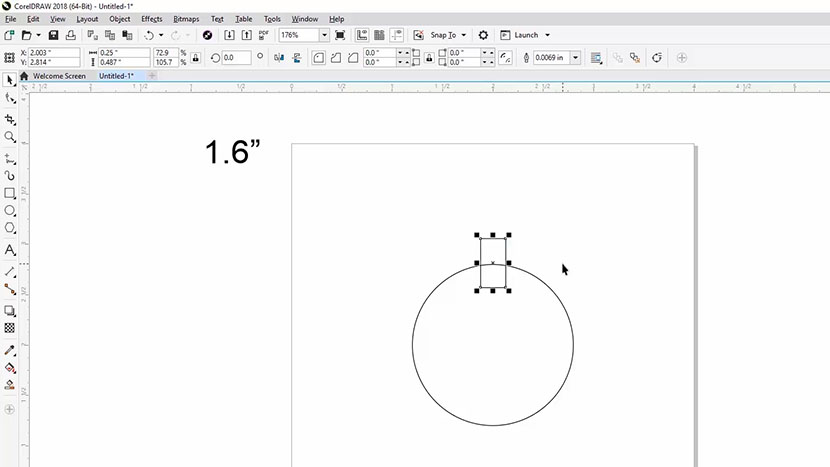
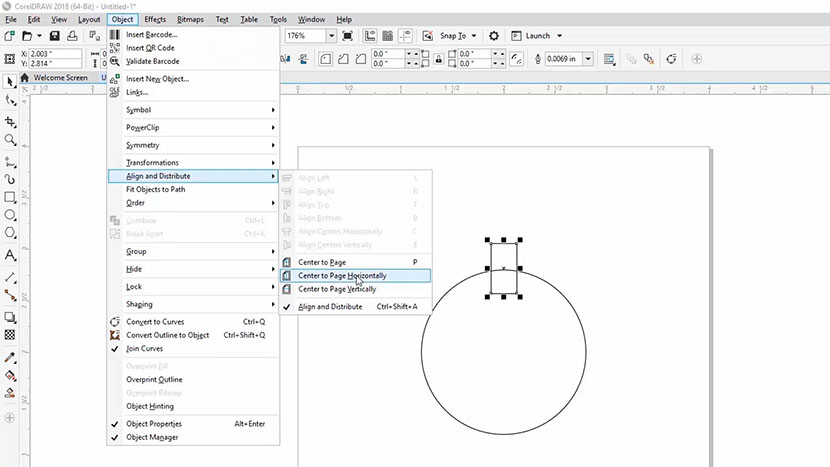
Als je wilt, kun je de rechthoek horizontaal uitlijnen met het midden van de pagina door Object > Uitlijnen en verdelen > Horizontaal uitlijnen met pagina te kiezen.
Nu gaan we deze lijnen omzetten in snijlijnen. Gebruik het selectiegereedschap om een rechthoek rond beide vormen te klikken en te slepen om ze te selecteren. Omdat we de mal willen uitsnijden en niet graveren, moeten we de lijndikte van de geselecteerde vormen wijzigen in Hairline of minder dan 0,004 inch. Met de vormen geselecteerd, klik je op het vervolgkeuzemenu Outline Width (Contourdikte) in de balk Properties (Eigenschappen) bovenaan het scherm en selecteer je Hairline (Haarlijn) in het menu.
Afdrukken naar de laser (jig snijden)
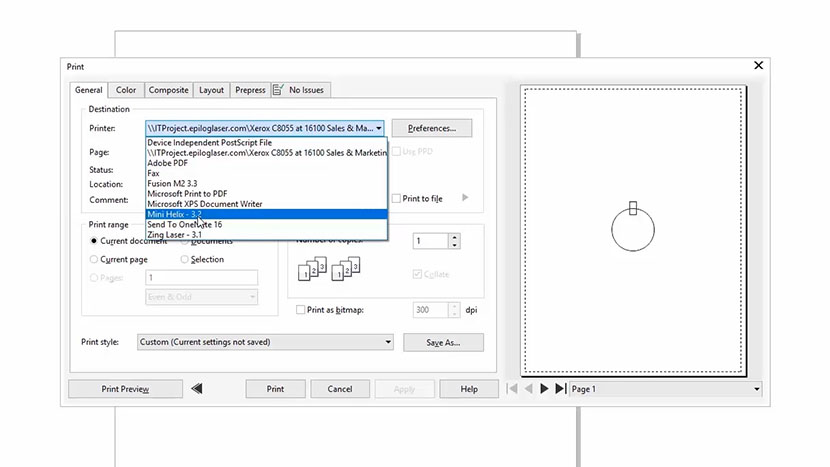
Nu we de schets voor onze mal klaar hebben, willen we dit bestand naar de laserprinter sturen. Kies Bestand en dan Afdrukken in het menu bovenaan het scherm. Kies jeHelix in de printeropties en klik dan op de knop Voorkeuren.
In het Laser Dashboard:
-
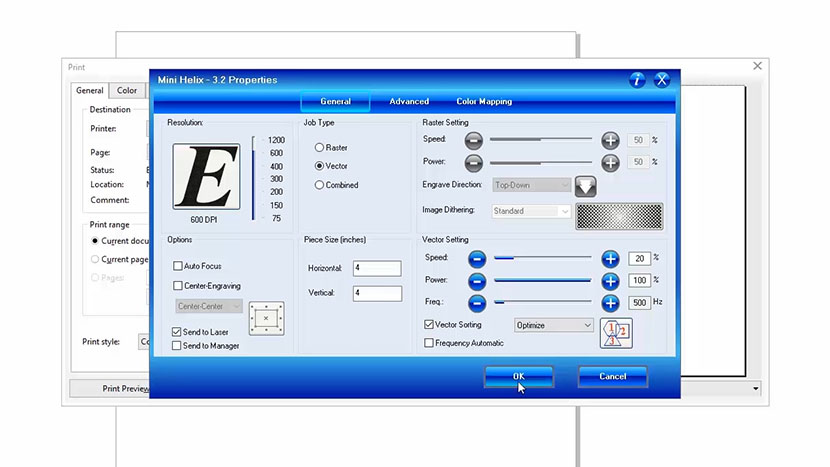
- Zet het taaktype op Vector.
-
- Zet de stukgrootte op 4” x 4”.
-
- Zet de snelheid op 20%, het vermogen op 100% en de frequentie op 500. (Kijk in de handleiding van je laser voor de aanbevolen snelheid, vermogen en frequentie-instellingen voor het snijden van karton met het wattage van je laser.)
-
- Zorg ervoor dat 'Verzenden naar laser' is aangevinkt.
-
- Schakel 'Verzenden naar manager' uit.
Klik dan op de knop OK.
Het afdrukvoorbeeld zou er nu uit moeten zien als ons Corel-bestand.
Klik ten slotte op Afdrukken om de taak naar de laserprinter te sturen!

De mal met de laser snijden
Zet je stuk karton bij de laser in de startpositie, linksboven in het werkgebied.
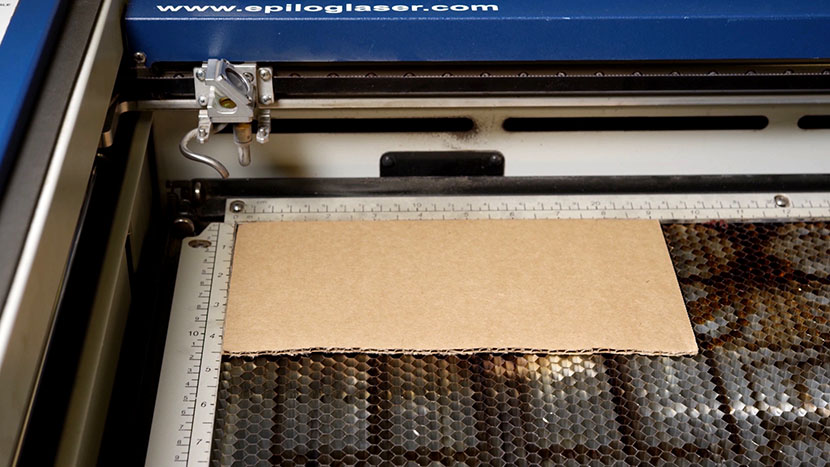
Druk dan op de Focus-knop op het toetsenbord om de X-as boven het werkstuk te krijgen. Hang je handmatige focusmeter aan de optische assemblage. Druk op de pijl omhoog op het toetsenbord om de tafel omhoog te bewegen en het materiaal scherp te stellen. Zodra je scherpgesteld hebt, verwijder je de handmatige focusmeter en druk je op de Reset-knop. Nu zijn we klaar om aan de slag te gaan.
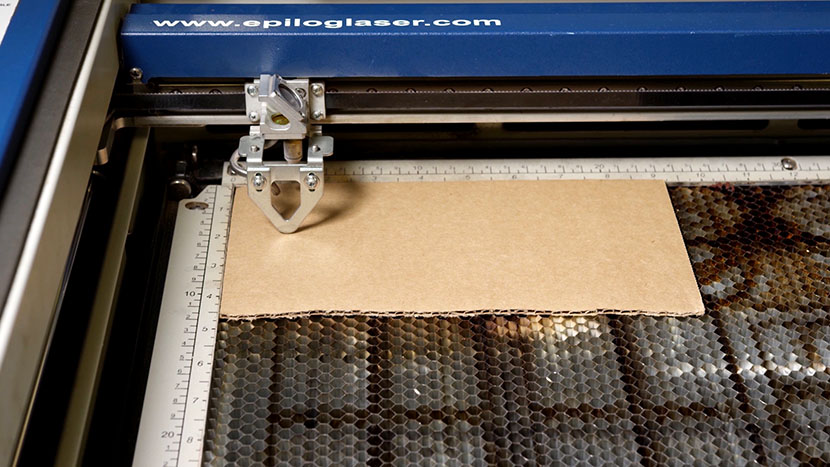
Nu zijn we klaar om te beginnen. Druk op de knop Go op het toetsenbord om te beginnen met het snijden van je mal voor het graveren van de sleutelhanger.
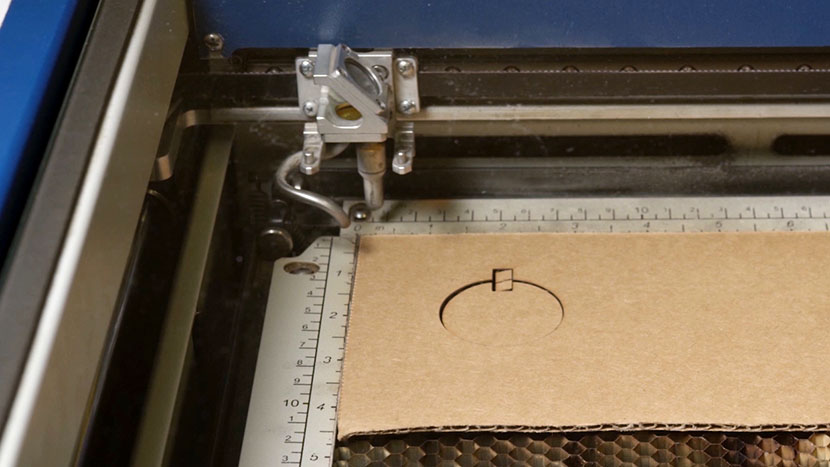
Afbeeldingen importeren
Nu de mal voor de sleutelhanger is uitgesneden, is het tijd om onze afbeelding voor de sleutelhanger op te zetten. Laat je malontwerp openstaan in CorelDRAW, want we gaan hiermee verder werken en de lijnen van de mal als ontwerpsjabloon gebruiken.
Nu gaan we een afbeelding importeren, het formaat ervan aanpassen en de afbeelding centreren op de sjablooncirkel voor het graveren op de houten sleutelhanger. We gebruiken voor dit voorbeeld een afbeelding van een zeeschildpad (sea-turtle.eps ), maar je kunt elke gewenste afbeelding gebruiken.
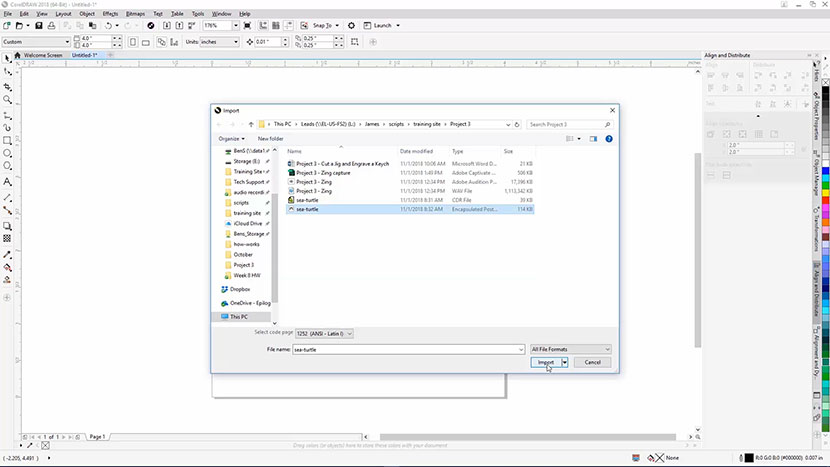
Om het bestand te importeren, klik je op 'Bestand' en dan op 'Importeren' in de menu's bovenaan het scherm.
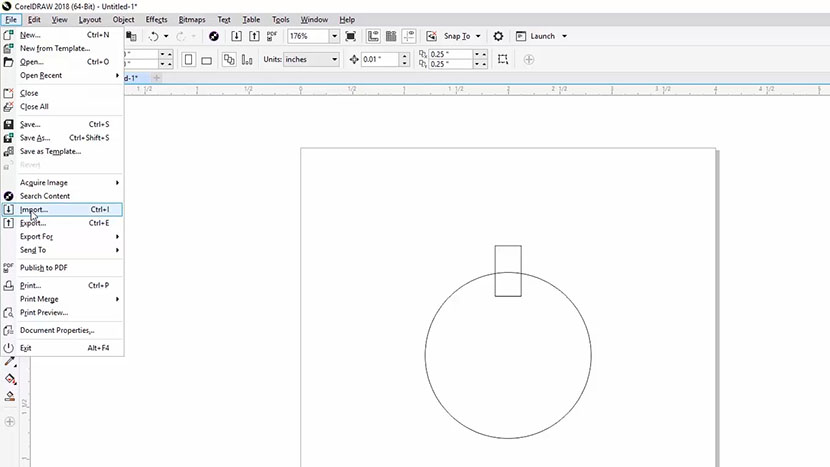
Ga naar het bestand dat je wilt importeren (in dit voorbeeldproject sea-turtle.eps), selecteer het bestand en klik op de knop Importeren.
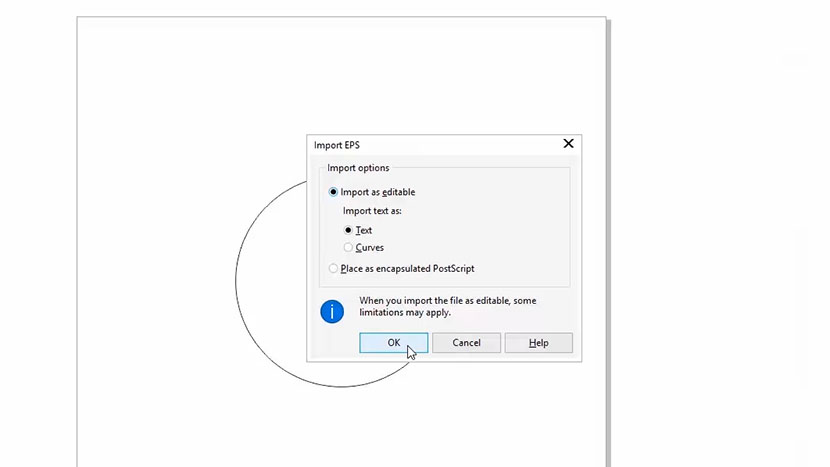
Als de opties voor het importeren van EPS-bestanden verschijnen, kun je de standaardinstellingen gewoon laten zoals ze zijn. Klik op OK om verder te gaan.
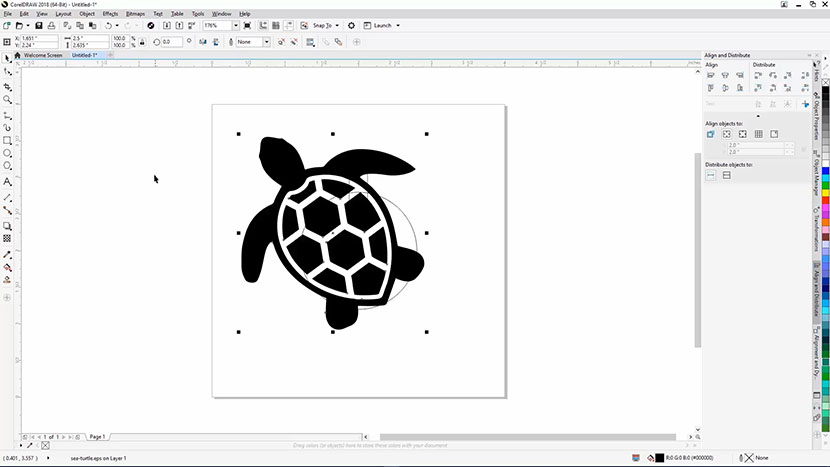
Klik nu ergens op de pagina om de afbeelding in het werkgebied te zetten.
De afbeelding uitlijnen en vergroten of verkleinen
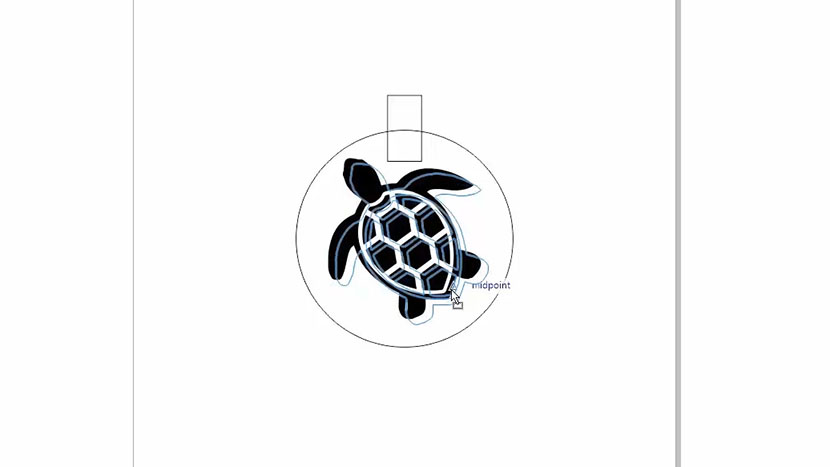
Nu moeten we onze schildpad in het midden van de cirkel zetten en het formaat aanpassen zodat hij binnen de grenzen past.
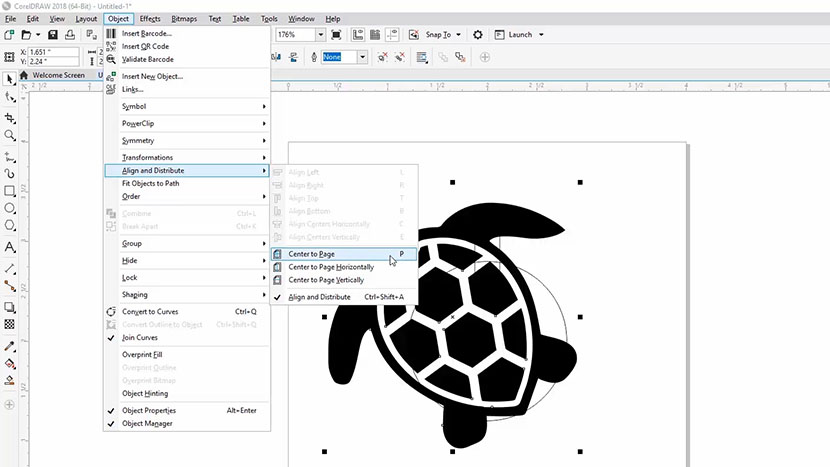
Zorg ervoor dat het object nog steeds geselecteerd is, klik dan op Object in het dropdownmenu bovenaan het scherm, vervolgens op Uitlijnen en verdelen en dan op Centreren op pagina. Je kunt ook de sneltoets 'P' op je toetsenbord gebruiken om de afbeelding te centreren op je pagina.
Nu gaan we de grootte van de schildpad aanpassen zodat hij binnen de grenzen van onze mal past en rekening houdt met de afschuining aan de rand van de houten sleutelhanger. Om de afbeelding te verkleinen, klikken we op de handgreep rechtsboven en slepen we deze om de afbeelding kleiner te maken. Met de afschuining op de houten sleutelhanger hebben we ongeveer 2,5 cm ruimte om te graveren.
Door op de groottehendel rechtsboven te klikken, de Shift-toets ingedrukt te houden en naar het midden van de afbeelding te slepen, kun je de verhoudingen van de afbeelding behouden terwijl je deze verkleint.
Klik en sleep het formaatgreepje terwijl je de Shift-toets ingedrukt houdt, totdat de schildpad klein genoeg is om in de cirkel te passen.
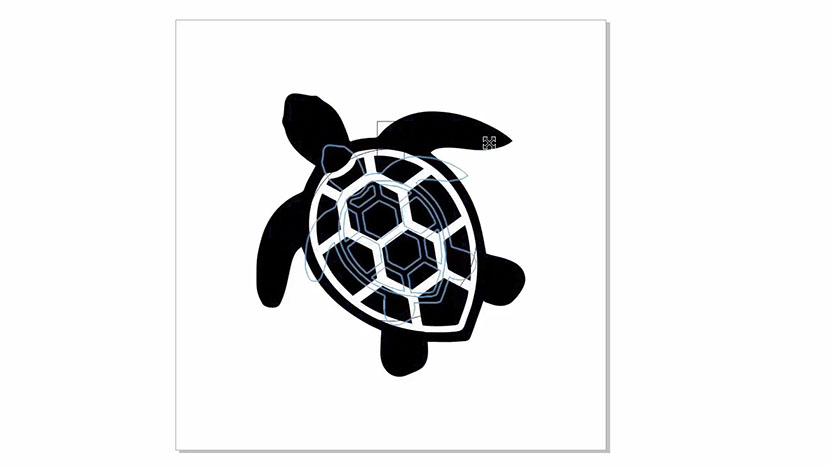
Je ziet dat we rechtsonder de schildpad een beetje extra ruimte hebben, dus we gaan de schildpad een beetje naar rechts en naar beneden slepen om hem visueel in het midden van de cirkel te plaatsen.
Afdrukken op de laser (gravure aan de voorkant)
Nu de afbeelding klaar is en nog steeds geselecteerd is, kunnen we 'm naar de laserprinter sturen.
Kies Bestand en dan Afdrukken in het menu, of druk op Ctrl + P op je toetsenbord.
Kies je laser uit de printeropties.
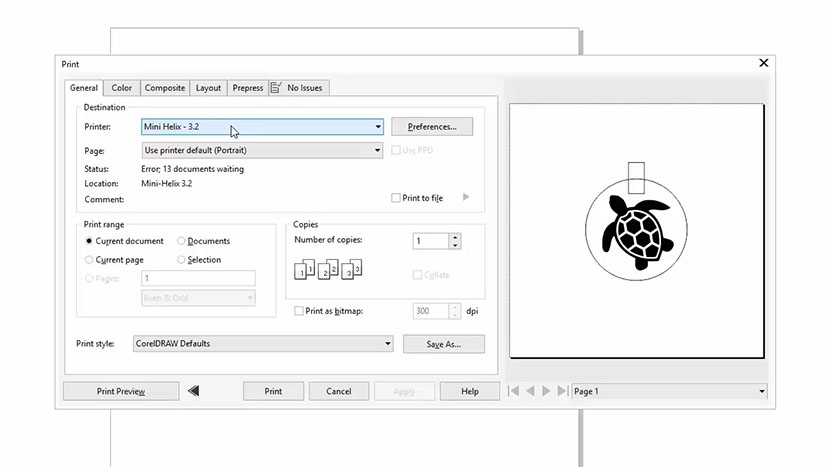
Klik onder Afdrukbereik op de optie Selectie. Met deze instelling wordt alleen de afbeelding die je hebt geselecteerd naar de laser afgedrukt, en niet de sjabloon die we als mal gebruiken.
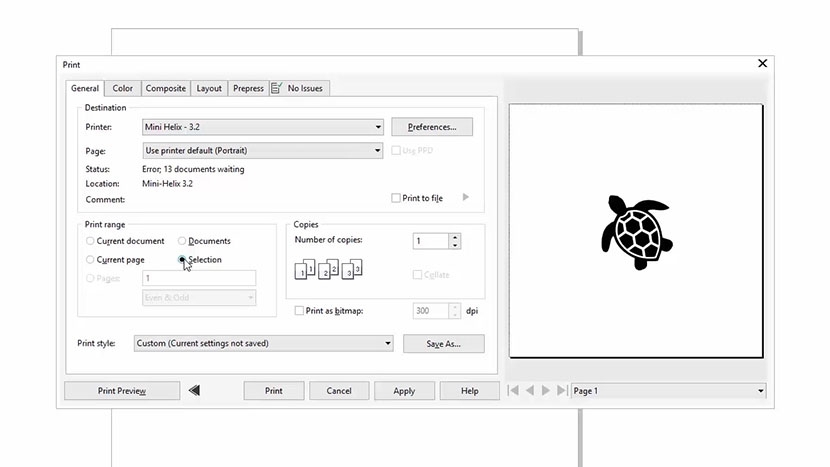
Klik dan op de knop Voorkeuren.
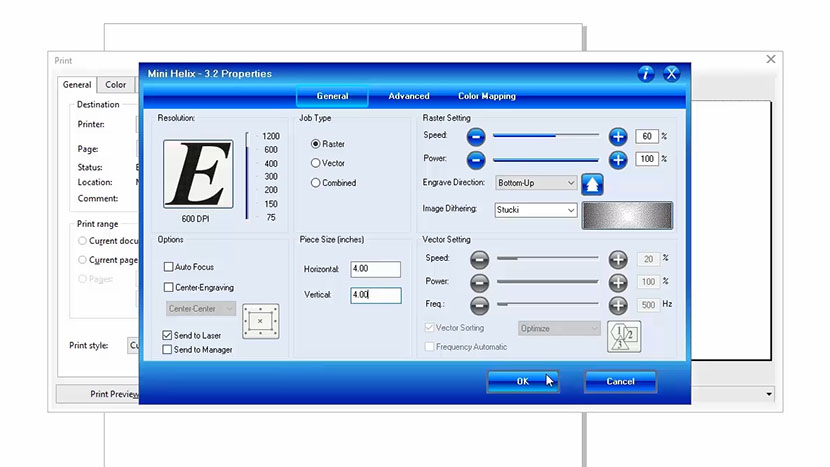
In het Laser Dashboard:
-
- Zet je resolutie op 600 dpi.
-
- Kies Raster in de opties voor Taaltype. (We gebruiken Raster omdat we dit bestand alleen gaan graveren, niet snijden.)
-
- Zet de snelheid op 60% en het vermogen op 100%. (Kijk in de handleiding van je laser voor de aanbevolen snelheid, vermogen en frequentie-instellingen voor het snijden van karton met het wattage van je laser.)
-
- Kies Bottom-Up voor de graveerrichting.
-
- Kies Stucki als het patroon voor beelddithering. (De Stucki-instelling maakt het puntpatroon in de afbeelding willekeurig en zorgt ervoor dat onze houtgravure er consistent uitziet.)
-
- Stel de grootte van het stuk in zodat het past bij je paginaformaat. Zet de horizontale en verticale grootte op 4,00 inch.
-
- Zorg ervoor dat 'Verzenden naar laser' is aangevinkt.
-
- Schakel 'Verzenden naar manager' uit.
Klik dan op de knop OK.
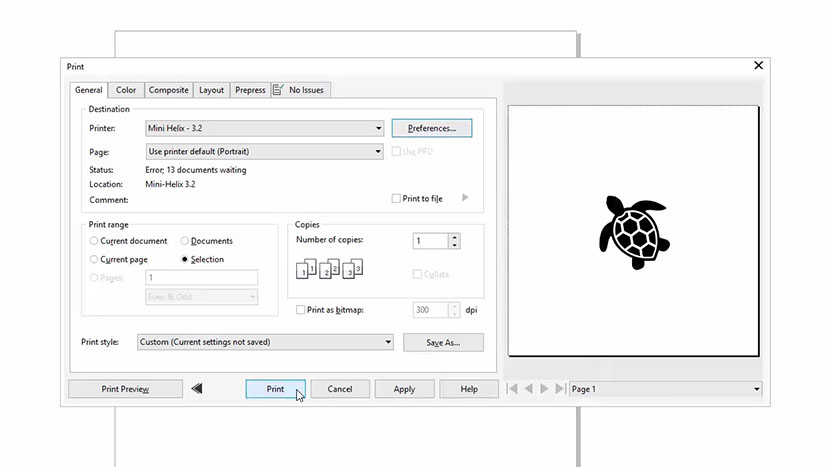
Het afdrukvoorbeeld zou er nu uit moeten zien als ons Corel-bestand.
Klik ten slotte op Afdrukken om de taak naar de laserprinter te sturen!
Bij de laser (gravure aan de voorkant)
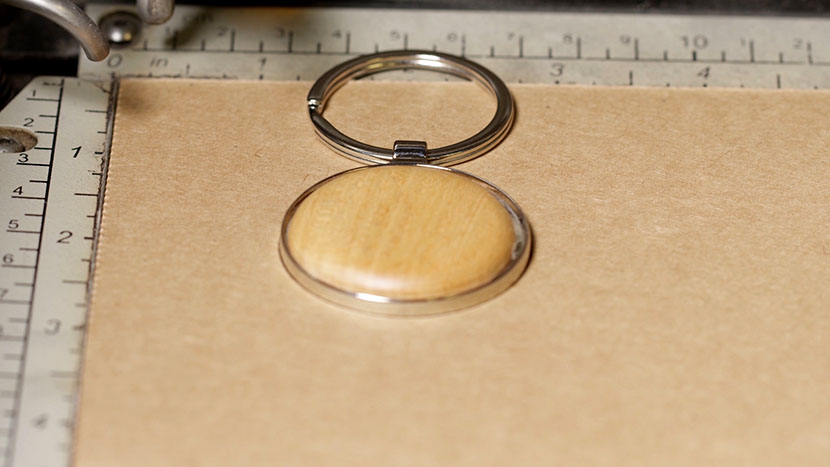
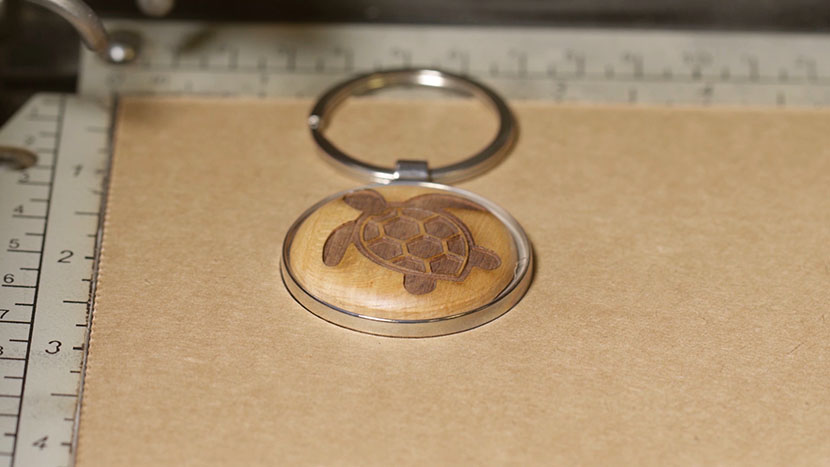
Bij de laser zetten we de sleutelhanger in onze mal, die je linksboven in ons werkgebied vindt.
Druk dan op de Focus-knop op het toetsenbord om de X-as boven het werkstuk te krijgen. Hang je handmatige focusmeter aan de optische assemblage. Druk op de pijl omhoog op het toetsenbord om de tafel omhoog te bewegen en de sleutelhanger scherp te stellen. Als je scherpgesteld hebt, haal je de handmatige focusmeter weg en druk je op de Reset-knop. Nu zijn we klaar om aan de slag te gaan.
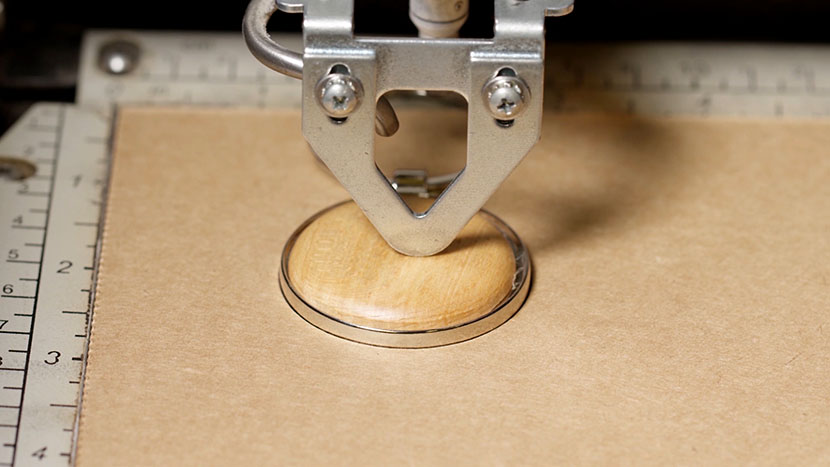
Nu zijn we klaar om te beginnen. Druk op de knop Go op het toetsenbord om te beginnen met het graveren van je houten sleutelhanger.
De achterkant graveren met een naam
Het gebruik van mallen kan je veel tijd besparen als je meerdere dingen moet graveren of als je de achterkant van iets moet graveren.
Laten we de achterkant van onze sleutelhanger graveren met een naam om de sleutelhanger voor iemand persoonlijk te maken.
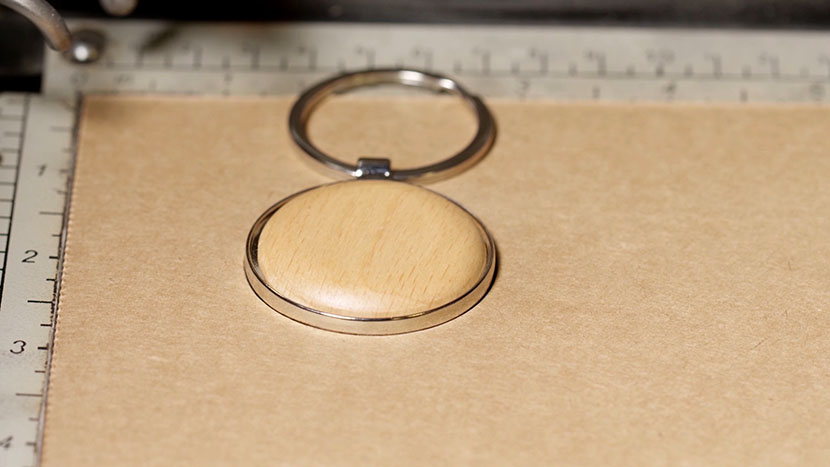
Draai de sleutelhanger om in de mal om te beginnen.
Terug in CorelDRAW gaan we het tekstgereedschap gebruiken om een naam aan onze sleutelhanger toe te voegen. Kies het tekstgereedschap uit de gereedschapsopties aan de linkerkant van je scherm en klik ergens op de pagina. Typ de naam die je aan de sleutelhanger wilt toevoegen en kies het lettertype dat je voor de naam wilt gebruiken.
We gaan de naam Charlotte in Birch Std (Standaard) gebruiken voor ons voorbeeld.
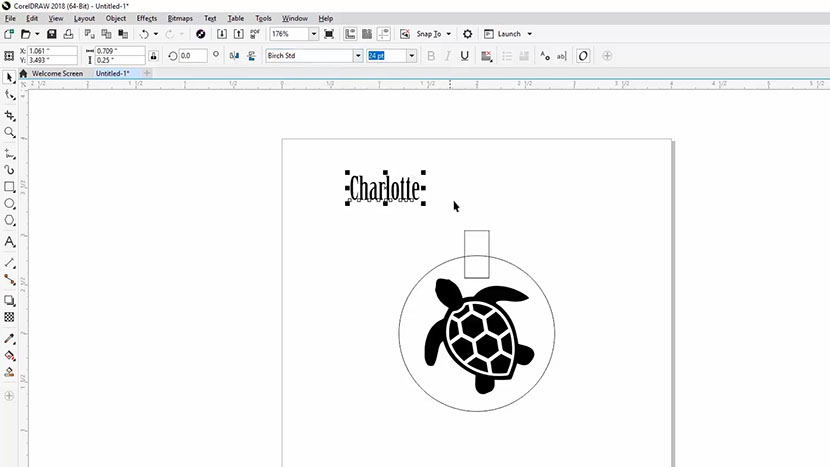
Als je klaar bent met het typen van de naam en het kiezen van het lettertype, klik en sleep je de schildpad buiten de pagina, want we willen niet dat de schildpad in onze volgende gravure komt.
Druk dan op de sneltoets 'P' op je toetsenbord om de naam in het midden van de pagina en de jig-grenzen te zetten.
Als het nodig is, kun je de naam aanpassen zodat hij beter past op het gedeelte van de sleutelhanger waar je iets kunt graveren. Vergeet niet om tijdens het aanpassen de Shift-toets ingedrukt te houden, zodat de tekst evenredig blijft.
Afdrukken op de laser (gravure aan de achterkant)
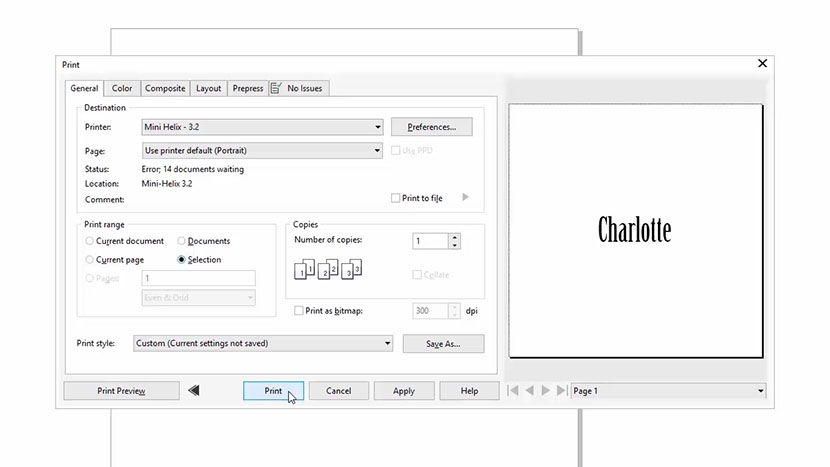
Omdat we al één kant van de sleutelhanger hebben gegraveerd, staan de instellingen die we eerder hebben gebruikt voor het graveren van de schildpad nog in het Print Driver Dashboard. Je hoeft nu alleen maar Ctrl ingedrukt te houden en op 'P' te drukken op je toetsenbord, of je kunt op Bestand klikken en vervolgens op Afdrukken in de menu's bovenaan het scherm om het bestand naar de laserprinter te sturen.
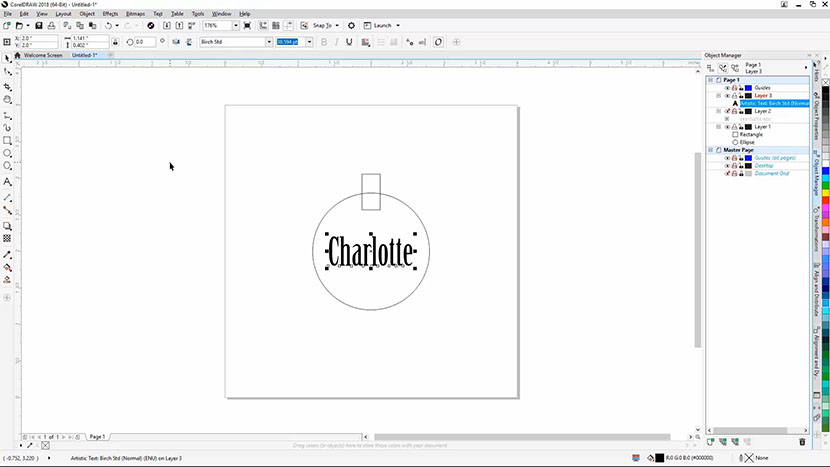
Zorg ervoor dat je in het voorbeeld alleen de tekst ziet die je hebt geselecteerd om af te drukken en klik dan op de knop Afdrukken.
Bij de laser (gravure op de achterkant)
We hebben onze sleutelhanger al omgedraaid om de achterkant te graveren en de laser is al scherpgesteld.
Druk gewoon op de Go-knop op de laser om de naam te graveren.
En dan ben je klaar!