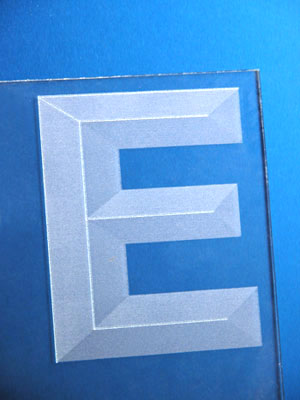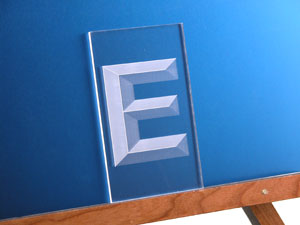
1) Dit 3D-effect werkt voor elk bloklettertype en veel andere soorten vormen, maar voor deze oefening gaan we het effect toepassen op de letter "E".
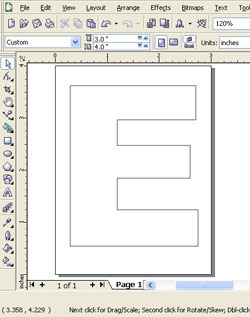
Begin met een hoofdletter "E" volgens de onderstaande specificaties.
- Lettertype: Arial Black
- Grootte: 310 pt
- Omzetten naar curven
- Geen vulling
- Haarlijn: Omtrek
2) Let op: voordat je hiermee begint, ga je naar 'Snap to Objects Setup' in het menu 'View' en check of het vakje naast 'Nodes' is aangevinkt. Zet dan 'Snap to Objects' aan in het menu 'View'.
Maak eerst een nieuwe laag en noem die 'middellijn'.
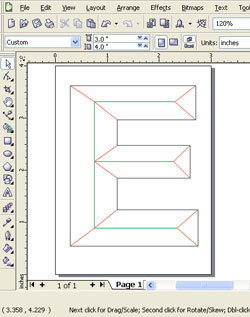
Kies het 'Freehand Tool' en houd de 'Ctrl'-toets ingedrukt terwijl je rechte lijnen trekt in het midden van de 'E', zoals links te zien is. Zorg ervoor dat alle lijnen elkaar raken of met elkaar verbonden zijn.
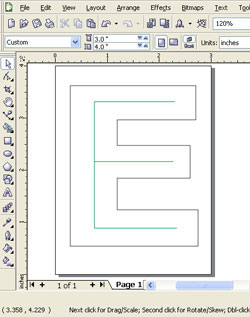
3) Maak een nieuwe laag en noem die 'verbindingslijnen'.
Gebruik de rode lijnen rechts als richtlijn en met het "Freehand Tool" nog steeds geselecteerd, trek je een lijn van elke hoek van de E naar het dichtstbijzijnde punt op de groene lijn.
De lijnen die je tot nu toe hebt gemaakt, helpen je om de vormen uit de volgende stap over te trekken.
4) Maak een nieuwe laag en noem die 'contouren'.
Zet in het "Objectbeheer" alle andere lagen uit. Zo kun je de andere lagen makkelijker overtrekken.
Begin met het kiezen van een nieuwe omtrekkleur (elke kleur is prima) en wit als vulkleur. Zo kun je makkelijk bijhouden welke vormen je al hebt omcirkeld.
Gebruik het gereedschap 'Pen' om alle vormen over te trekken. Zorg ervoor dat elke vorm die je overtrekt een gesloten vorm is, anders kun je de vorm niet vullen volgens de instructies in de volgende stap.
Let op: Voordat je verdergaat met stap vijf, selecteer je alle vormen met het gereedschap 'Selecteren' en verander je de kleur van de omtrek in 'Geen'.
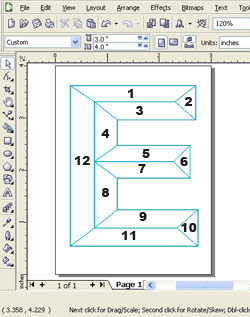
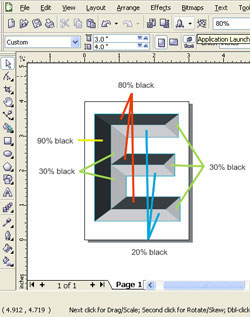
5) Gebruik de afbeelding hieronder als leidraad en vul alle vormen in de laag 'outline' met de juiste tint zwart.
- ROOD: 80% zwart
- GEEL: 90% zwart
- GROEN: 30% zwart
- BLAUW: 20% zwart
6) Begin met het maken van een nieuwe map met de naam 'hoogtepunten'.
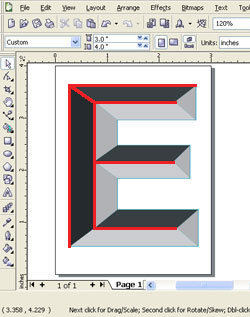
In de laatste stap gaan we highlights toevoegen aan de gravure met behulp van vectorlijnen.
Gebruik de rode lijnen aan de rechterkant als richtlijn en teken haarlijnen langs de randen van de vormen met het gereedschap 'Pen'.
Let op: Voordat je op de laserprinter gaat printen, moet je alle lagen uitschakelen behalve de lagen 'outline' en 'highlights' in het palet 'Object Manager'. Dit doe je door op het pictogram 'Enable or Disable' (Inschakelen of uitschakelen) naast elke laag te klikken.
Print het bestand uiteindelijk naar de laserprinter met de instellingen voor acryl of glas, afhankelijk van het materiaal dat je gebruikt.
Deze 3D-effectafbeelding op acryl is gegraveerd met een 35 watt Helix 100% snelheid, 55% vermogen voor het graveren en 100% snelheid, 16% vermogen, 500 frequentie voor het vectoriseren.
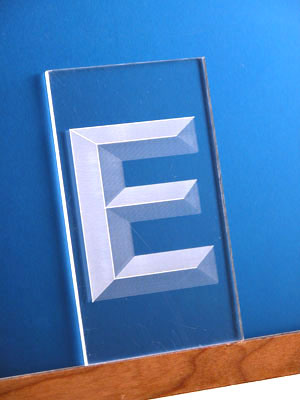
Dit 3D-beeld op glas is gemaakt met een 35 watt Helix 50% snelheid, 100% vermogen voor het graveren en 100% snelheid, 10% vermogen, 500 frequentie voor het vectoriseren.