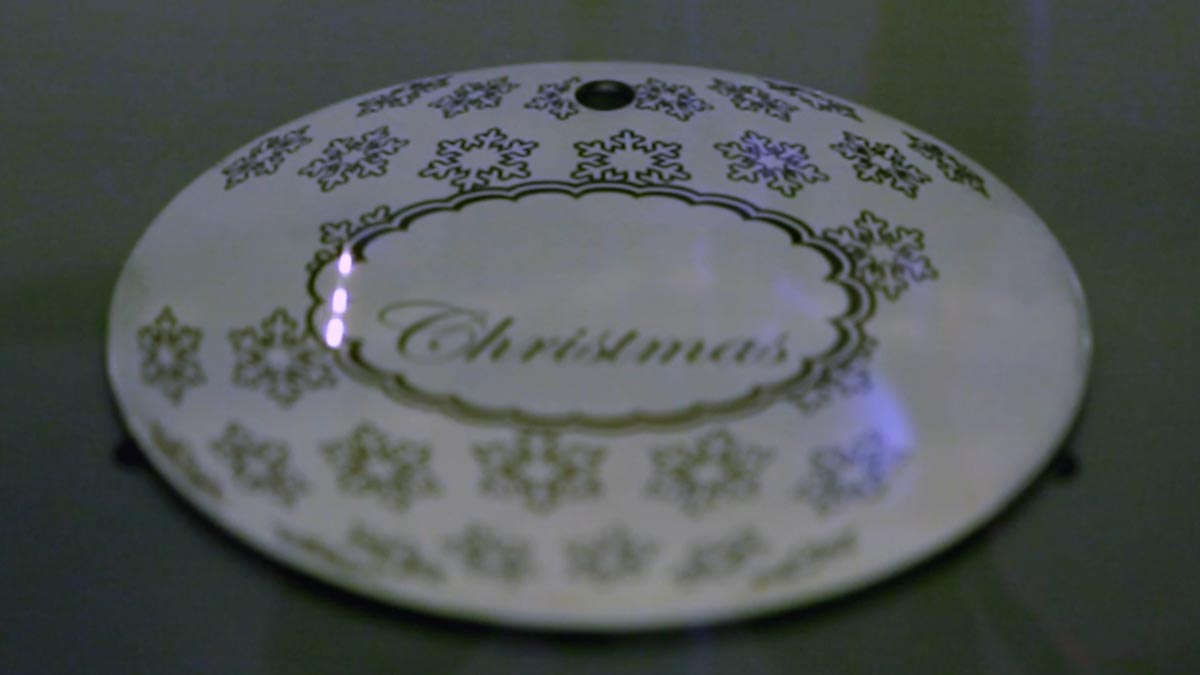
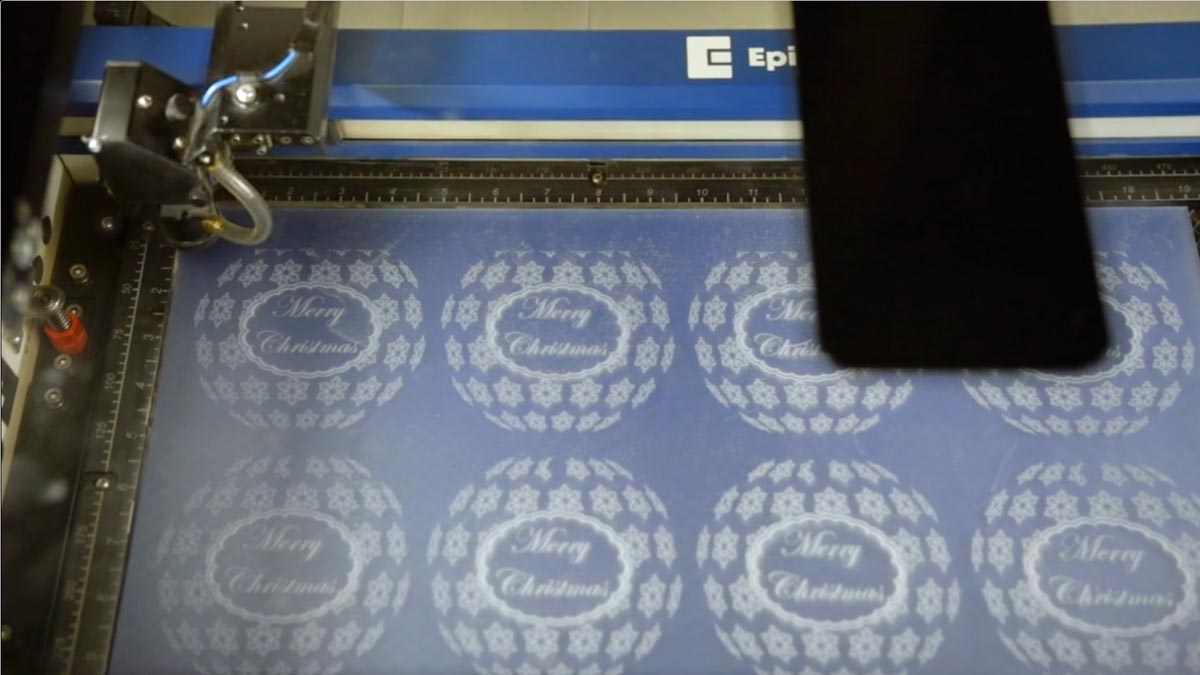
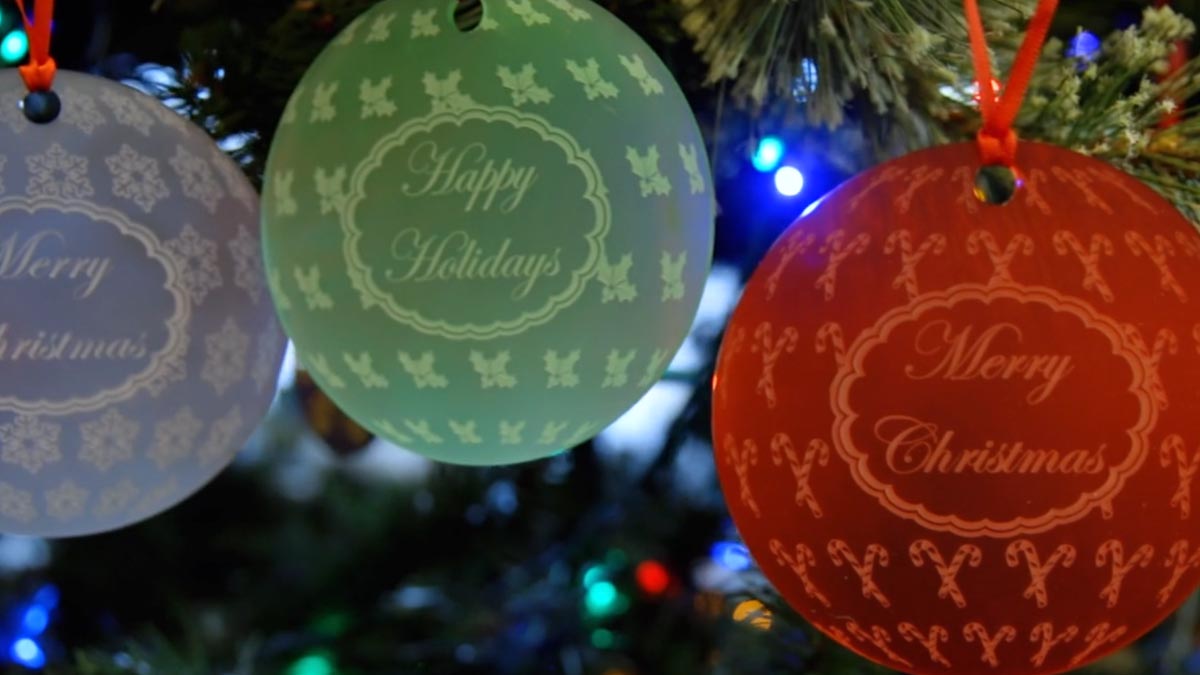
In deze video pakken we een simpel ontwerp en maken we er een bolvormig ding van met de 3D Revolve-functie IllustratorAdobe Illustrator. We gaan een eigen kerstbalontwerp maken om te graveren op zowel de Fusion fiber laser onze Fusion Maker CO2 met deze makkelijke techniek.
Zet het artwork klaar
Hier hebben we een sneeuwvlokontwerp dat we hebben gekopieerd in een verschoven rasterpatroon om het om te zetten in een 3D-bolontwerp.
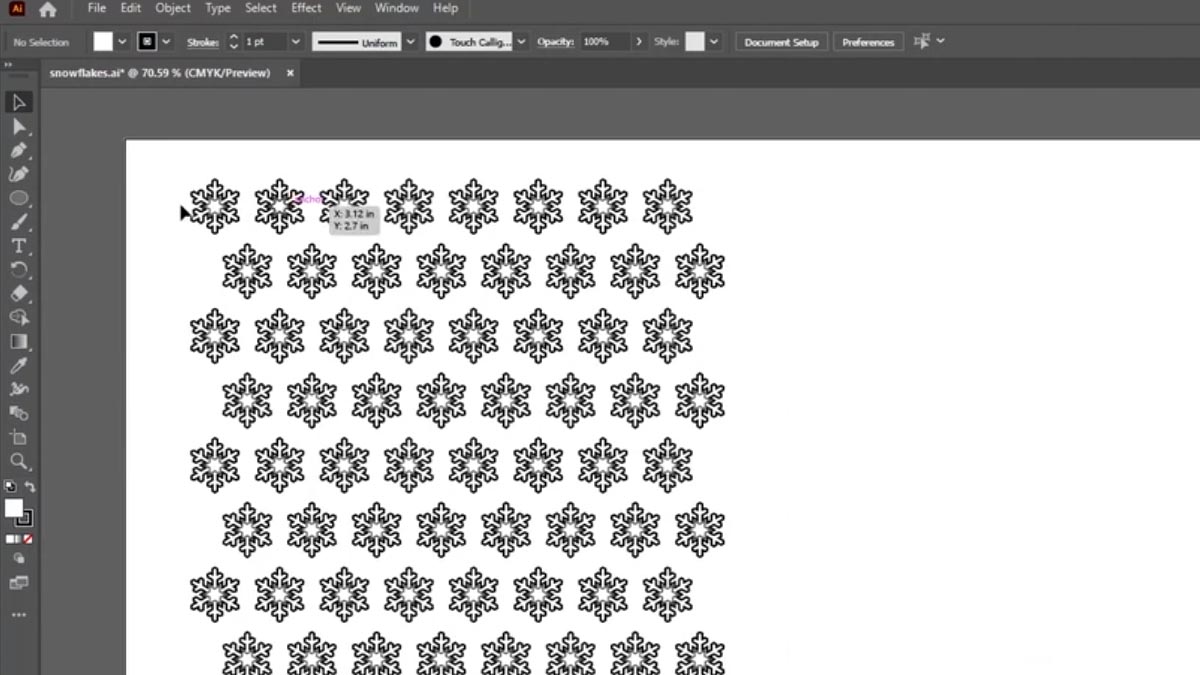
Kies het ontwerp en sleep het naar het tabblad Symbolen.
Geef het ontwerp een naam
En stel het exporttype in op afbeelding.
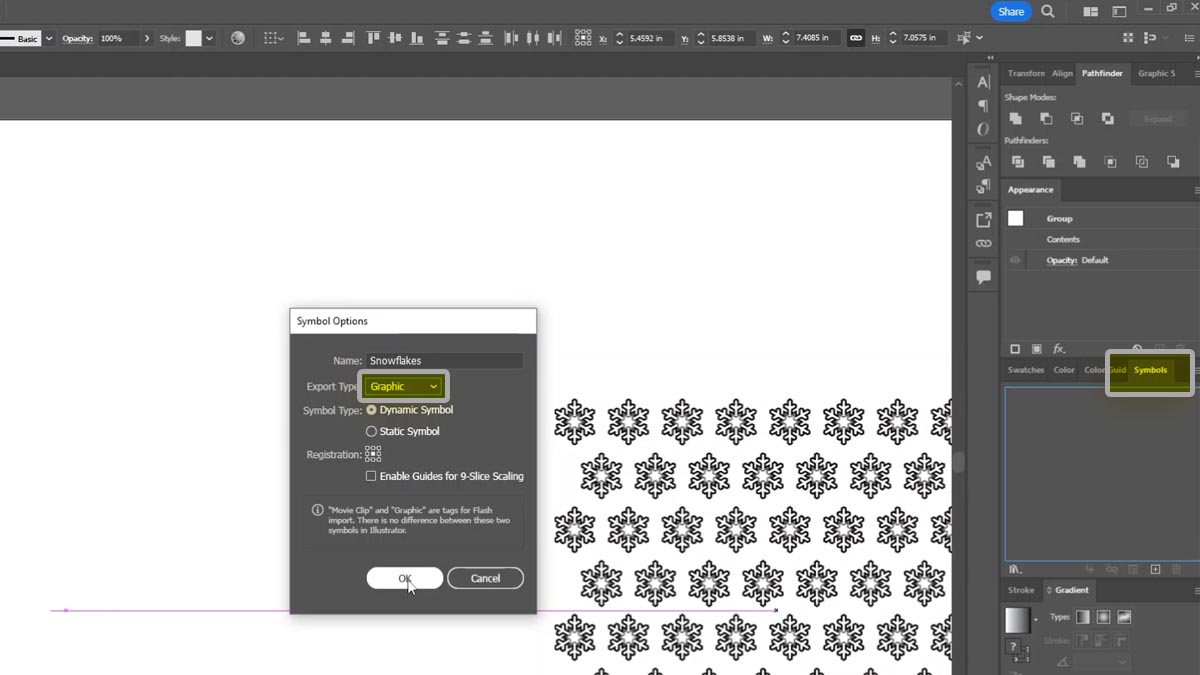
Verwijder het ontwerp.
Maak een 3D-bol-effect
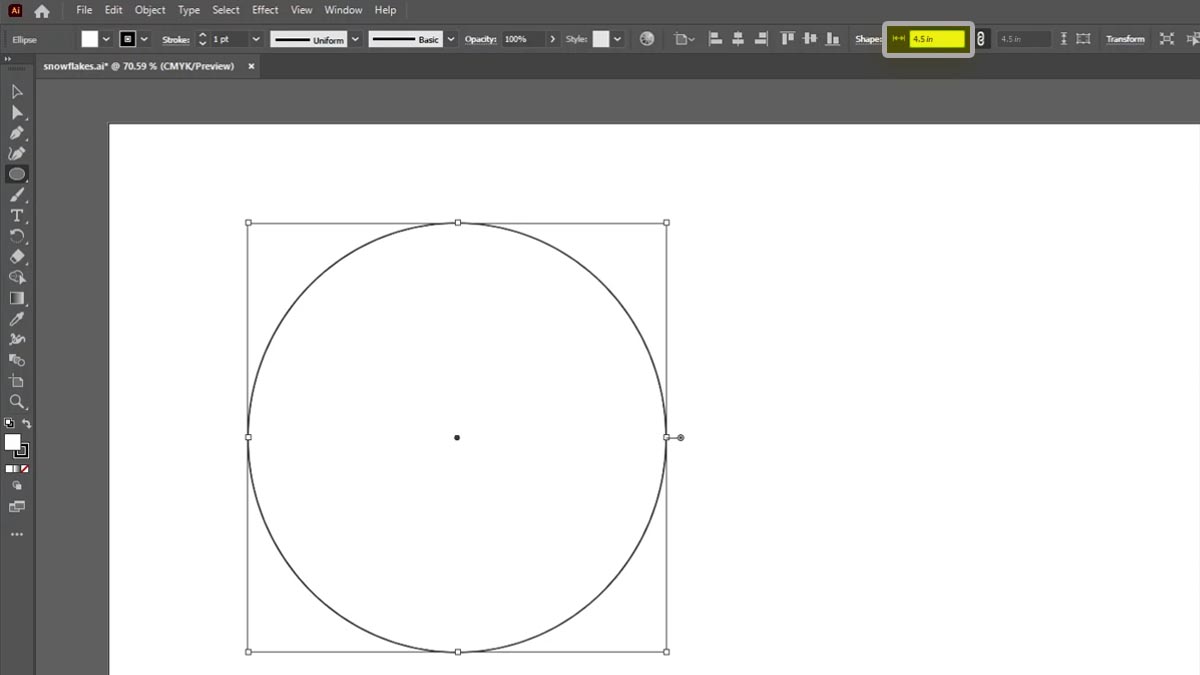
Maak met het gereedschap Ellips een cirkel van 4,5 inch.
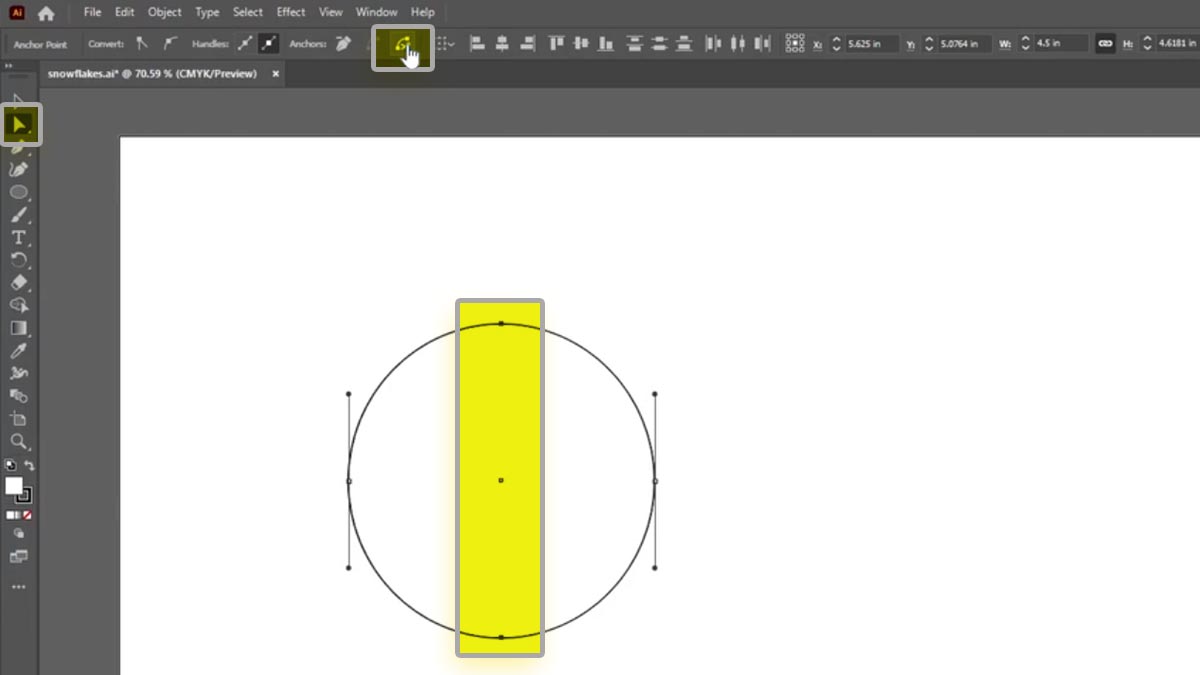
Kies de cirkel en klik dan op het gereedschap Directe selectie met de gevulde pijl.
Markeer de bovenste en onderste punten van de cirkel.
Kies het gereedschap 'Snijpad op geselecteerde ankerpunten' uit de menubalk.
Kies onder het tabblad Pathfinder het gereedschap Verdelen.
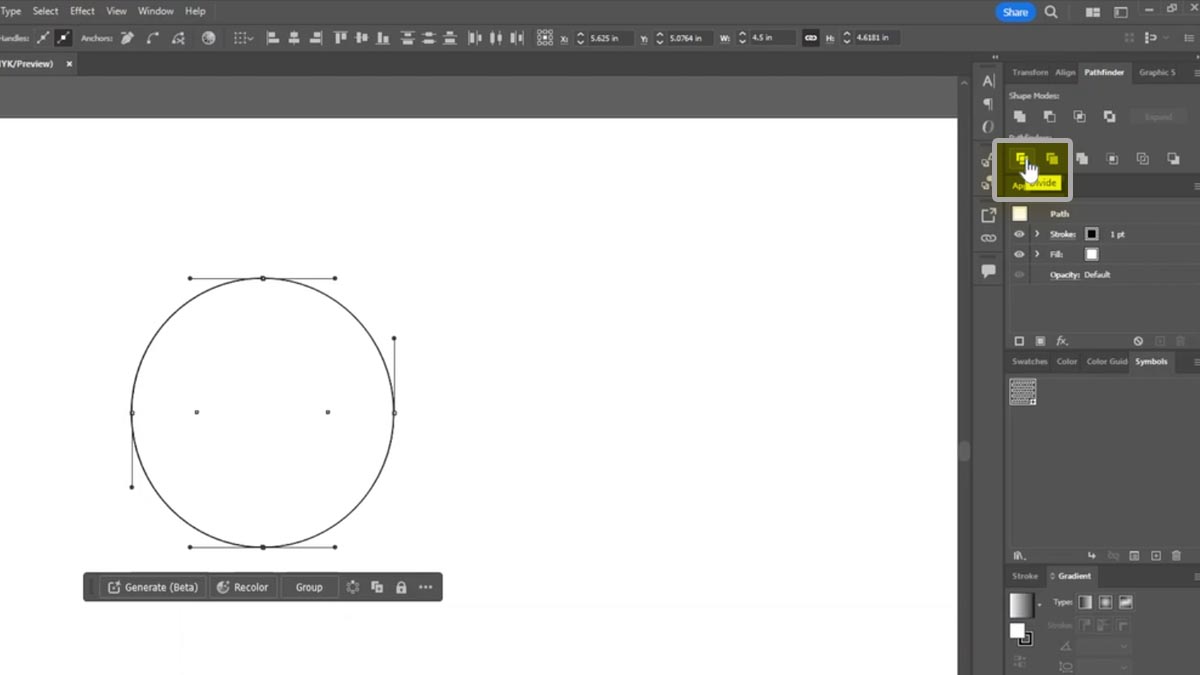
Verwijder het rechterknooppunt.
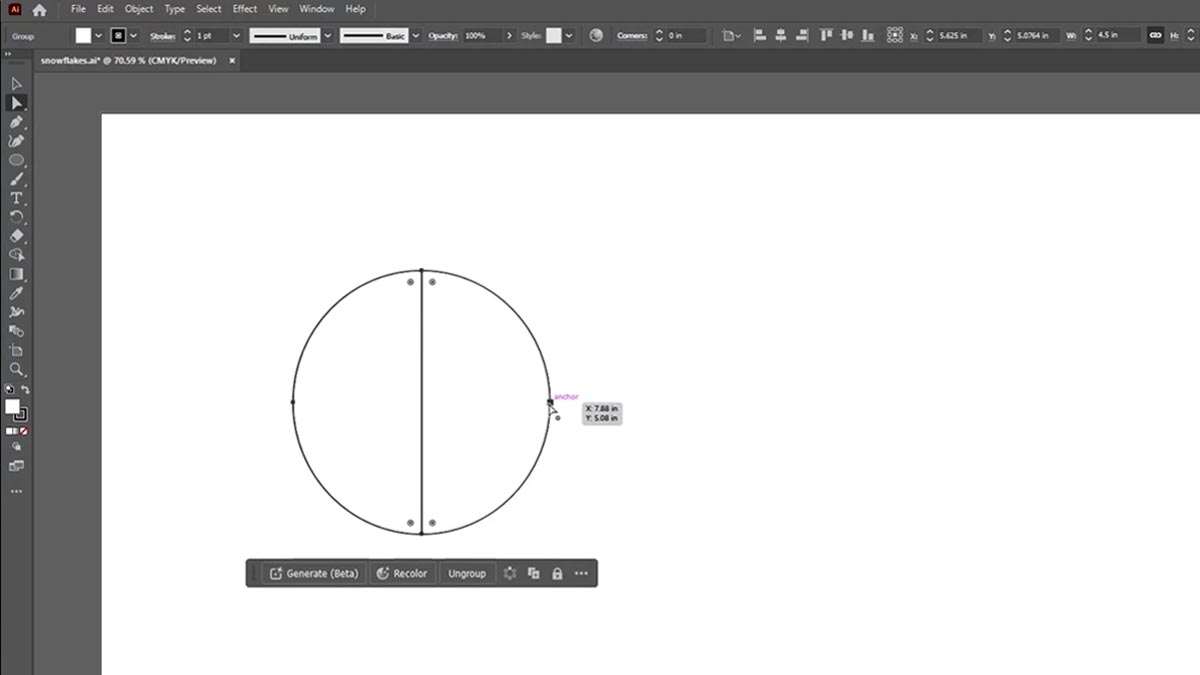

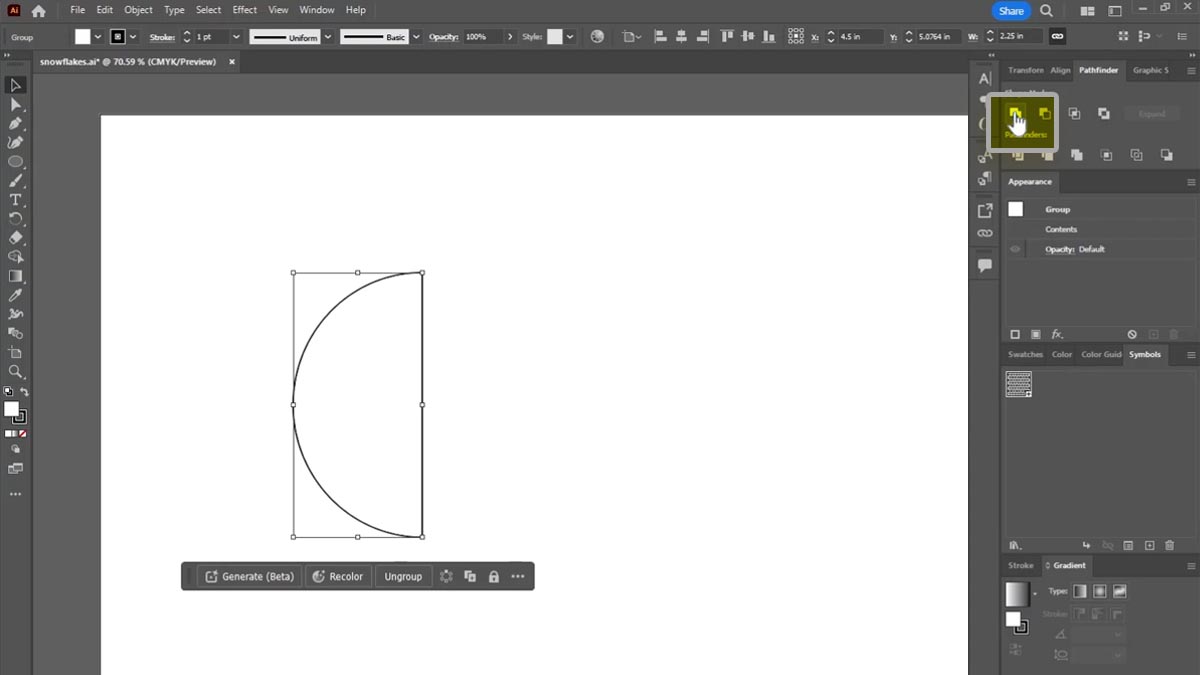
Kies de halve cirkel en klik op het gereedschap Verenigen in het tabblad Pathfinder, onder Vormmodi.
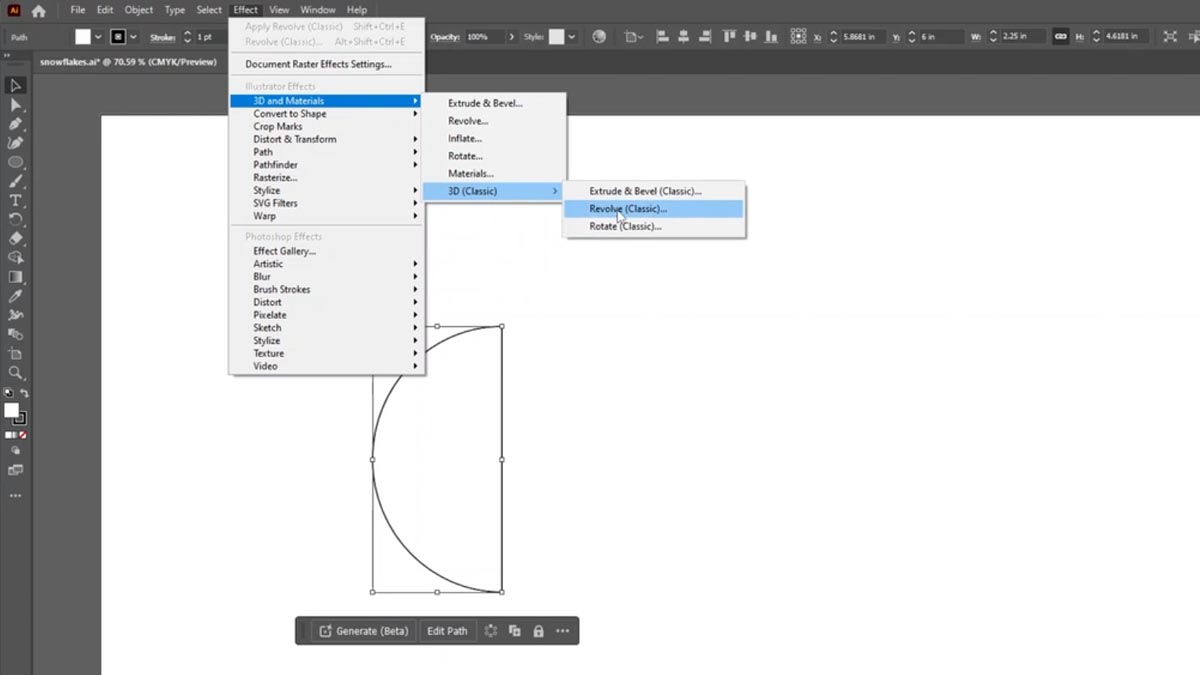
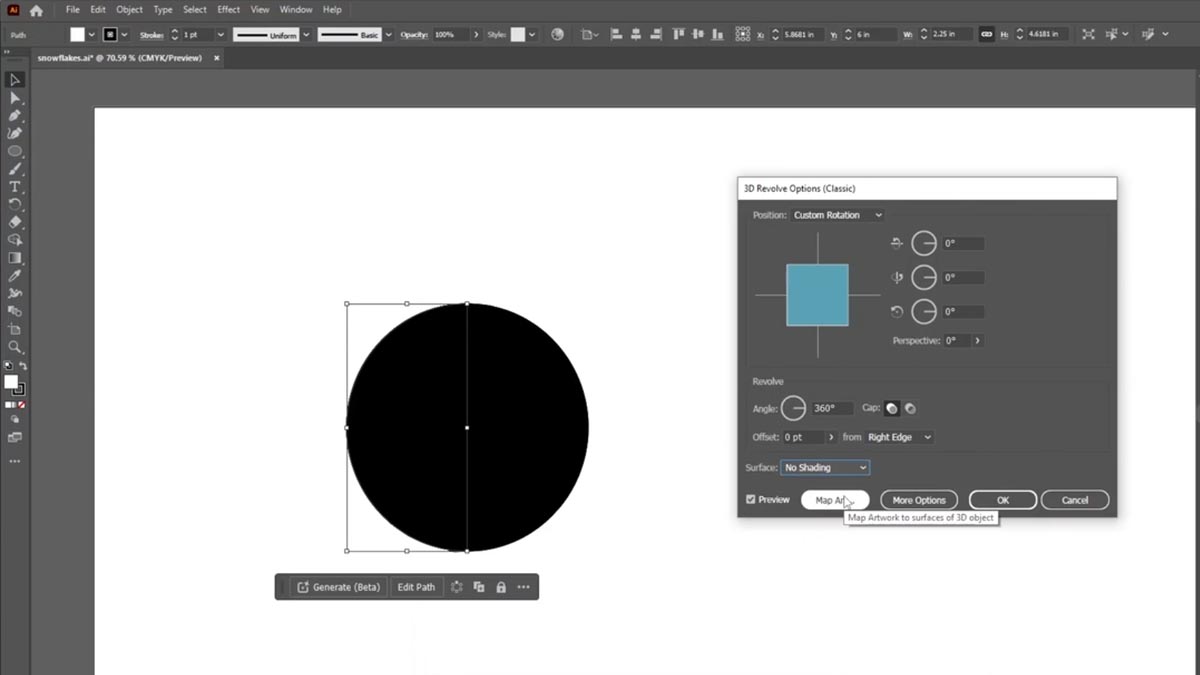
Kies het menu Effect > 3D en materialen > 3D (klassiek) > Draaien (klassiek)
Zet de drie hoeken op 0 graden. Kies naast Offset de optie Rechterrand. Zet Oppervlak op Geen schaduw. Klik op de knop Afbeelding toewijzen.
Klik op Onzichtbare geometrie. Kies naast Symbool het symbool dat we eerder hebben gemaakt. Sleep nu de afbeelding zo dat deze alleen over het witte gedeelte van het bestandsgebied valt.
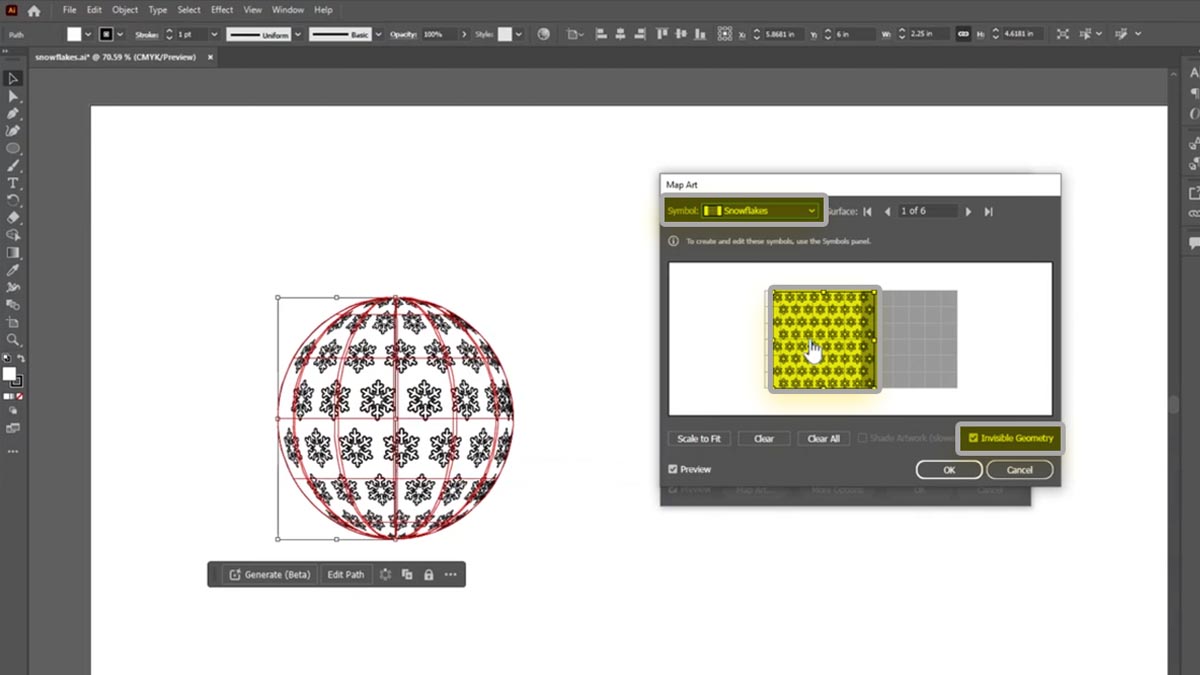
Klik op OK.
En nogmaals oké.
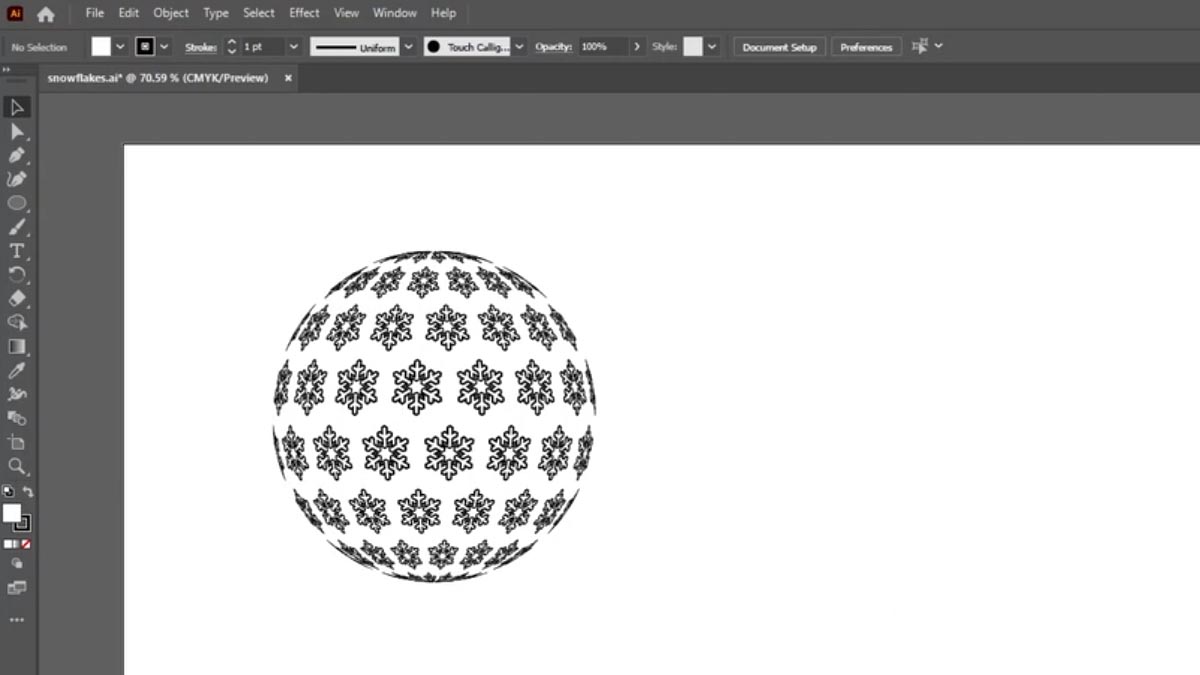
We hebben nu ons 3D-bolontwerp in ons bestand staan.
Aanpassingen toevoegen
Nu kunnen we het ontwerp van de 3D-bol nog verder aanpassen.
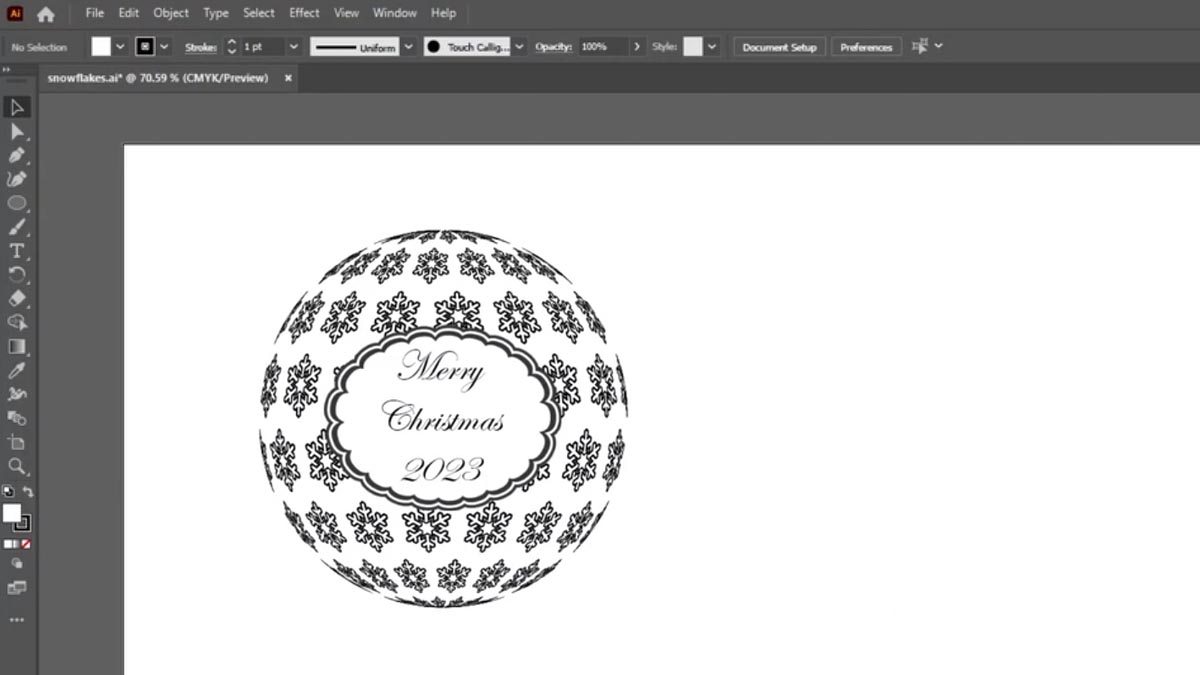
We gaan een randafbeelding toevoegen aan het bestand.
En onze eigen tekst toevoegen.
Graveer het 3D-bolontwerp
We zijn klaar om ons kunstwerk in het Laser Dashboard te zetten.
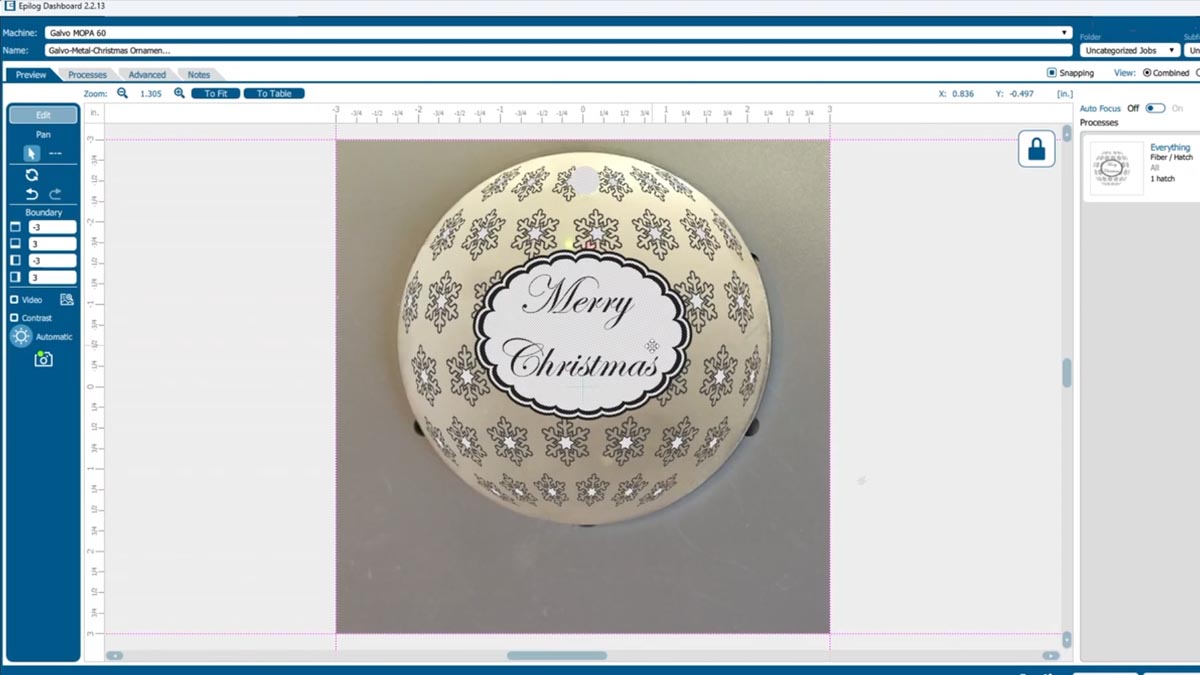
Als alles goed is uitgelijnd, kies je je materiaalinstelling.
En print het op de laserprinter.