Als je op zoek bent naar een meer verfijnde look bij het bijsnijden en graveren van foto's, denk dan eens aan een vignet – een bijsnijdtechniek die een zachte, vervaagde rand geeft die er heel mooi uitziet.
Om een vignet te maken, moet je eerst de afbeelding bijsnijden. Bij het bijsnijden van een foto in PhotoPaint of PLP (PhotoLaser Plus) raken veel gebruikers gefrustreerd omdat het lastig, zo niet onmogelijk is om de juiste grootte en vorm te krijgen. Daarom laten we je in deze instructies een andere manier zien om bij te snijden in CorelDRAW makkelijk en heel precies is.
Met de tool 'Plaats binnen container' in CorelDRAW een foto heel precies bijsnijden.
- Om het gebied te kiezen dat je wilt bijsnijden, moet je eerst een foto in Corel importeren en dan een ellips (of een andere vorm) maken. Gebruik de handvatten om de ellips aan te passen naar de grootte en vorm die je wilt.
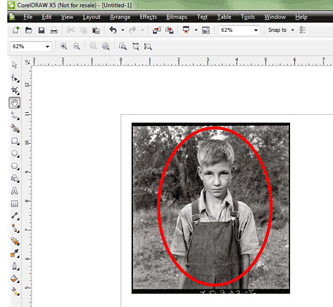
- Kies daarna de foto, ga naar Effecten | PowerClip | Plaats in container (afbeelding linksonder).
Klik op de container (de ellips in ons voorbeeld) met het grote gereedschap 'Plaats in container' en de foto wordt dan precies op maat en vorm bijgesneden (rechtsonder).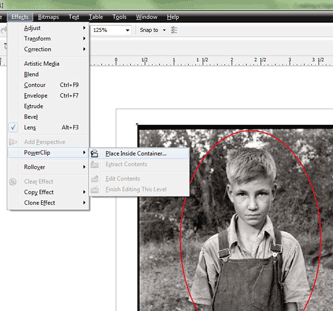
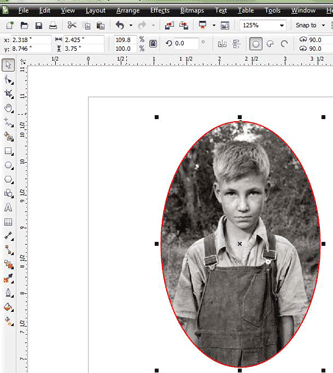
Als de foto eenmaal is bijgesneden, is het geen bitmapafbeelding meer, wat nodig is om een vignet te maken. Gelukkig kun je de PowerClip-afbeelding makkelijk omzetten naar een bitmap.
- Met de afbeelding geselecteerd, ga je naar Bitmaps|Converteren naar bitmap en zet je 'm om naar een RGB-bitmap. Zorg ervoor dat in het venster Converteren naar bitmap de resolutie is ingesteld op de waarde die je nodig hebt voor het graveren. Deze afbeelding wordt op zwart marmer gegraveerd, dus de resolutie moet 300 DPI zijn.
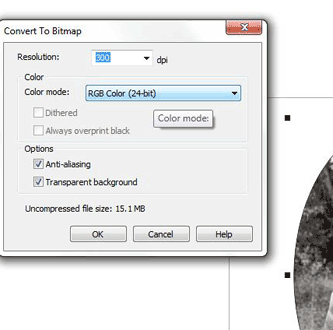
Nu we weten hoe we een foto kunnen bijsnijden en weer in bitmapformaat kunnen zetten, kunnen we verder met het maken van een vignet.
- In CorelDRAW, met de bijgesneden foto geselecteerd, ga je naar Bitmaps|Creatief|Vignette.
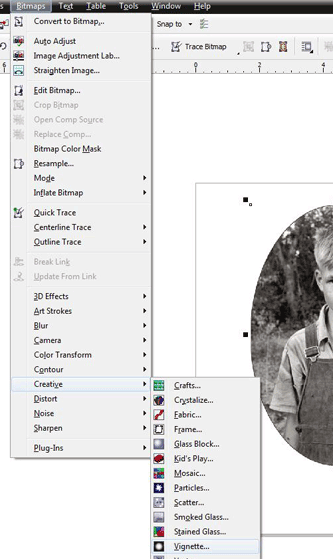
- In het venster Vignette-aanpassing kun je instellen hoeveel offset de vignette moet hebben en hoeveel fade. In dit voorbeeld gebruiken we waarden rond 95 voor offset en ongeveer 20 voor fade.
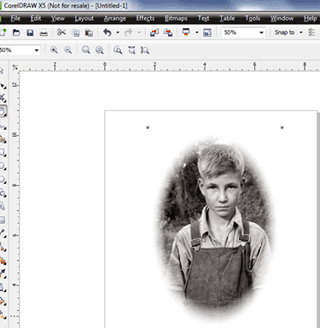
Nu is de vignette klaar en kun je hem gaan graveren. Let op: afhankelijk van de fotobewerkingssoftware die je gebruikt, moet je de vignette misschien eerst opslaan als een ander bestandstype voordat je hem kunt graveren. Als je bijvoorbeeld PhotoLaser Plus-bewerkingssoftware gebruikt, moet je je vignette opslaan als een .bmp- of .jpg-bestand voordat je hem importeert.
Er zijn verschillende manieren om de afbeelding op te slaan als een .bmp- of .jpg-bestand, maar de makkelijkste manier voor de meeste mensen is om de afbeelding te selecteren en dan op de optie Bitmap bewerken te klikken in de Corel-eigenschappenbalk.
Met de functie Bitmap bewerken open je de afbeelding in Corel PhotoPaint en kun je 'm daar opslaan.
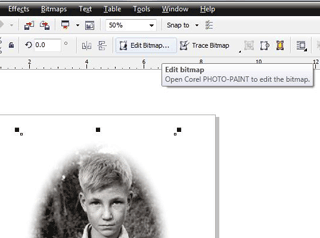
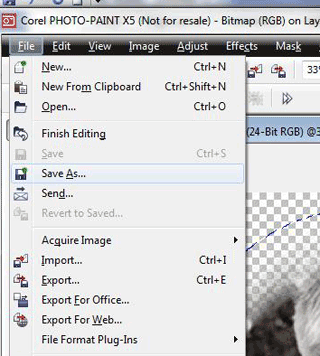
Ga naar Bestand | Opslaan als. Sla de afbeelding op als .bmp of .jpg.
Het bestand is nu klaar om in PhotoLaser Plus te importeren.