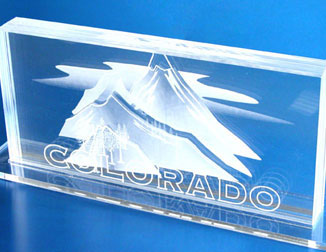
In onze 3D-acryl Sample Club-download hebben we delen van een clipart-afbeelding op vijf stukken geëtst acryl gezet. Als je ze naast elkaar legt, krijg je een 3D-effect door de verschillende niveaus van elke gravure. In dit artikel laten we je zien hoe je een clipart-afbeelding kunt stapelen om dit effect te creëren.
Download het Corel-bestand hier door hier te klikken.
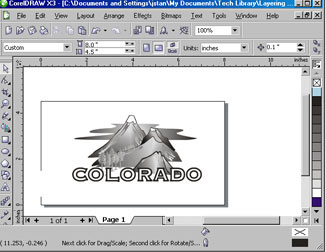
1) Eerst moeten we beslissen welk deel van de afbeelding we op elk van de verschillende lagen willen hebben. Hiervoor moeten we een kleurgids maken die laat zien wat we op elk vel acryl gaan graveren. Maak een kopie van de afbeelding voor onze kleurgids. Geef elk van de vijf lagen een kleur en vul elk stuk dat op die laag wordt gegraveerd met de bijbehorende kleur.
Voor de achterste laag (laag 5) hebben we lichtblauw gekozen en de wolk en de vulling op de achterste berg geselecteerd.
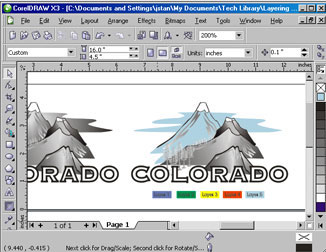
2) Ga door met het invullen van elk stukje van de clipart met de kleuren voor de verschillende lagen. Dit is het moment om te spelen en stukjes tussen niveaus te verplaatsen. De kleurindeling geeft je een goed idee van hoe de uiteindelijke gravure eruit zal zien.
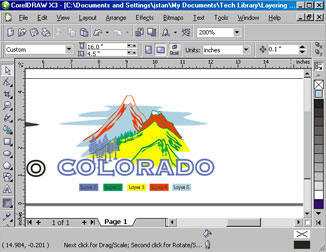
3) Nu kunnen we beginnen met het opzetten van elke laag. Ga terug naar je originele clipartafbeelding en maak een kader dat even groot is als het uiteindelijke stuk. Voor dit voorbeeld maken we uitsnijdingen van 8,5 x 4 inch.
Maak vijf kopieën van je afbeelding – één voor elke laag die we gaan graveren. Houd je kleurgids bij de hand om het scheiden van de lagen makkelijker te maken.
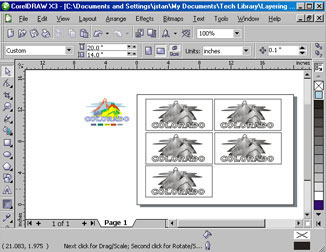
4) We beginnen met de achterste laag, of laag 5. Check de afbeelding tegen onze kleurgids en verwijder alles uit de clipart dat niet lichtblauw is.
Ga door met het instellen van elke laag met de bijpassende clipart uit je kleurenpalet.
Wat gebeurt er als je besluit dat je de omtrek van de berg op de voorgrond wilt verplaatsen van laag 2 naar laag 1? Je moet ervoor zorgen dat deze perfect in de afbeelding wordt geplaatst wanneer deze wordt verplaatst, maar hoe kun je dit eenvoudig doen? Laten we het eens bekijken.
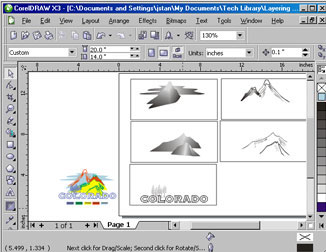
5) Maak eerst een kopie van de laag waaruit we het stukje verplaatsen (laag 2). Verwijder alles behalve de omtrek en het stukje dat je naar voren wilt verplaatsen.
Zet alles op de kopie van laag 2 in een groep, en doe dan hetzelfde met alles op laag 1.
Nu moeten we onze afbeeldingen uit laag 1 en de kopie van laag 2 op één lijn zetten. Selecteer beide lagen en kies vervolgens 'Arrange' (Schikken) in de menubalk bovenaan het scherm, 'Align and Distribute' (Uitlijnen en verdelen) en 'Align Bottom' (Onder uitlijnen).
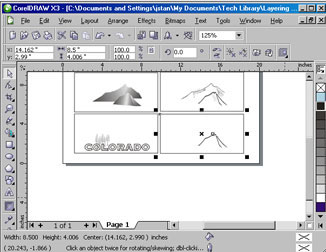
6) Nu moeten we de linkerkant van de vakjes op één lijn zetten. Selecteer beide lagen en kies dan 'Arrange', 'Align and Distribute' en 'Align Left'.
Je nieuwe laag 1 is bijna klaar! Toen we laag 1 en de kopie van laag 2 samenvoegden, hadden we nog steeds twee contouren en moeten we er één verwijderen. Haal de groepering van de laag weg en verwijder de contour, en je nieuwe laag is klaar.
Terug op laag 2, verwijder het stuk van de berg dat we naar voren hebben geschoven.
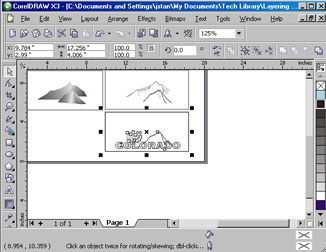
7) En je bent klaar! Knip de stukken uit samen met een acrylbasis en je hebt een prachtig 3D-kunstwerk gemaakt om tentoon te stellen!