Ga-knop
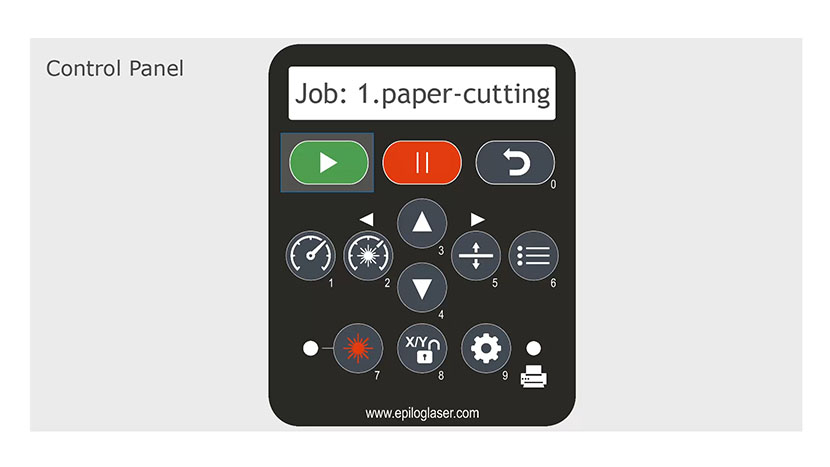
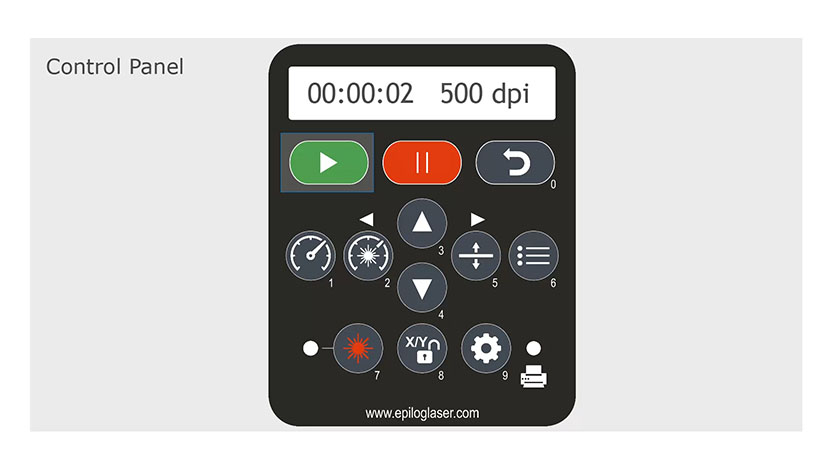
De eerste knop op het bedieningspaneel is de groene Go-toets. Als je hierop drukt, start of hervat je een klus. Zodra de klus begint, verandert het display en zie je een klustimer en de graveerresolutie. De timer is een handig hulpmiddel dat laat zien hoe lang het graveren al duurt.
Pauzeknop
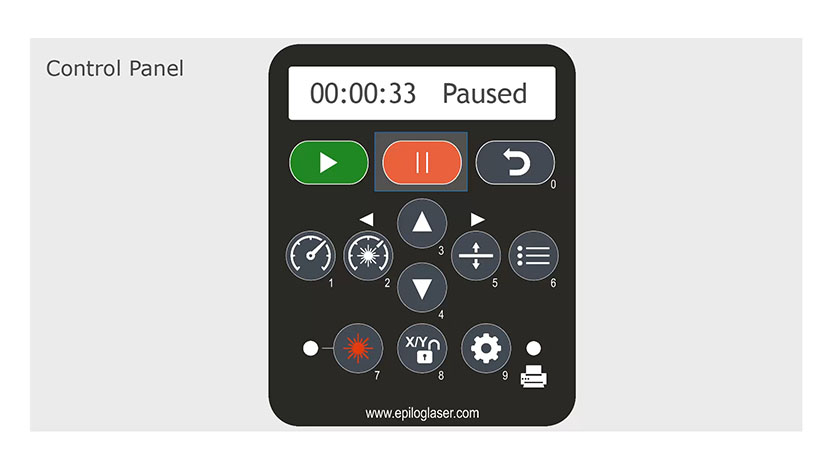
Dit is de pauzeknop die de lenswagen en de laser beam even stopt laser beam een klus. Als je op de knop drukt tijdens rastergraveren, stopt de lenswagen helemaal links of rechts van de graveerlijn waar je mee bezig bent. In de vector-modus stopt de lenswagen aan het einde van het lijnsegment of bij het volgende lijnknooppunt.
Resetknop
Als je op de resetknop drukt, gaat de slede terug naar waar hij hoort te zijn. Het werk wordt niet uit het geheugen van het lasersysteem gewist, maar het graveerwerk dat bezig is, wordt gestopt en de slede gaat terug naar zijn plek.
Sneltoets
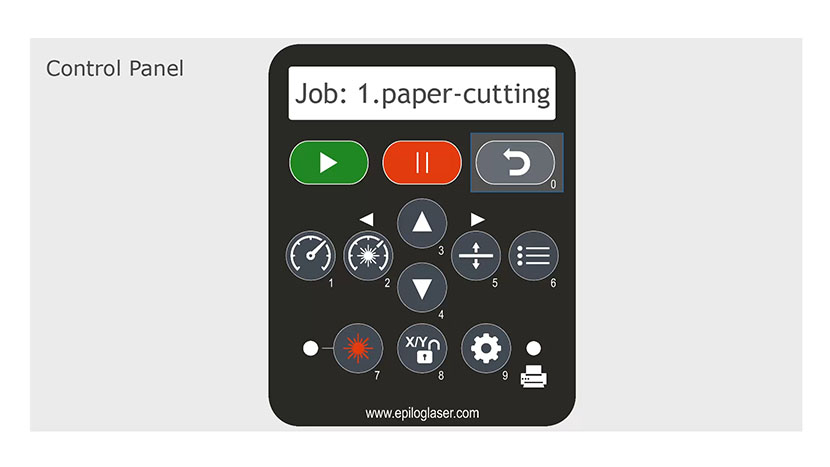
Als je naar de ronde knoppen gaat, zie je de snelheidsknop. Als je tijdens een graveerklus of als de laser niet bezig is op de snelheidsknop drukt, zie je de snelheid die naar de laser is gestuurd. In de rastermodus kun je de snelheid van de klus aanpassen voordat je begint of terwijl je bezig bent door op de pijltjes omhoog of omlaag te drukken. Dit is handig om een nieuw materiaal te testen en de perfecte snelheid van de laser te vinden tijdens het graveren.
Aan/uit-knop
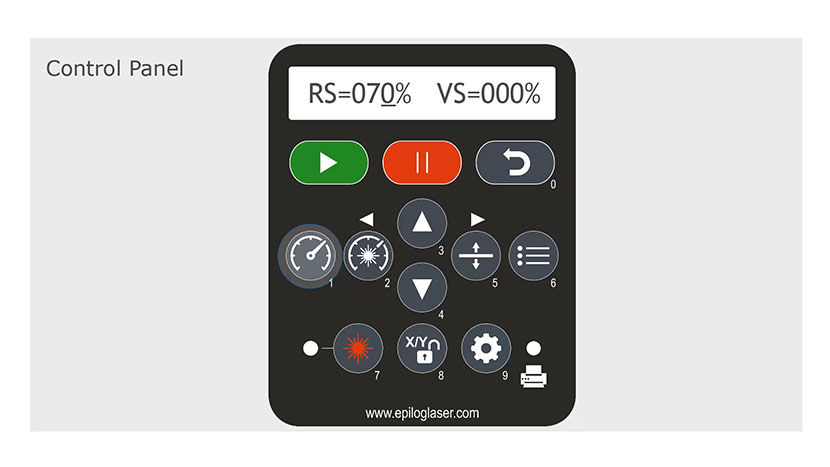
De aan/uit-knop werkt net als de snelheidsknop en laat zien hoeveel vermogen er naar de laser gaat. In de rastermodus kun je het vermogen aanpassen door op de aan/uit-knop te drukken en dan de pijl omhoog of omlaag te gebruiken. Dit kun je gewoon doen terwijl de laser bezig is.
Focusknop
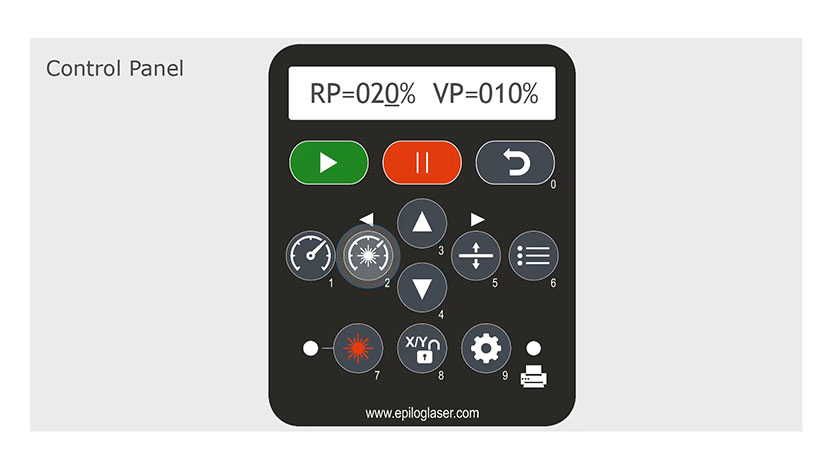
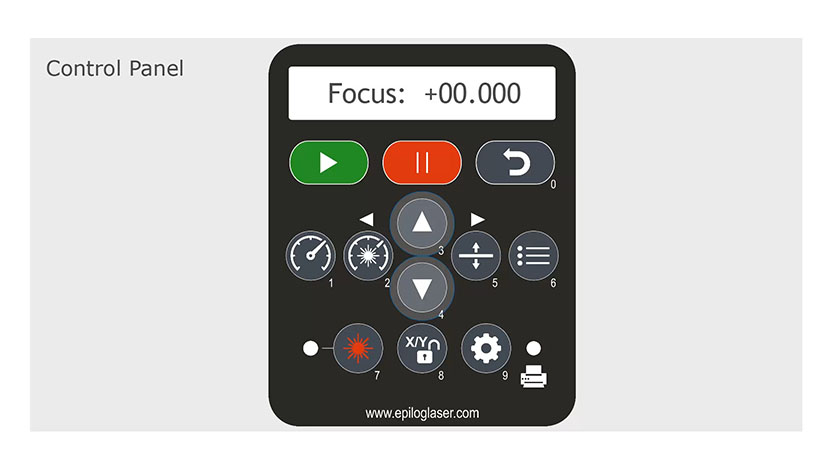
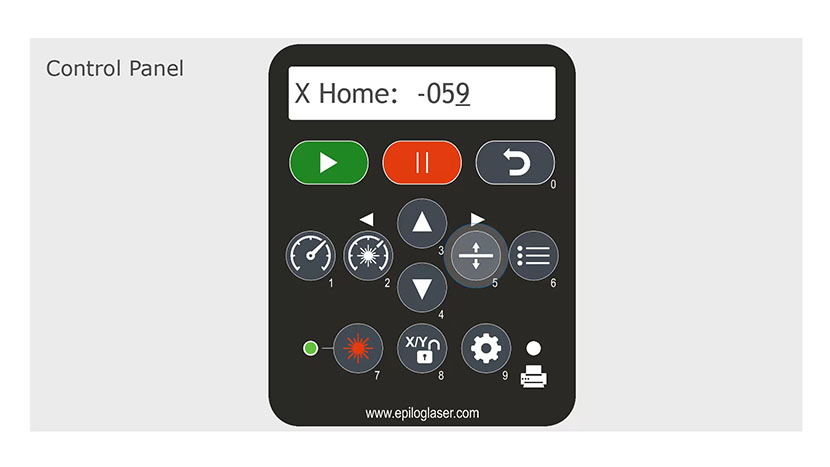
Door op de focusknop te drukken, kun je de tafel omhoog of omlaag brengen met de pijltjestoetsen omhoog of omlaag. In de focusmodus laat het LCD-scherm zien waar de tafel ongeveer staat.
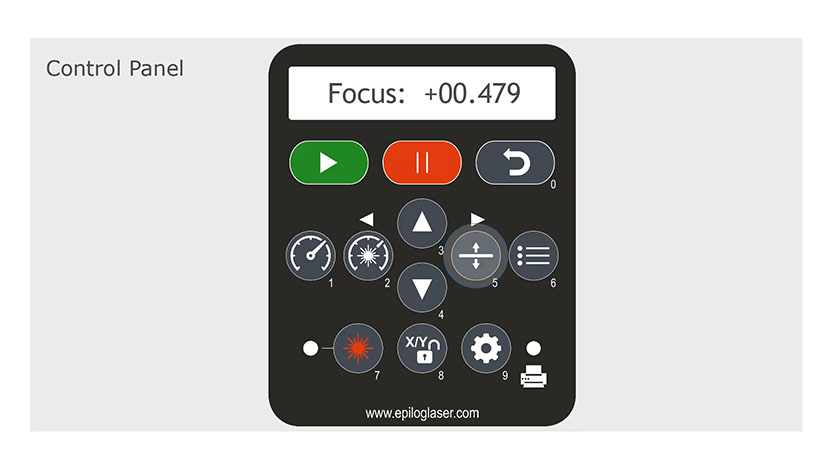
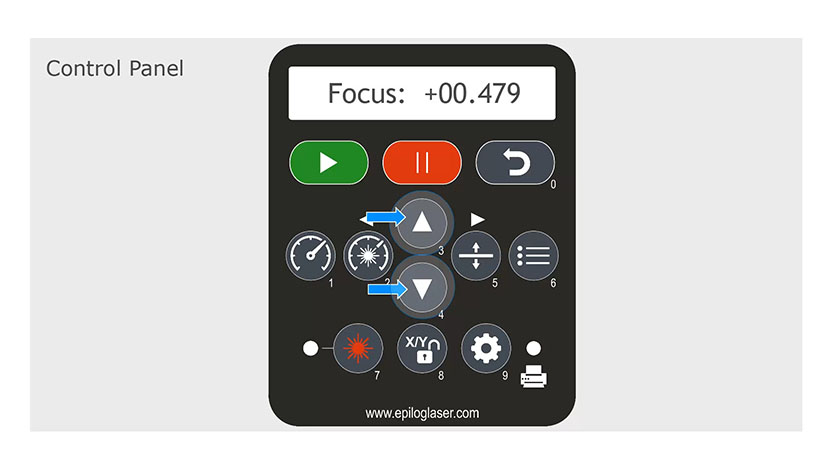
Je kunt de uitlezing op nul zetten door tegelijkertijd op de pijltjestoetsen omhoog en omlaag te drukken om een relatieve positie van nul te genereren. Dit is handig om precies te bepalen hoe ver je van de nominale focus wilt afwijken. Sommige materialen, zoals acryl, kunnen beter worden gegraveerd wanneer ze iets onscherp zijn.
Jobknop
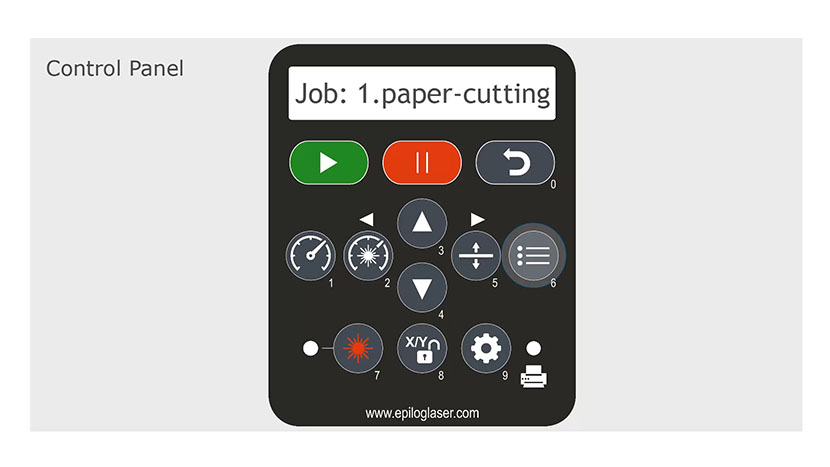
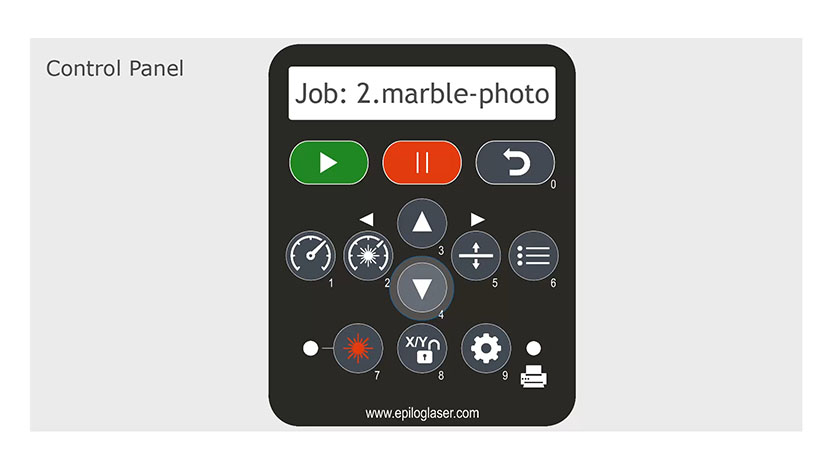
De taaksleutel laat de bestandsnaam zien van de laatste taak die in het geheugen is opgeslagen. Nadat je op de taaksleutel hebt gedrukt, kun je met de pijltjes omhoog of omlaag door alle opgeslagen taken scrollen die in het geheugen van de laser zijn opgeslagen.
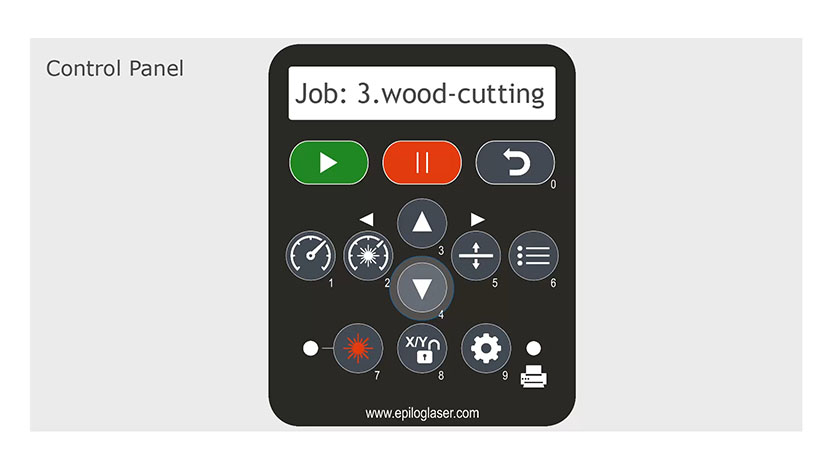
Rode puntwijzer
De Red Dot Pointer is een schakelaar waarmee je de rode punt van het lasersysteem aan of uit kunt zetten. Dit is handig om te zien waar de laser zal schieten of om een eigen startpositie in te stellen.
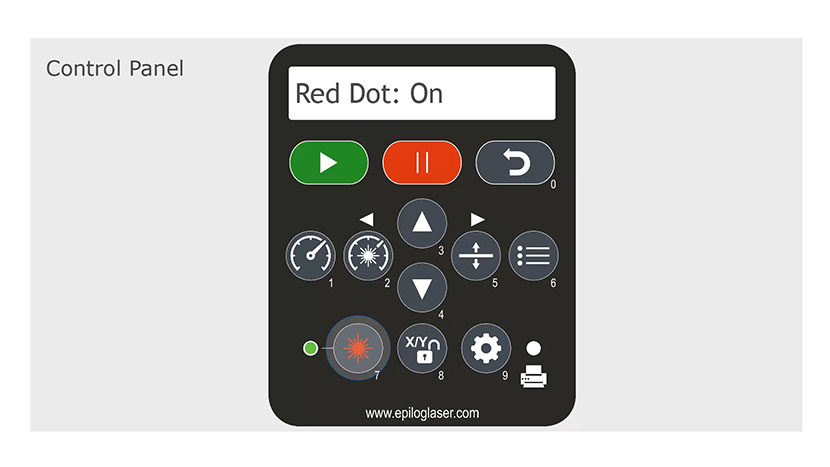
X/Y Uit-knop
Als je op de X/Y Off-toets drukt, worden de X- en Y-motoren van de laser uitgeschakeld, zodat je de slede met de hand naar elke plek op de tafel kunt verplaatsen. Zo kun je handmatig overal op de tafel scherpstellen of een tijdelijke uitgangspositie maken.
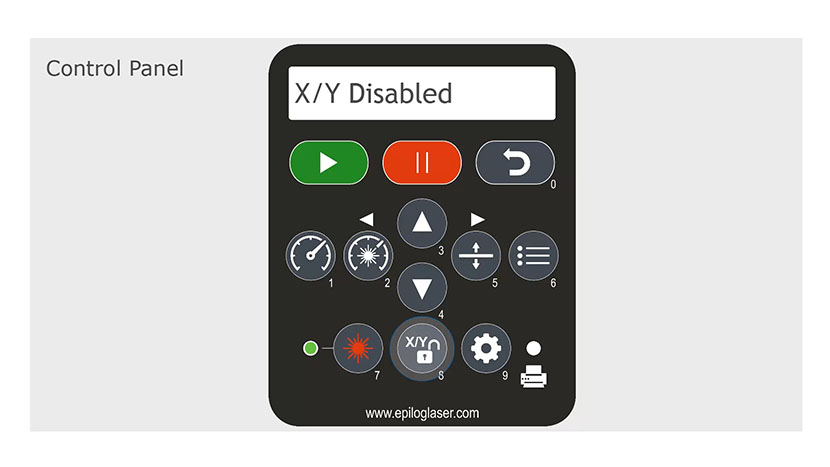
Configuratieknop
Met de configuratieknop kun je een aantal fabrieksinstellingen openen. Gebruik de pijltoets naar rechts om door de opties te scrollen. Met de pijltjestoetsen omhoog en omlaag kun je de waarde verhogen of verlagen.
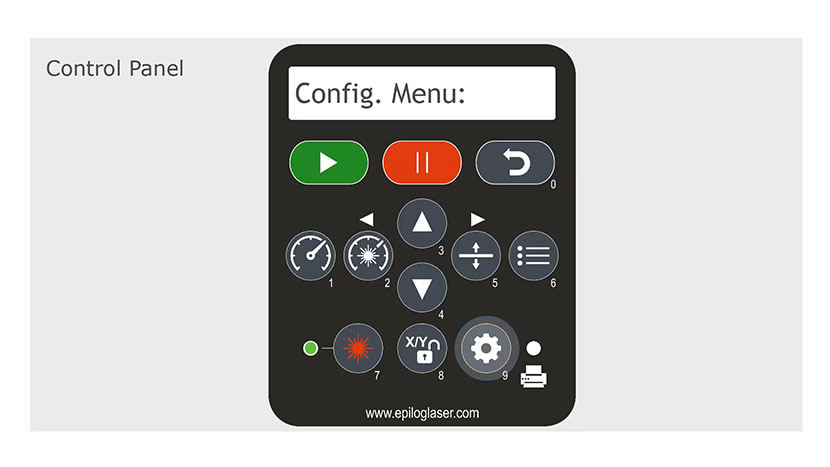
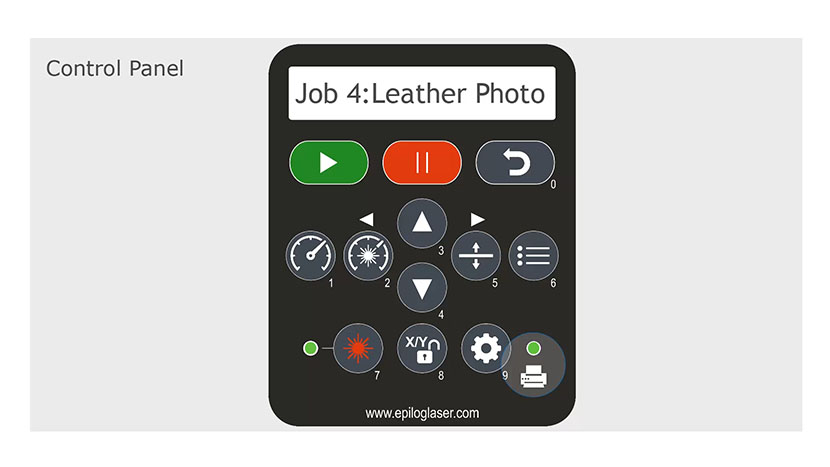
Data Light
Dit is het datalampje dat gaat branden als er data naar de laser wordt gestuurd.
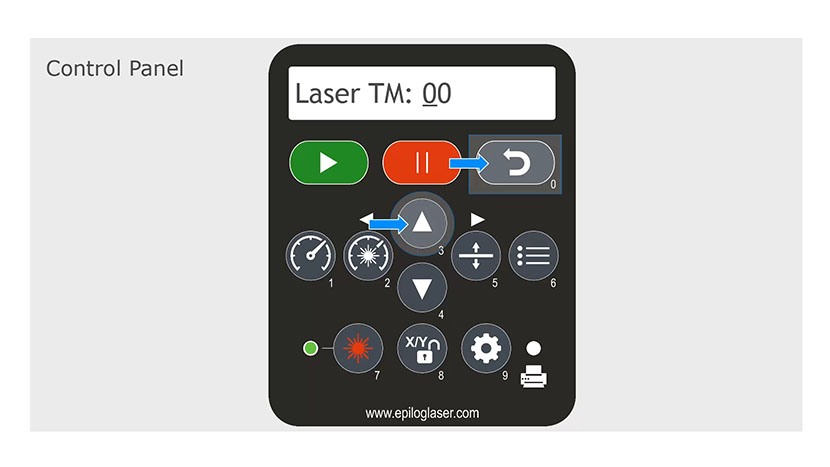
Laser TM
Er zijn ook een paar configuraties met twee toetsen beschikbaar. Laser TM zet de laser-kietelmodus aan door tegelijk op Reset en de pijl-omhoog te drukken.
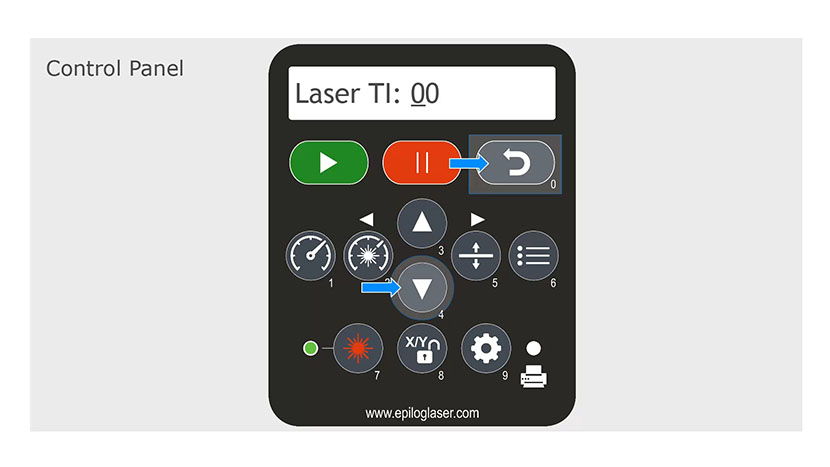
Laser TI
Je kunt de laser TI, oftewel de laser-kietelduur, instellen door op de resetknop en de pijl-omlaag te drukken.
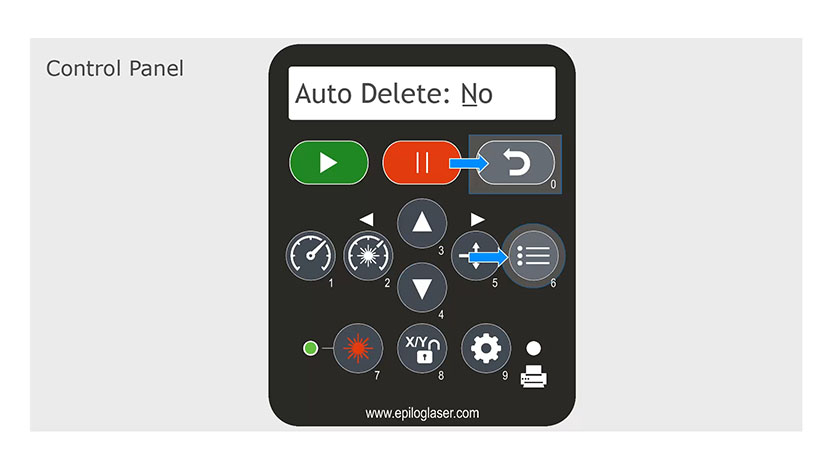
Automatisch verwijderen
Je kunt automatisch verwijderen gebruiken door tegelijk op de reset- en taakknoppen te drukken. Hierdoor worden alle taken verwijderd zodra ze klaar zijn.
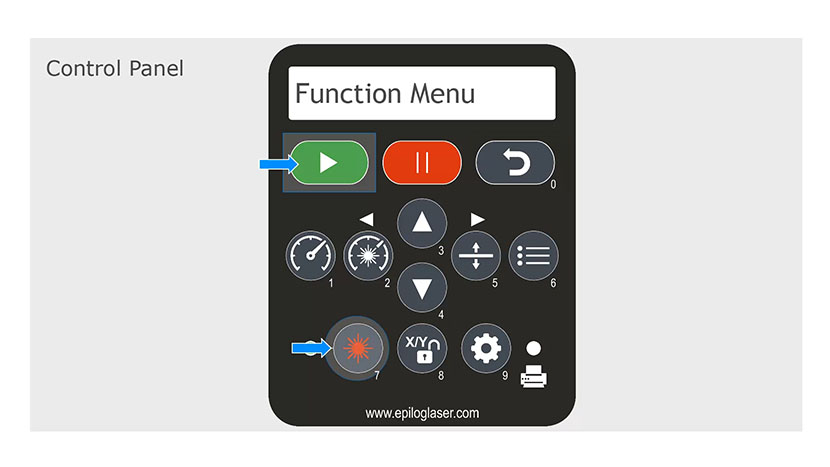
Functiemenu
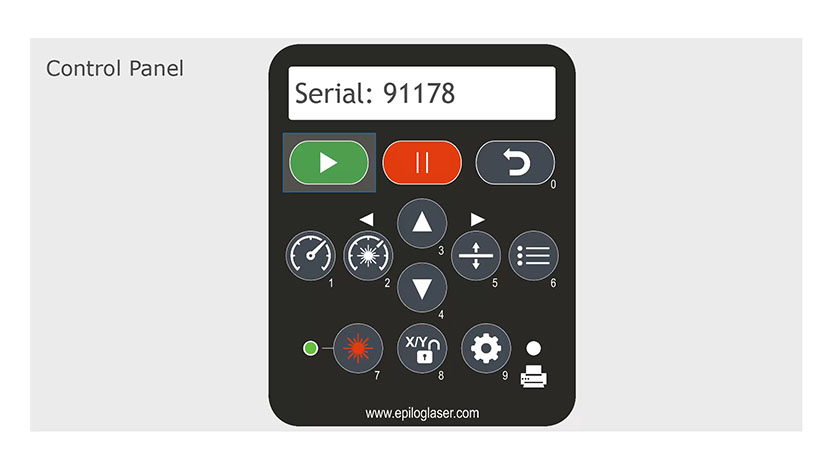
Door tegelijk op de GO- en Pointer-toetsen te drukken, kom je in het functiemenu. Druk op de GO-knop om door het serienummer, het IP-adres en meer te scrollen.
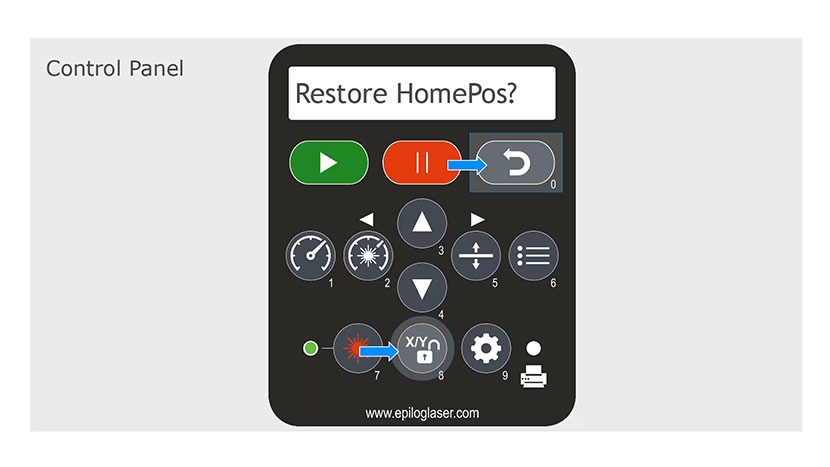
Standaardpositie resetten
Om je startpositie te resetten, druk je tegelijk op de X/Y Off- en Reset-toetsen en druk je op de GO-knop om het herstel te accepteren.
Dit was een snelle rondleiding door het displaypaneel Zing .
Kijk even in het gedeelte over het bedieningspaneel in je handleiding voor meer info of om te zien welke functies je allemaal kunt gebruiken.