Een laser aanzetten
De eerste keer dat je de taakbeheerder opent, zie je een tabblad voor elke productlijn.
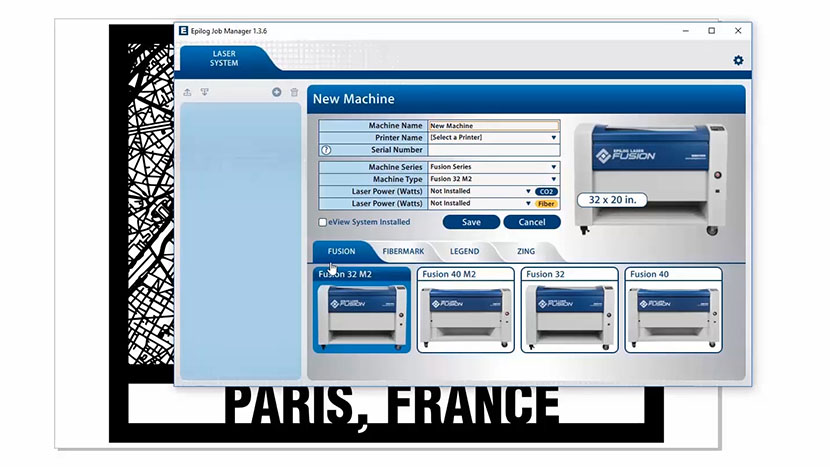
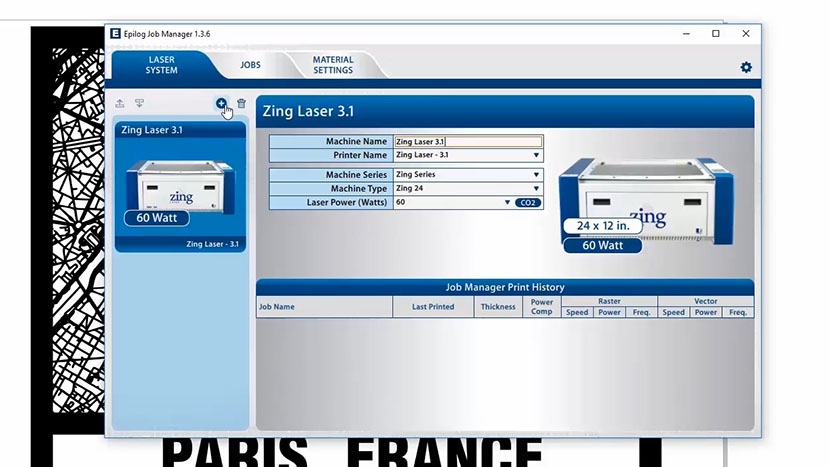
Je moet je lasersysteem activeren om aan de slag te kunnen. Klik op het juiste tabblad voor je laser en vervolgens op je systeem. Je kunt meerdere machines activeren als je meer dan één laser hebt.
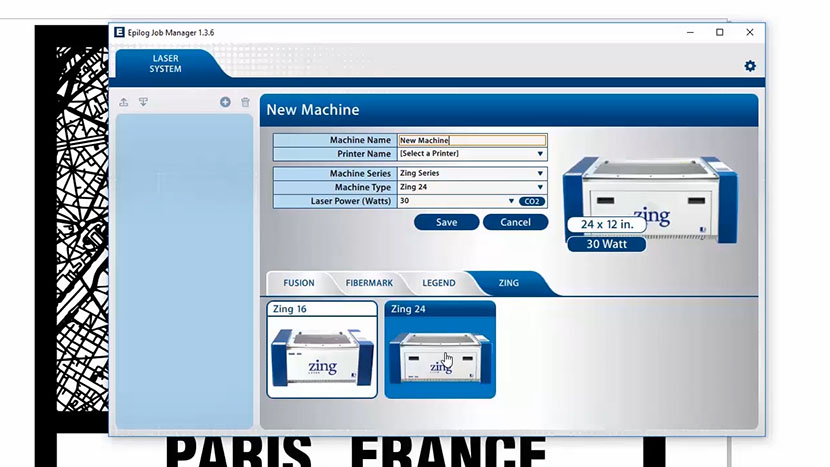
Om je machine te activeren, begin je met het geven van een naam aan je machine. Kies je laser uit de vervolgkeuzelijst met printers. Dit is erg belangrijk. Als je niet de juiste printer kiest, kun je niet afdrukken naar de Epilog Job Manager.
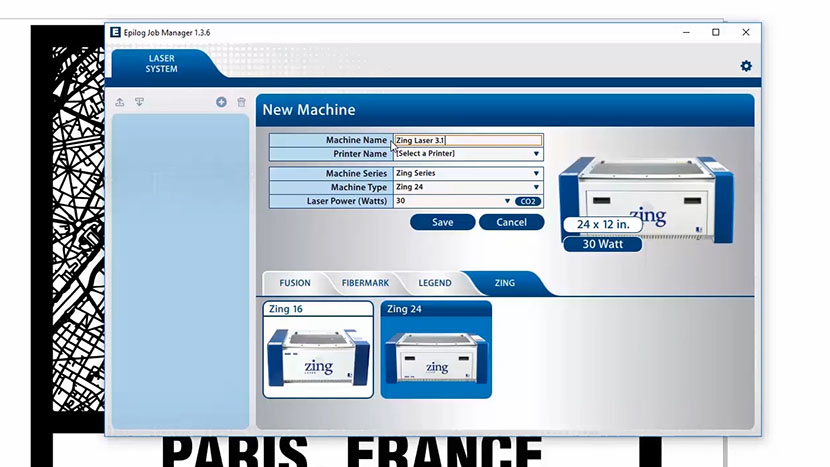
Kies de juiste machineserie, het juiste machinetype en het juiste laservermogen. Het laservermogen is superbelangrijk, want dat is de instelling die de Job Manager gebruikt om automatisch de juiste materiaalinstelbestanden te laden voor jouw specifieke laservermogen.
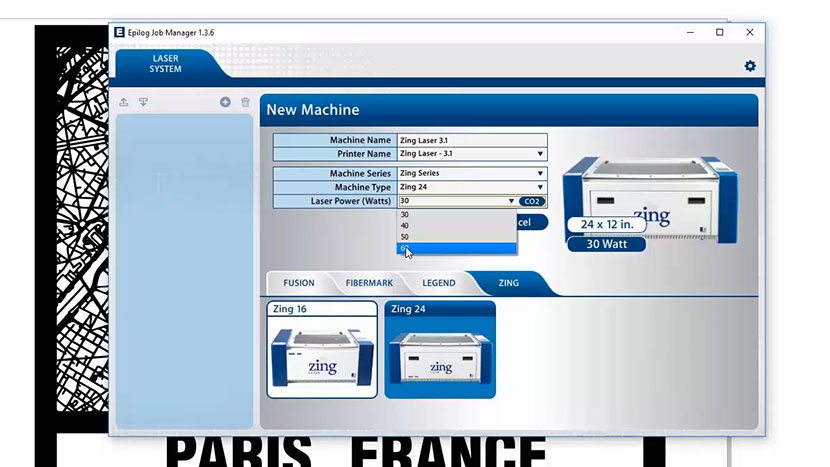
Klik dan op de knop Opslaan.
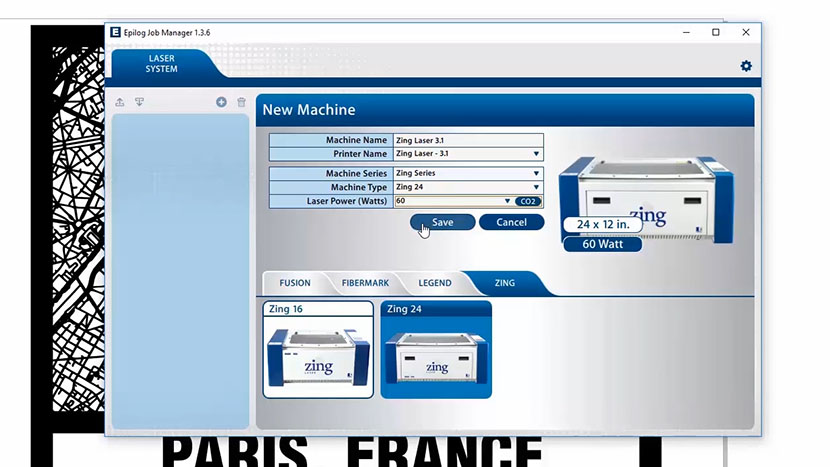
Je nieuwe laser is nu geactiveerd in de Job Manager en staat in het linkerpaneel.
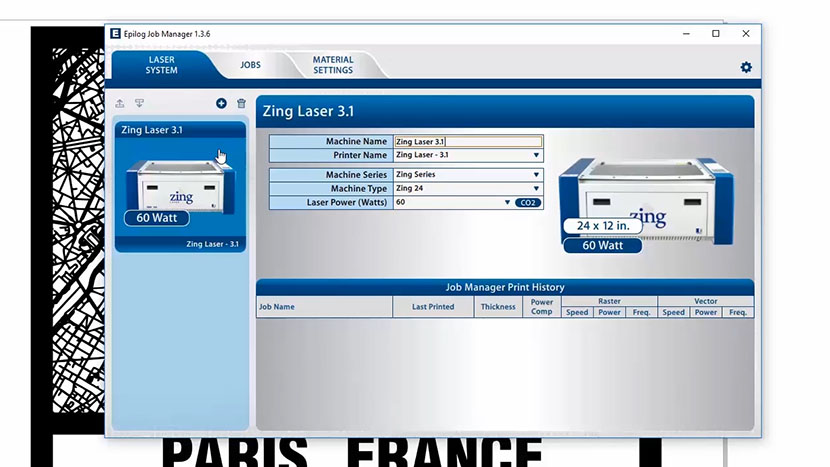
Gebruik de toetsen Toevoegen of Verwijderen om extra machines toe te voegen of een laser te verwijderen. De Job Manager is nu klaar om taken van het printerstuurprogramma te accepteren.
Afdrukken naar de Epilog Job Manager
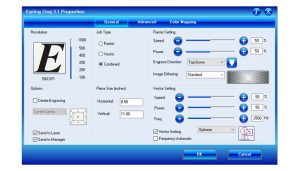
Maak een bestand aan in je grafische software en stel je laserparameters in de printerdriver in.
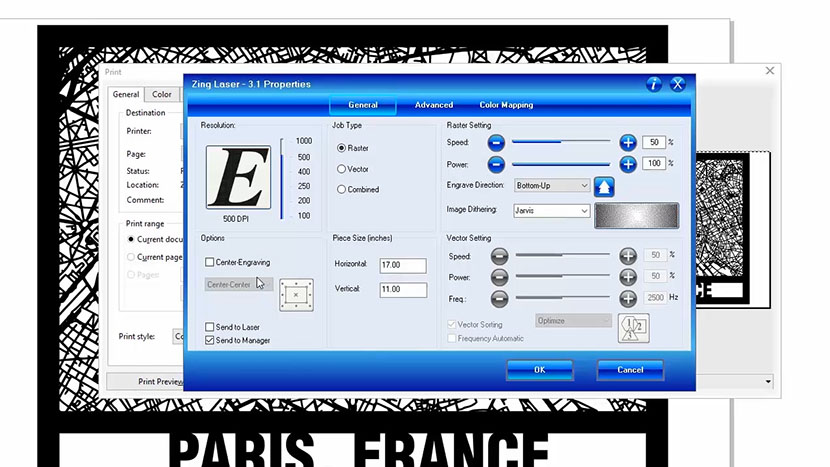
In het printerstuurprogramma zie je een optie onder 'Center Engraving' (Centraal graveren). Je kunt kiezen om af te drukken op je lasersysteem, de Job Manager of beide. Zo kun je je taak naar de Job Manager sturen zonder deze naar de laser te sturen, zodat je de taak later rechtstreeks vanuit de Job Manager kunt afdrukken, zonder je grafische software te openen.
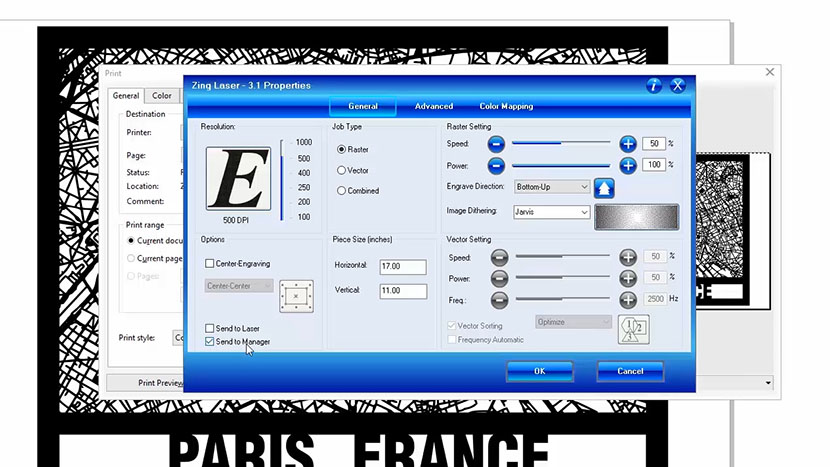
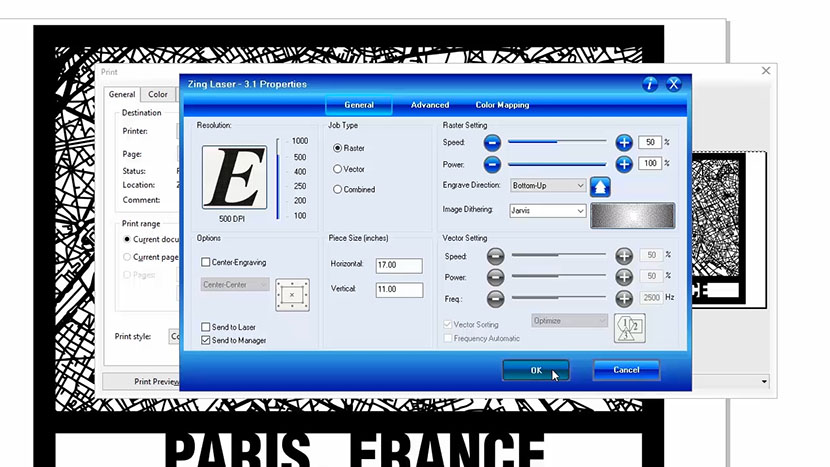
Als je klaar bent met je instellingen, klik je op OK en dan op de knop Afdrukken om je taak naar de Taakbeheerder te sturen.
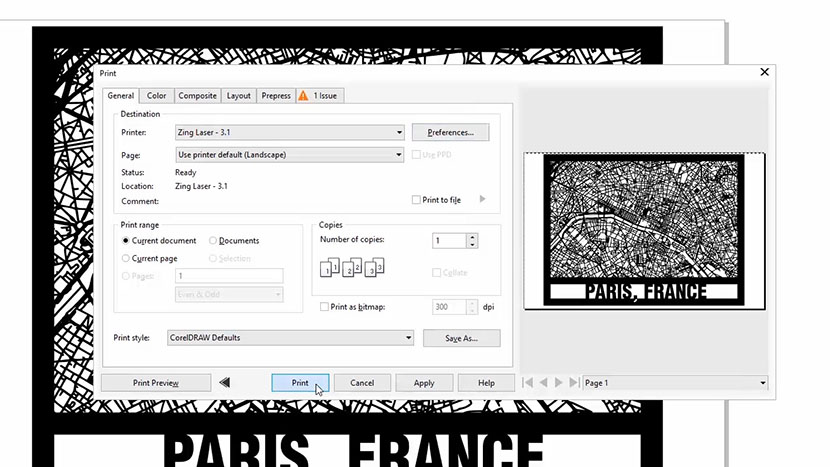
Klik nu op het tabblad 'Taken'. Dit is een makkelijke manier om alle taken voor een hele dag op één plek in te stellen.
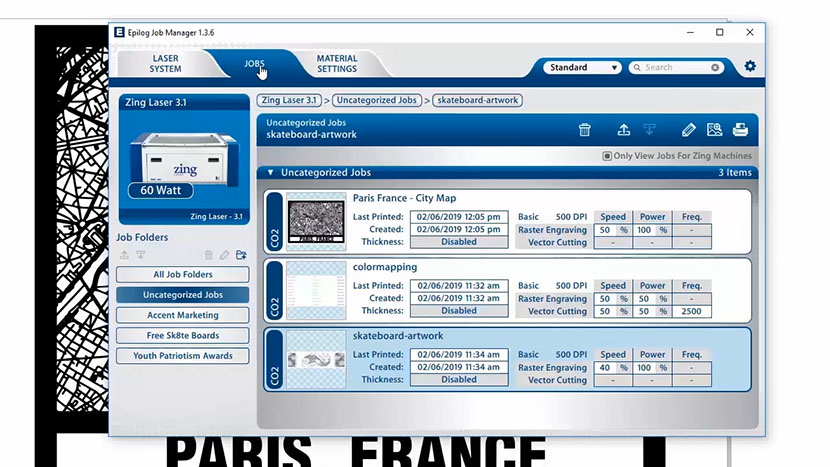
Je afdruktaken organiseren
Al je nieuwe printopdrachten worden in de map 'Ongecategoriseerd' gezet. Klik op je opdracht om 'm te markeren.
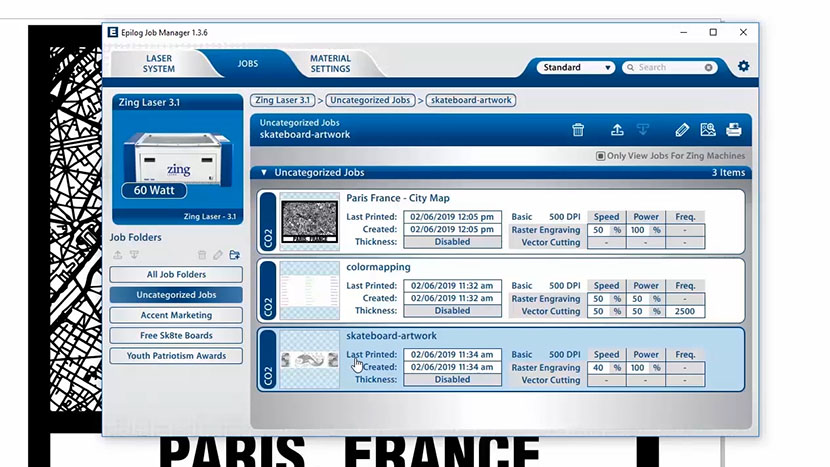
Nu kun je deze taak afdrukken, bewerken, bekijken of verwijderen met de beschikbare pictogrammen.
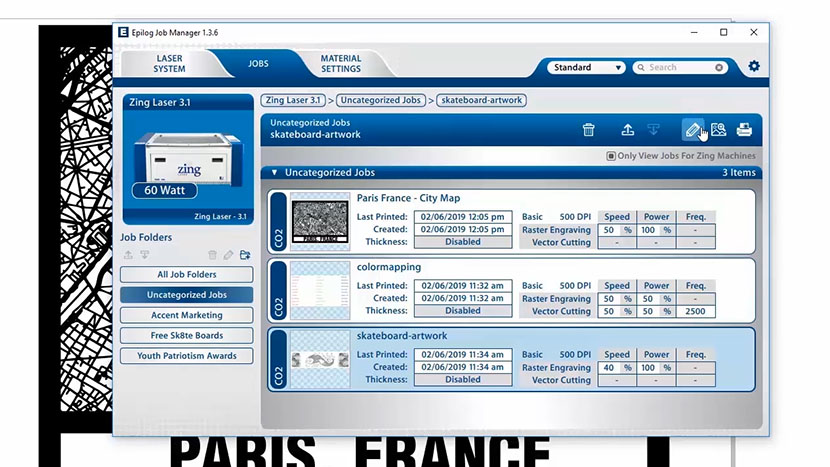
Mappen maken en verwijderen
Klik op het pictogram 'Map met taken toevoegen' om mappen toe te voegen. Je kunt zoveel mappen toevoegen als je wilt en ze indelen zoals je zelf wilt.
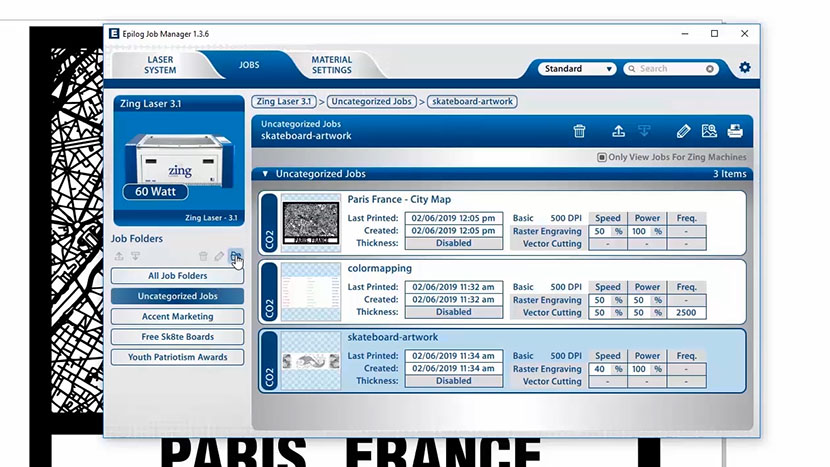
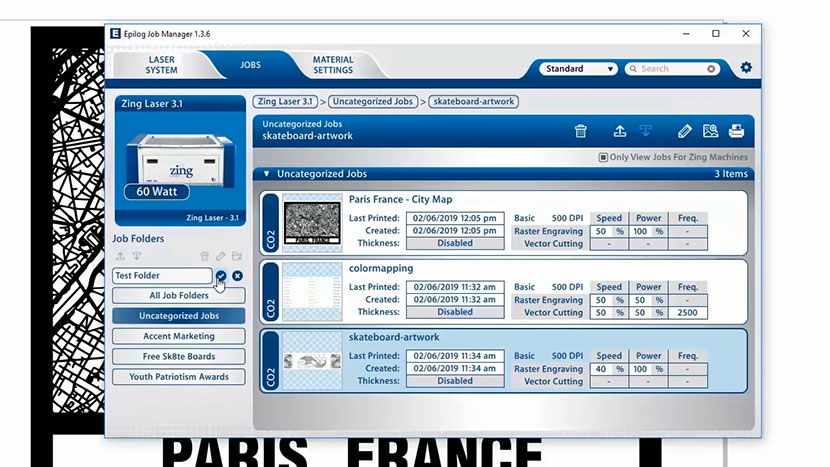
Submappen maken
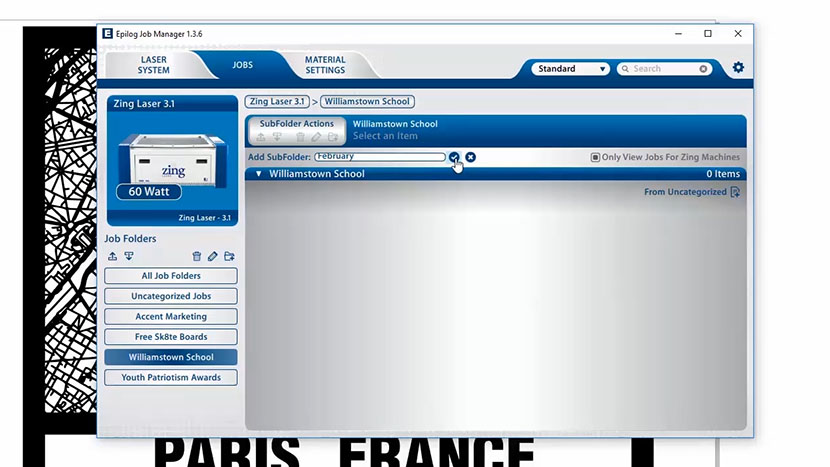
Eerst, in het linkerpaneel, selecteer je de map Job waar je een submap aan wilt toevoegen.
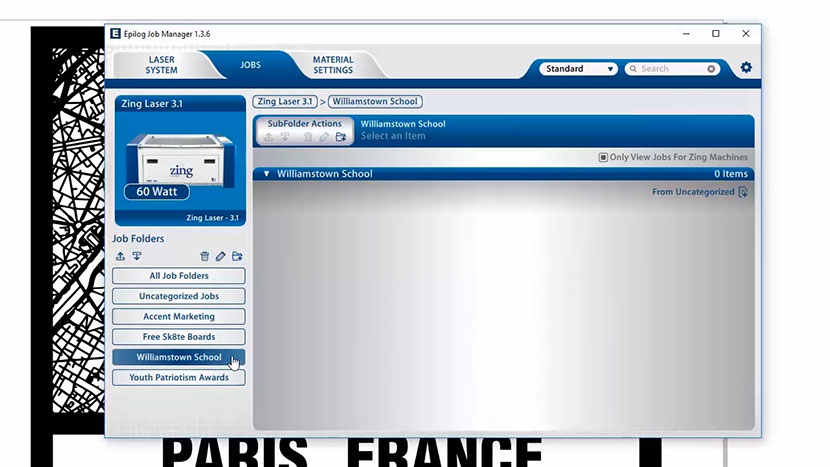
Klik nu op het pictogram Submap toevoegen en typ de naam die je voor de submap wilt gebruiken in het veld Submap toevoegen.
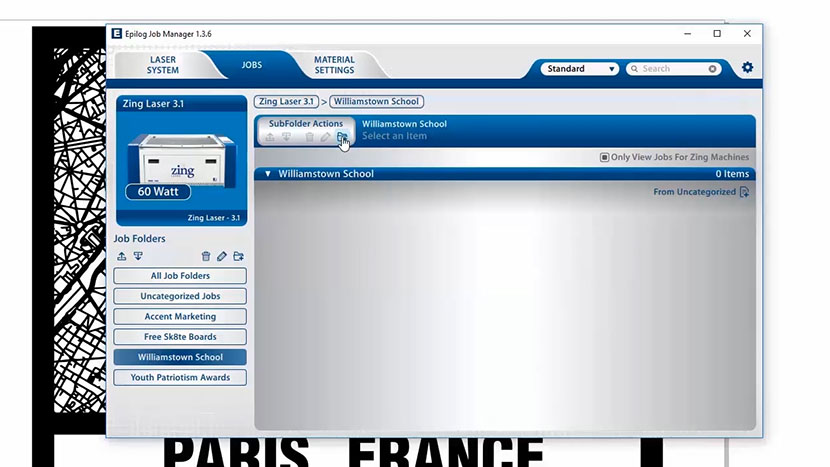
Klik dan op het vinkje om de submap te maken.
Een ongecategoriseerde taak naar een submap verplaatsen
Als je een submap selecteert, zie je rechtsonder in de map 'Van Uncategorized' staan.
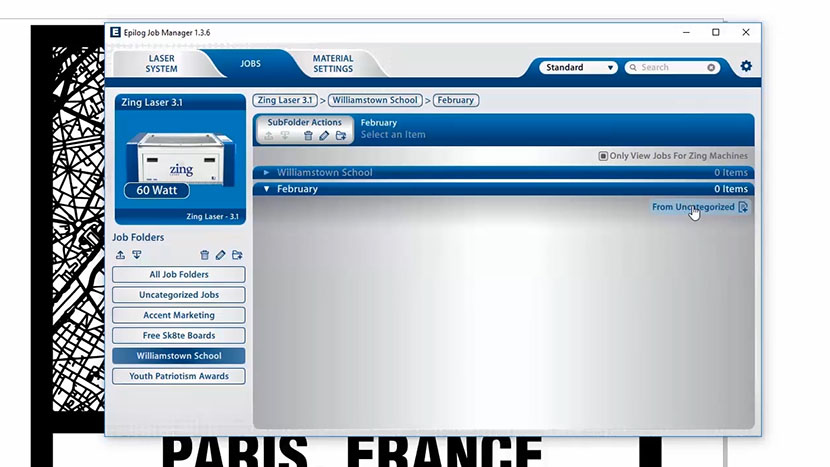
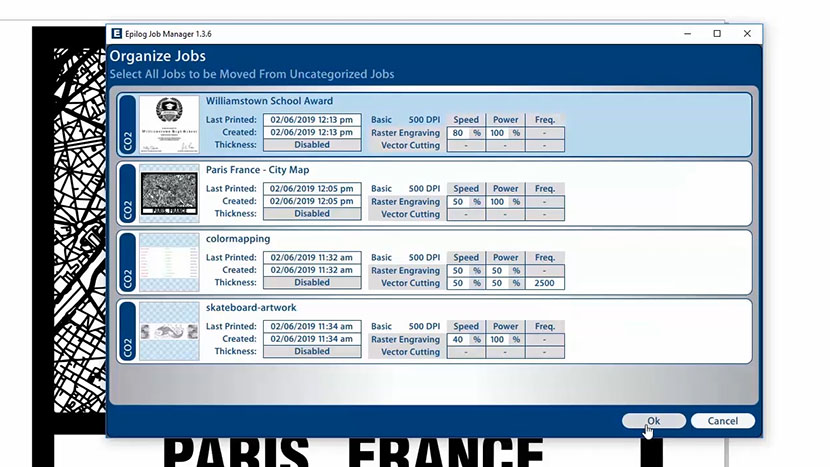
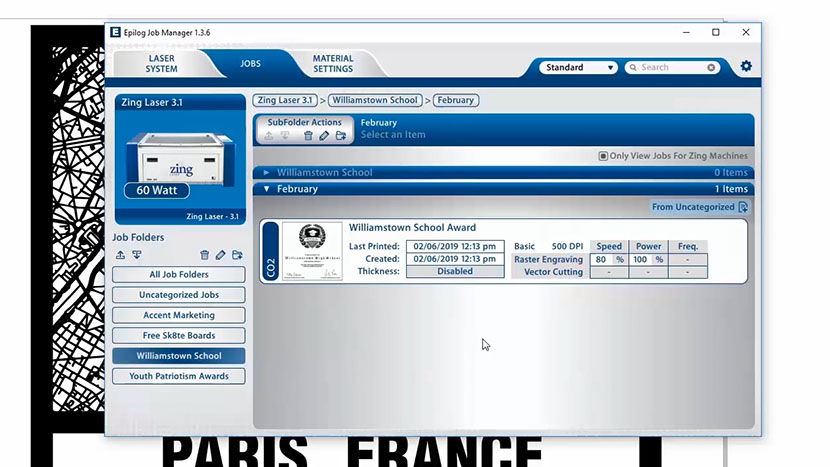
Klik op 'Uncategorized' om een taak uit de map 'Uncategorized' naar deze submap te verplaatsen. Kies de taak of taken die je wilt verplaatsen en klik dan op de knop 'OK' om de taak of taken naar de submap te verplaatsen.
Taken verplaatsen tussen mappen
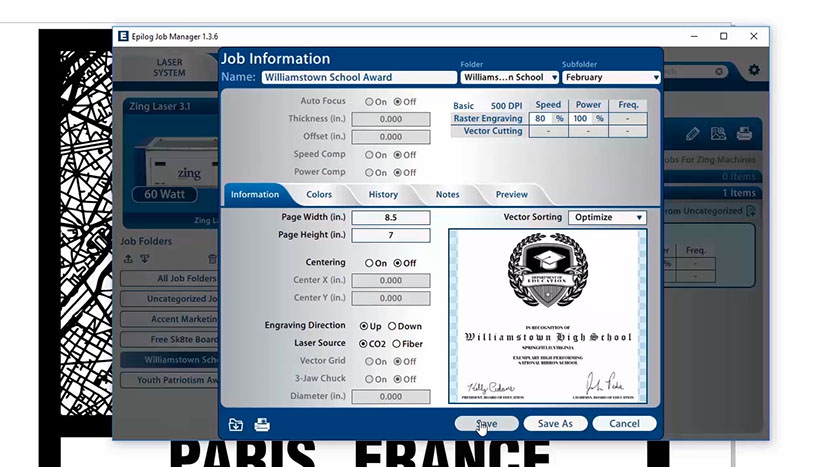
Je kunt ook elke taak naar een andere map of submap verplaatsen in de Taakbeheerder. Begin door op de taak te dubbelklikken en selecteer vervolgens de map en submap in de vervolgkeuzemenu's bovenaan om te kiezen waar je de taak wilt opslaan. Je kunt de taak nu opslaan met dezelfde naam of met een nieuwe naam. Je kunt ook de laserparameters aanpassen en deze samen met de taak opslaan.
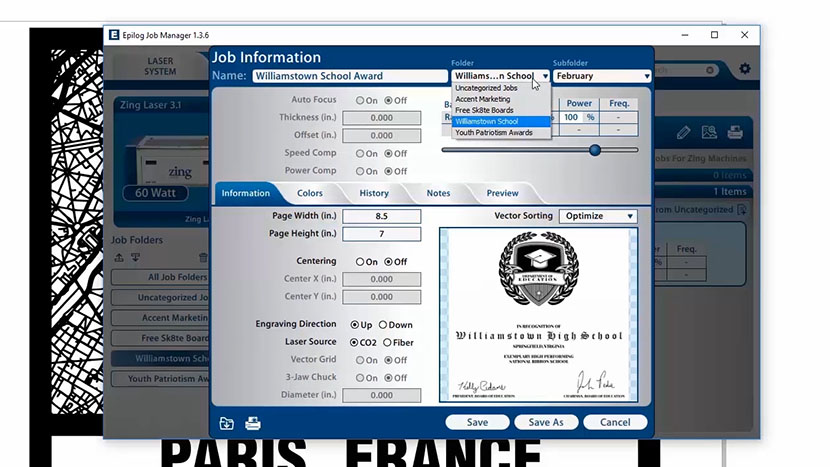
Als je klaar bent, klik je op Opslaan om te bevestigen.
Het tabblad Materiaalinstellingen gebruiken Configuraties
Op het tabblad Materiaalinstellingen staan alle aanbevolen laserparameters, zoals snelheid, vermogen en frequentie, voor specifieke materialen. Laten we eens kijken hoe je materiaalinstellingen voor een bestaande taak kunt laden. Deze instellingen zijn geladen op basis van het wattage dat je hebt opgegeven in het tabblad 'Lasersysteem' toen je je machine instelde. Om de materiaalinstellingen te gebruiken die automatisch in de Taakbeheerder zijn geladen, ga je naar het tabblad 'Taken' en dubbelklik je op de taak. Klik vervolgens op de knop 'Importeren' in de linkerbenedenhoek van het scherm.
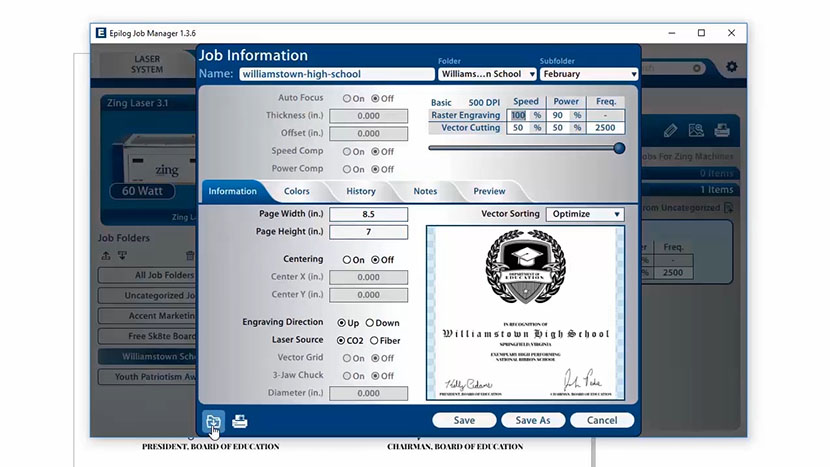
Ga naar de materiaalinstellingen die je nodig hebt door de map aan de linkerkant te kiezen en dan de materiaalinstelling in het hoofdvenster.

Klik dan op de knop Opslaan.
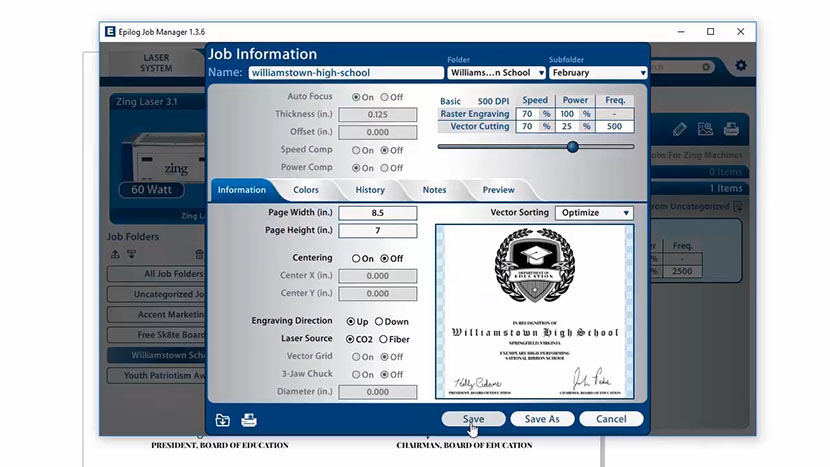
Je nieuwe instellingen zijn nu automatisch toegepast op je taakbestand. Je kunt dit bestand nu opslaan, opslaan onder een andere naam of afdrukken vanuit het venster.
Je opdracht bekijken
Om een voorbeeld van je taak te bekijken, klik je erop in het tabblad Taak en dan op het tabblad Voorbeeld.
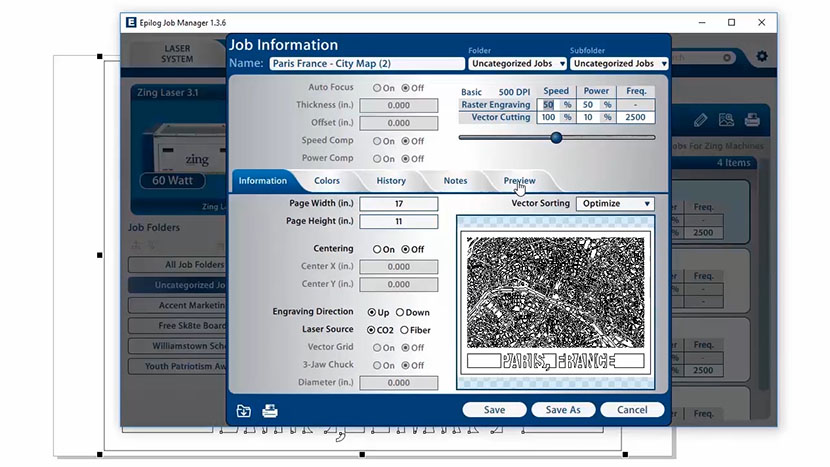
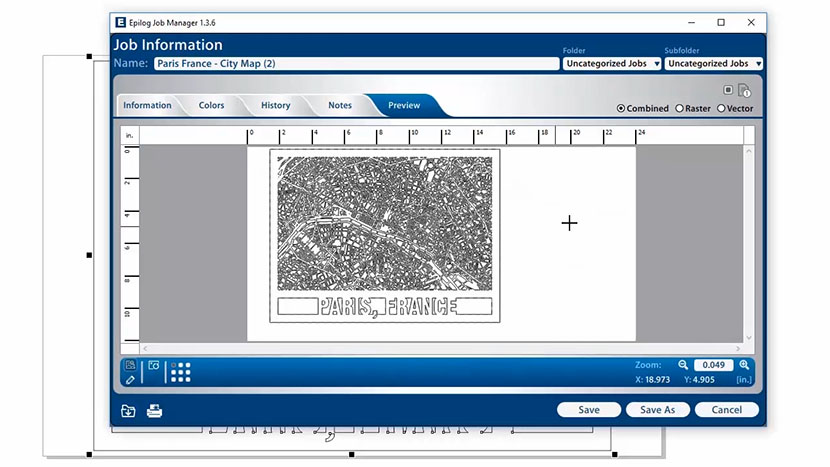
Als je je taak op volledig scherm wilt zien, klik je op de knop Maximaliseren in de rechterbovenhoek van het venster.
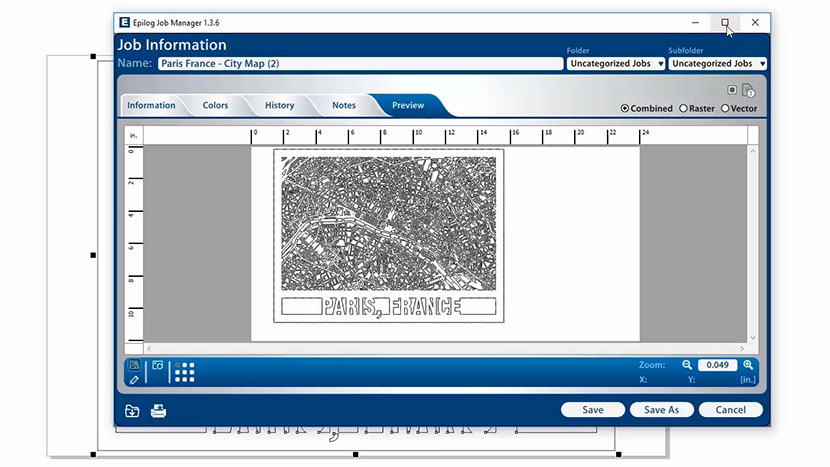
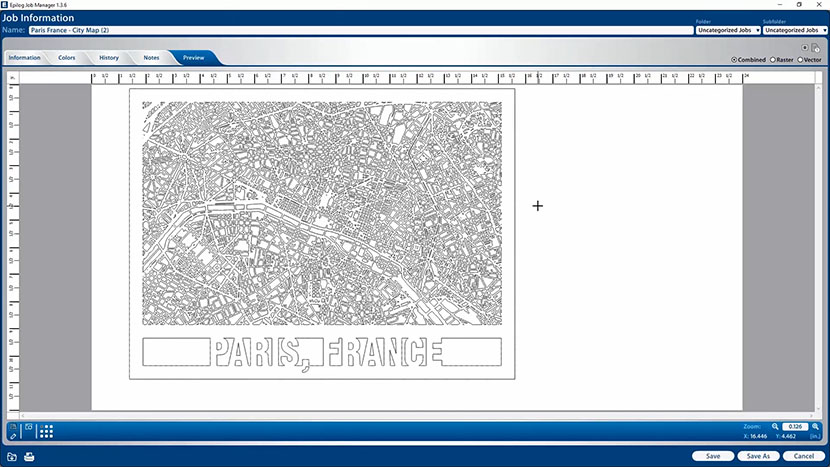
In het paneel Voorbeeld kun je een voorbeeld bekijken van de gecombineerde, raster- of vectorcomponenten van je taak door de selectieknoppen in de rechterbovenhoek van het paneel te gebruiken.
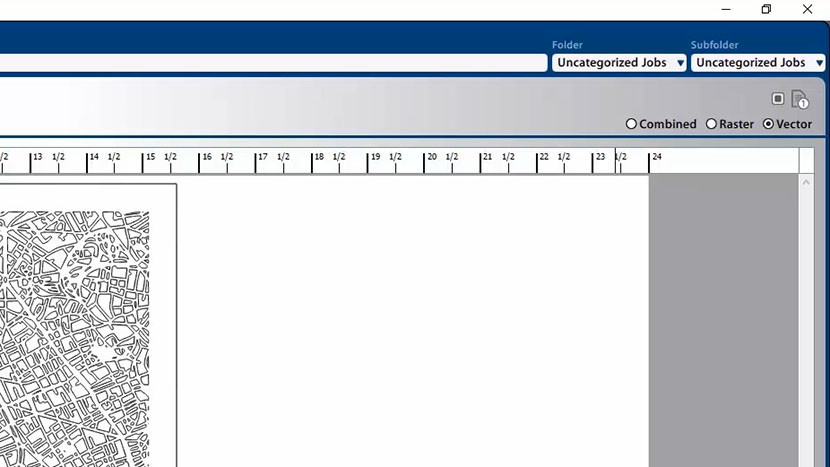
Als je Raster of Vector kiest, zie je alleen de raster- of vectoronderdelen van de taak. Als je Gecombineerd kiest, zie je zowel de raster- als de vectoronderdelen. De voorbeeldmodus is superhandig om ongewenste vectoronderdelen te vinden.
De zoekfunctie gebruiken
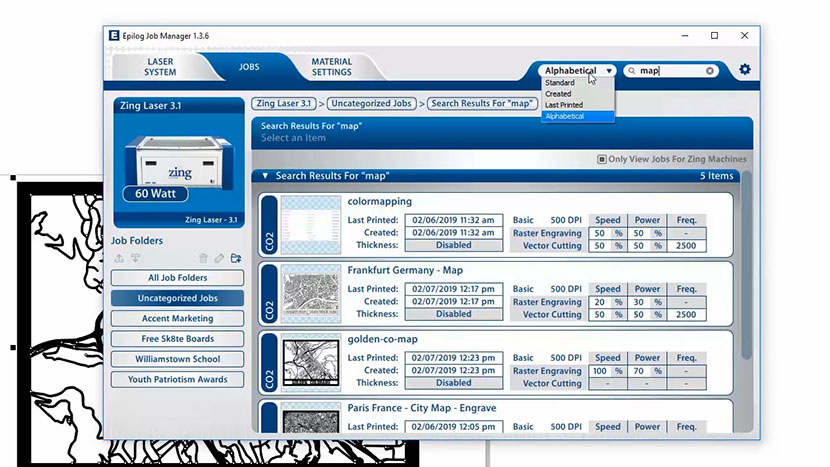
De Job Manager heeft een handige zoekfunctie. Je hoeft alleen maar een stukje van een bestandsnaam in te typen en op Enter te drukken om alle bestanden te vinden die een bepaald woord of een bepaalde naam bevatten.
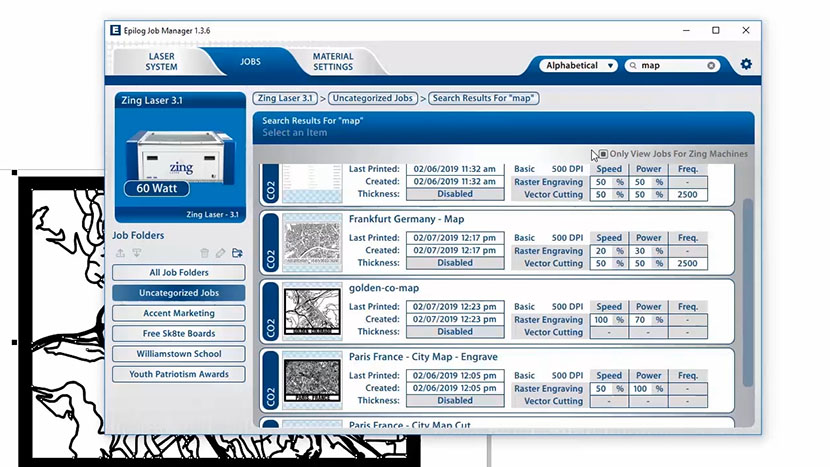
Je kunt de zoekresultaten sorteren op Standaard, Aangemaakt, Laatst afgedrukt of Alfabetisch, wat handig kan zijn als je een specifiek bestand zoekt.
Werkervaring
Met de Taakbeheerder kun je de volledige afdrukgeschiedenis van een taak bekijken, inclusief de instellingen die je bij elke afdruk hebt gebruikt. Om de geschiedenis van een taak te bekijken, dubbelklik je op de taak en selecteer je het tabblad Geschiedenis.
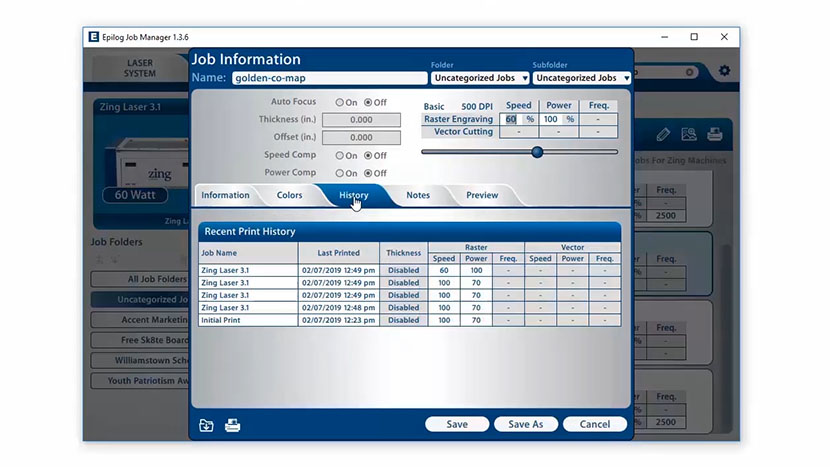
Het paneel Geschiedenis laat je de geschiedenis van deze taak zien: op welke machine het is afgedrukt, wanneer het voor het eerst is afgedrukt, alle volgende afdrukken en alle gebruikte laserparameters. Je kunt vanuit dit paneel dingen aanpassen, afdrukken of opslaan met de vermelde instellingen of nieuwe instellingen. De nieuwe instellingen worden opgeslagen als de volgende afdruktaak, compleet met tijdstempel en datum.
Kleurafbeelding
Om de kleuroverzettinginstellingen te bekijken die in een bestand worden gebruikt, dubbelklik je op het bestand om het taakinformatiepaneel te openen en klik je vervolgens op het tabblad Kleuren.
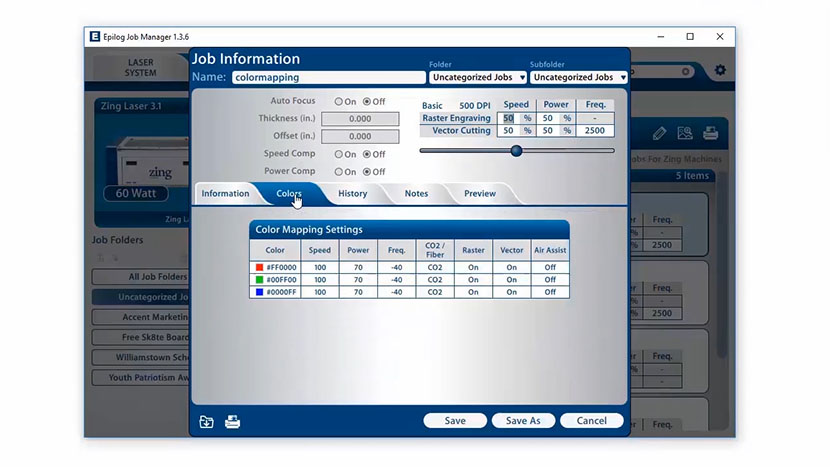
Vanuit dit paneel kun je kleurinstellingen aanpassen, opslaan als een nieuwe taak, opslaan als dezelfde taak, afdrukken of een voorbeeld bekijken.
Instellingen van Job Manager aanpassen
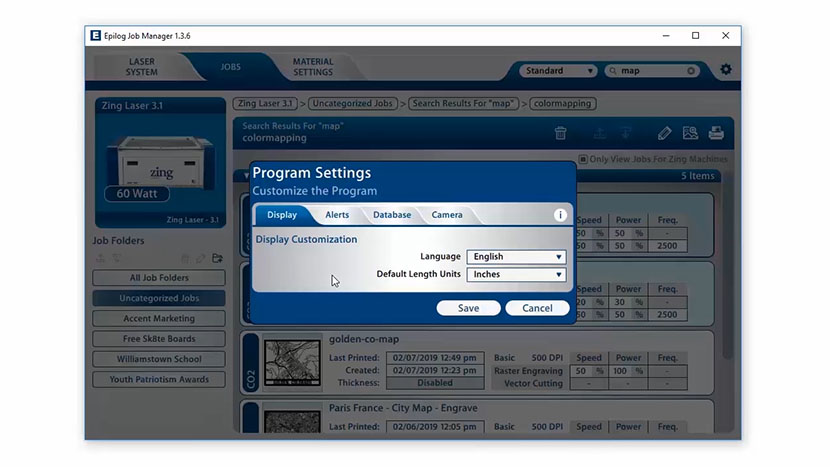
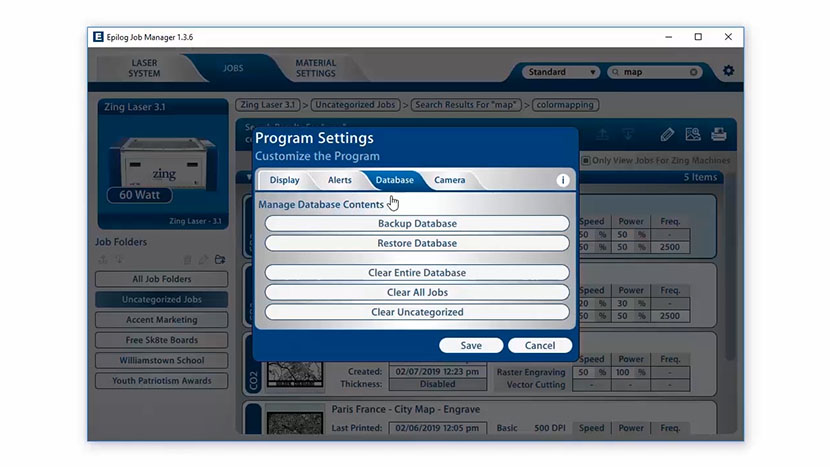
Je kunt de programma-instellingen openen door op het tandwiel rechtsboven in het venster te klikken.
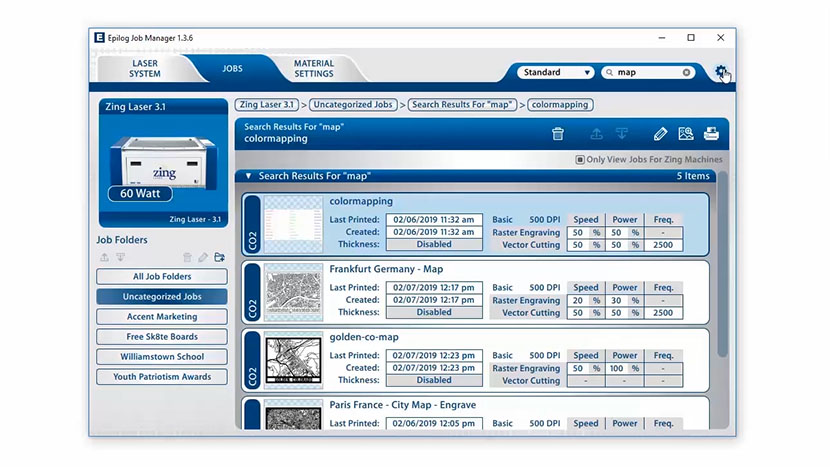
Op dit scherm kun je verschillende instellingen voor Job Manager aanpassen. Op het tabblad Weergave kun je kiezen uit verschillende taalopties en de standaard lengte-eenheden wijzigen in inches, millimeters of centimeters.
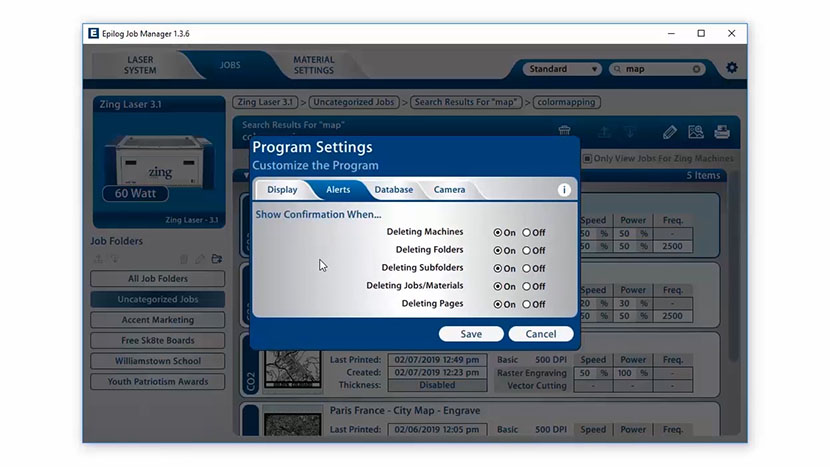
Op het tabblad Waarschuwingen kun je bevestigingswaarschuwingen voor het verwijderen van machines, mappen, submappen, taken, materialen en pagina's aan- of uitzetten.
Op het tabblad Database kun je een back-up van de database maken of een oude database terugzetten. Je kunt ook de hele database leegmaken, alle taken verwijderen of de map Uncategorized leegmaken.
We voegen steeds nieuwe functies toe aan de Job Manager. Je kunt je aanmelden voor meldingen op epiloglaser.com/register.