
In deze les laten we je zien hoe je het Zing paneel van de Epilog Zing vervangt.
Instellingen opnemen
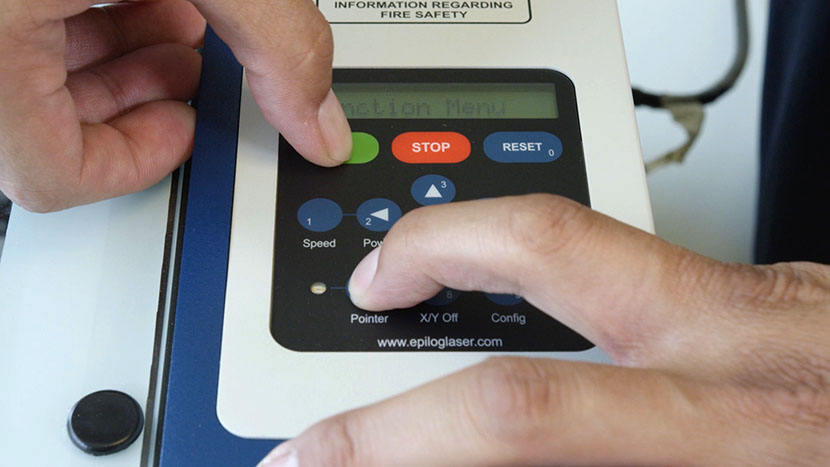
Als je computer opstart, beginnen we met het noteren van een paar instellingen die je later tijd kunnen besparen. Druk tegelijk op de knoppen Go en Pointer om het functiemenu te openen en blader door de kopjes door op de knop Go te drukken. Noteer het serienummer, het IP-adres, het subnetmasker en de gateway.
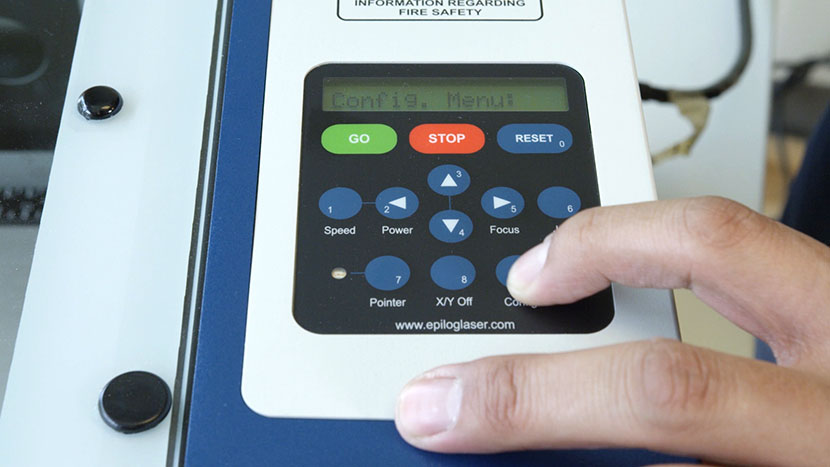
Druk daarna op de knop Config op het display en blader door het menu met de pijl naar rechts. Noteer de X-Home, Y-Home, Laser Match, Stamp Match en System Unit.
Voorbereiding
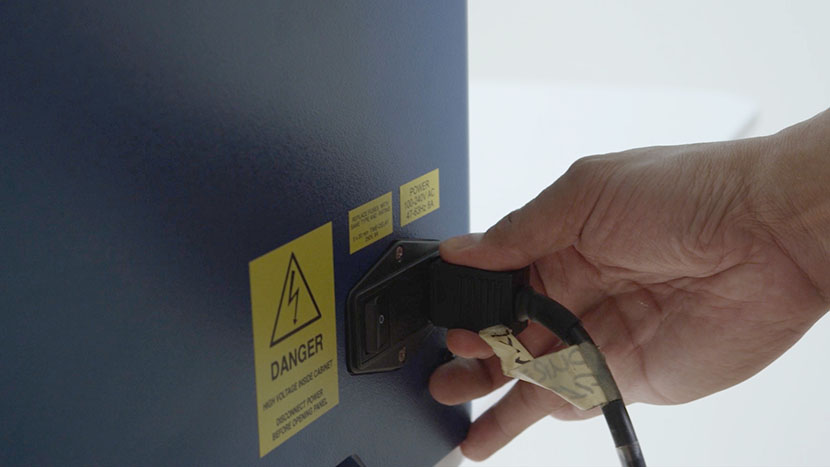
Zet de laser uit en haal de stekker uit het stopcontact.
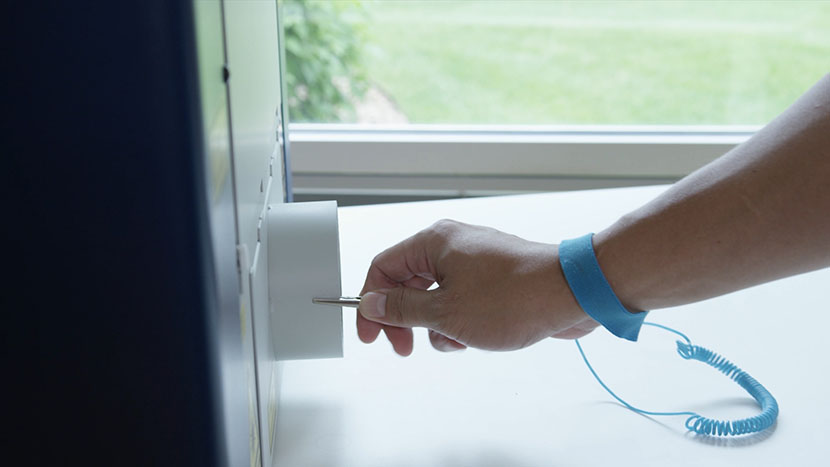
Open het pakket met het displaypaneel dat je hebt gekregen en doe de antistatische polsband om. Bevestig de polsband aan een metalen onderdeel van de machine. Draag altijd de antistatische polsband als je met de besturingskaart werkt, om te voorkomen dat het apparaat beschadigd raakt door statische ontlading.
Verwijder het oude displaypaneel
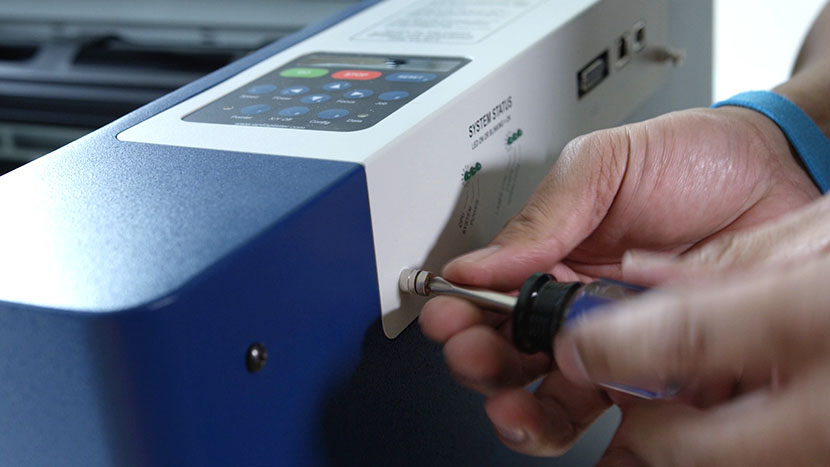
Draai de twee schroeven aan de zijkant van het display los.
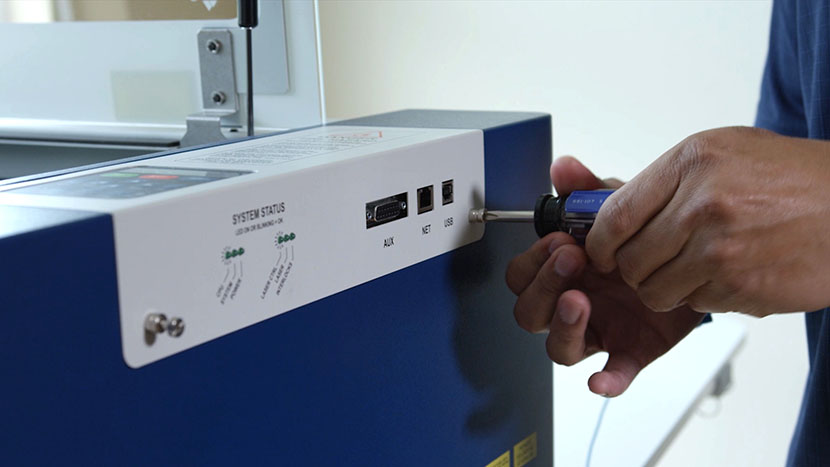
Pak de twee schroeven vast en trek de controller van de graveermachine af. Je moet een beetje kracht zetten om het bord uit de machine te halen terwijl je de elektrische aansluitingen losmaakt.
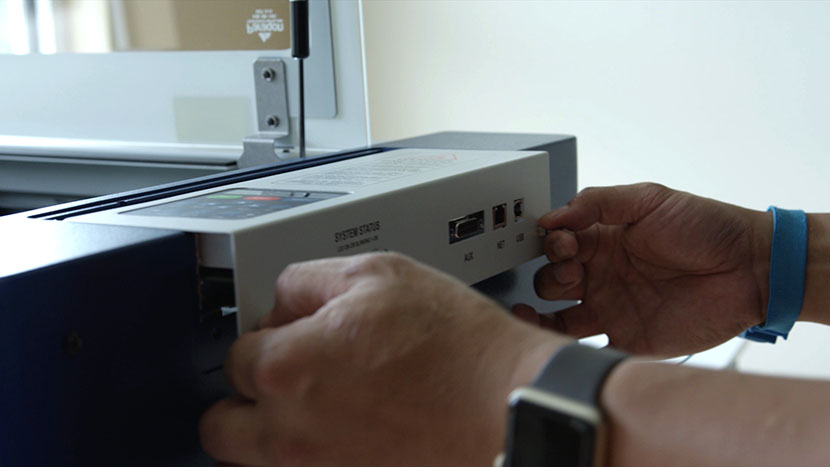
Zorg ervoor dat de koperen strips in de behuizing van de bediening op hun plek blijven als je de kaart eruit haalt.
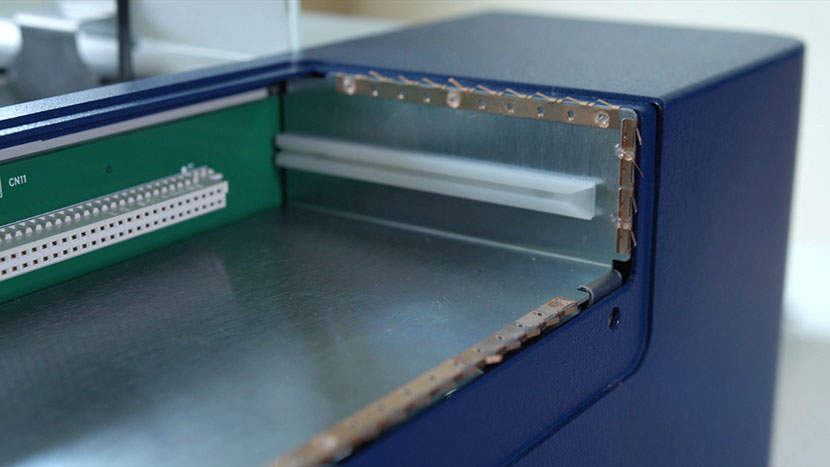
Nieuw displaypaneel installeren
Schuif het nieuwe display op zijn plek en zorg ervoor dat de lipjes op de bedieningseenheid goed in de groeven aan de zijkant van de behuizing passen. Duw het display helemaal in de sleuven totdat het goed vastzit. Draai de twee schroeven vast om het display op zijn plek te houden.
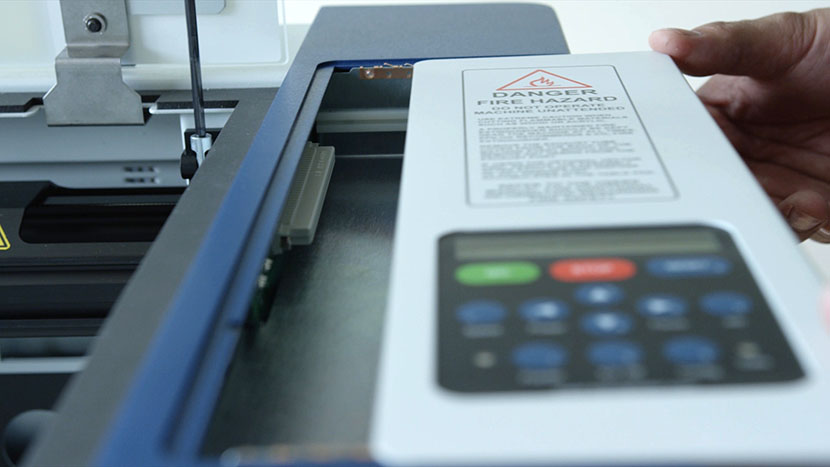
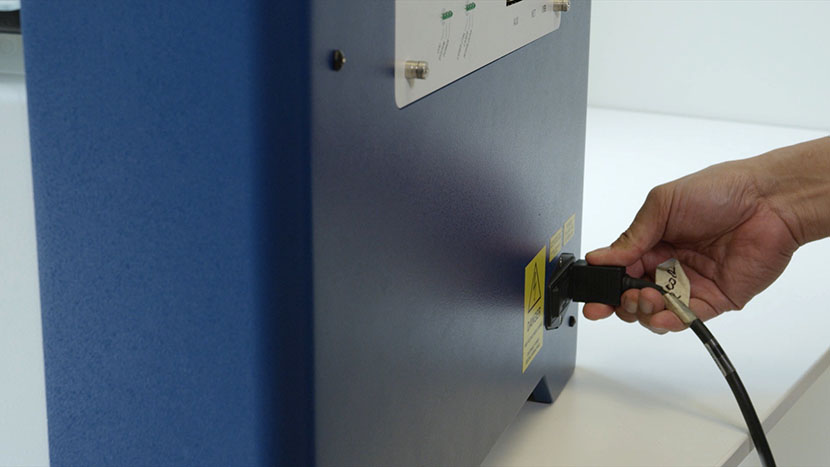
Sluit de machine aan en zet hem aan.
Als je de functie- en configuratiegegevens van de machine hebt kunnen vastleggen, voer deze gegevens dan nu in.
