Soms kan het gebeuren dat je een taak naar het Epilog Dashboard stuurt en dat de afbeelding niet in het werkgebied of de miniatuurweergave verschijnt, en dat de looptijd 0:00 aangeeft. Dit komt meestal doordat je de verkeerde afdrukoriëntatie hebt gekozen of een verkeerd paginaformaat in het afdrukvenster hebt geselecteerd. Meestal is de afbeelding wel naar het Dashboard overgebracht, maar op de verkeerde plek.
In dit artikel laten we zien hoe je de software van CorelDRAW Adobe Illustrator goed instelt, en geven we ook wat algemene tips voor als je andere grafische software van andere bedrijven gebruikt.
Uitleg over de symptomen
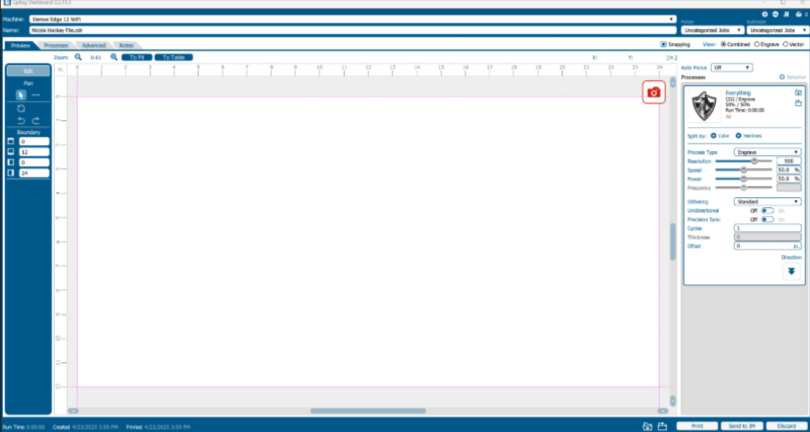
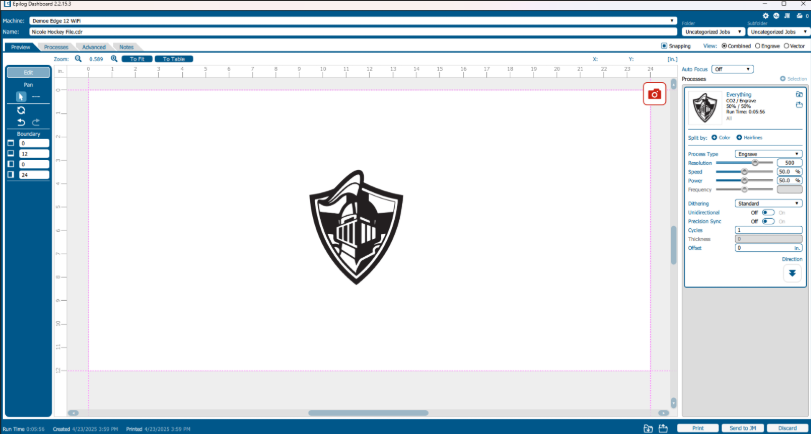
Als je dit probleem tegenkomt, zie je misschien iets dat lijkt op de afbeelding hieronder. Hier zien we de illustratie in de miniatuurweergave, maar de illustratie verschijnt niet in het werkgebied:
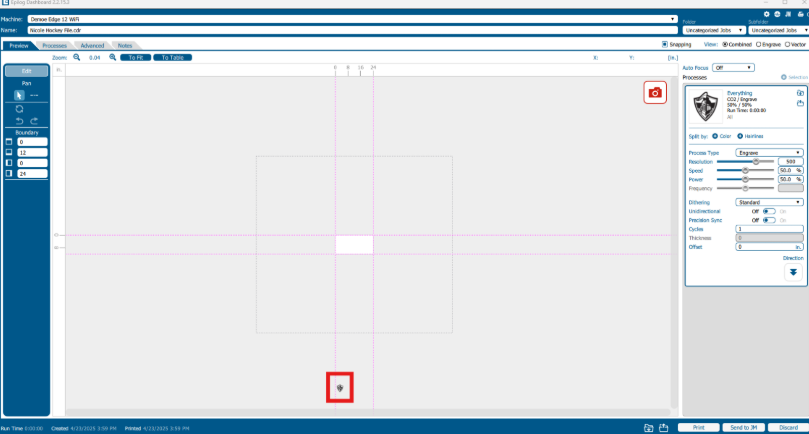
Als we echter uitzoomen, zien we dat de illustratie wel naar het Dashboard is overgebracht, maar ver buiten het werkgebied is geplaatst:
Een snelle manier om dit op te lossen is door de afbeelding te selecteren en naar het werkgebied te slepen:
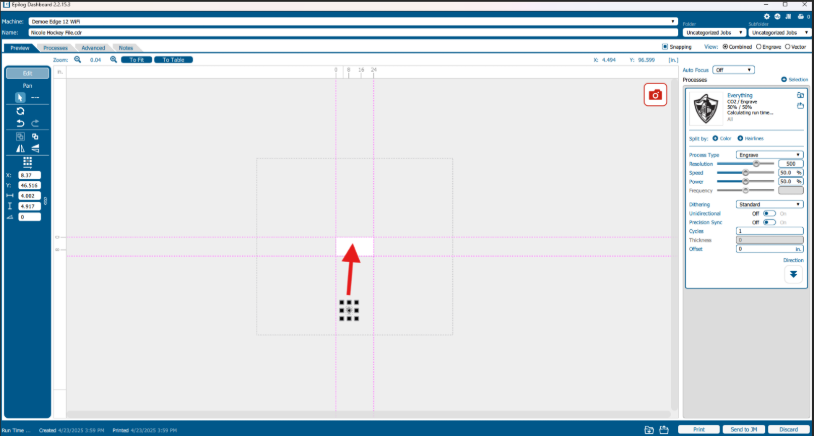
Nadat je de afbeelding naar het werkgebied hebt gesleept, kun je 'm plaatsen waar je 'm nodig hebt voor je toepassing, de taakinstellingen bewerken en 'm naar de graveermachine sturen:
CorelDRAW
1. Open CorelDRAW
2. Ga naar Extra > Opties > Algemeen > Afdrukken > Printercompatibiliteit
3. Kies Epilog Engraver als printer en vink'Printer kan documentpaginaformaten aanpassen'aan.
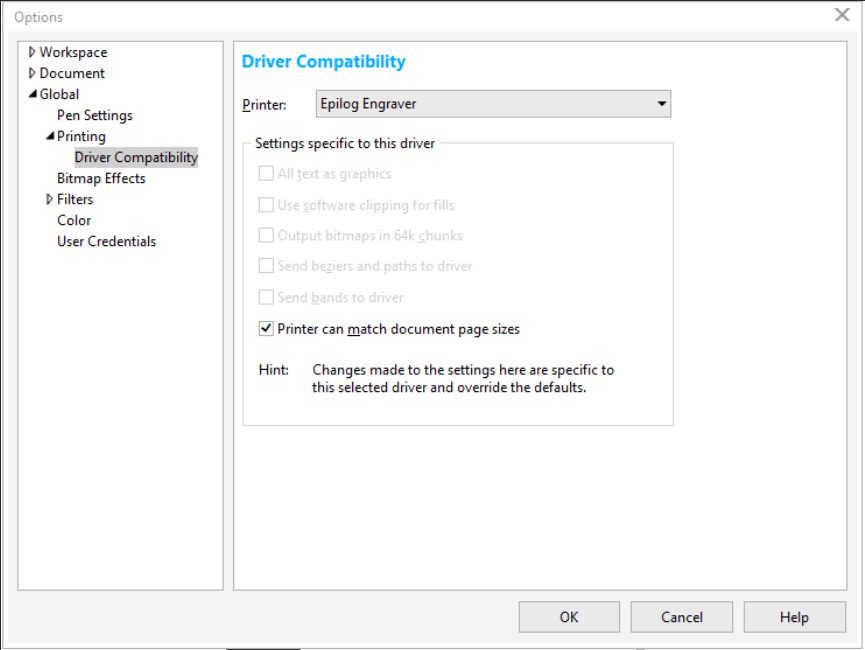
4. Klik op OK.
5. Kies bij het afdrukken Epilog Engraver als printer en selecteer:
- Pas de richting en grootte aan (Aangepast, Staand) OF
- Pas de richting en grootte aan (Aangepast, Liggend)
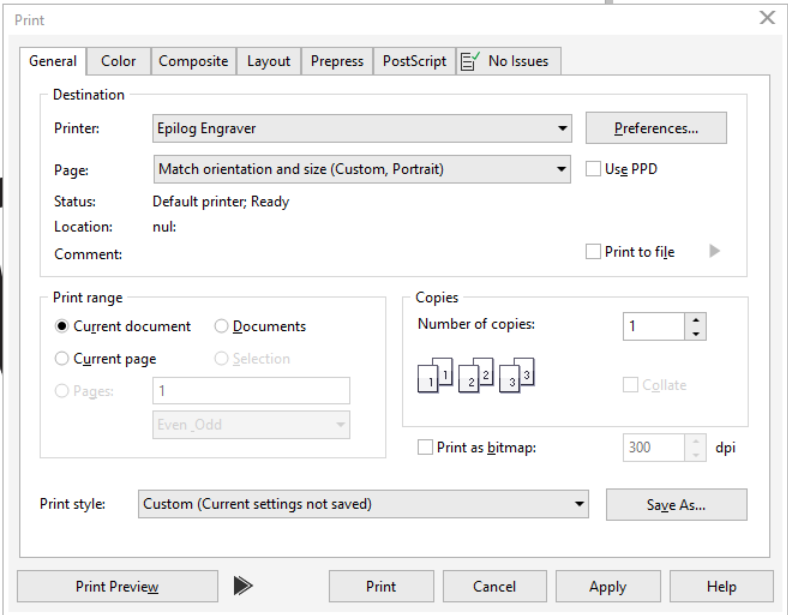
6. Klik op Toepassen om deze instellingen op te slaan als standaardafdrukinstellingen.
7. Klik op Afdrukken om de taak naar het Epilog Dashboard te sturen.
Adobe Illustrator
1. Kies bij het afdrukken Epilog Engraver als printer en selecteer Media Size "Custom" (Aangepast).
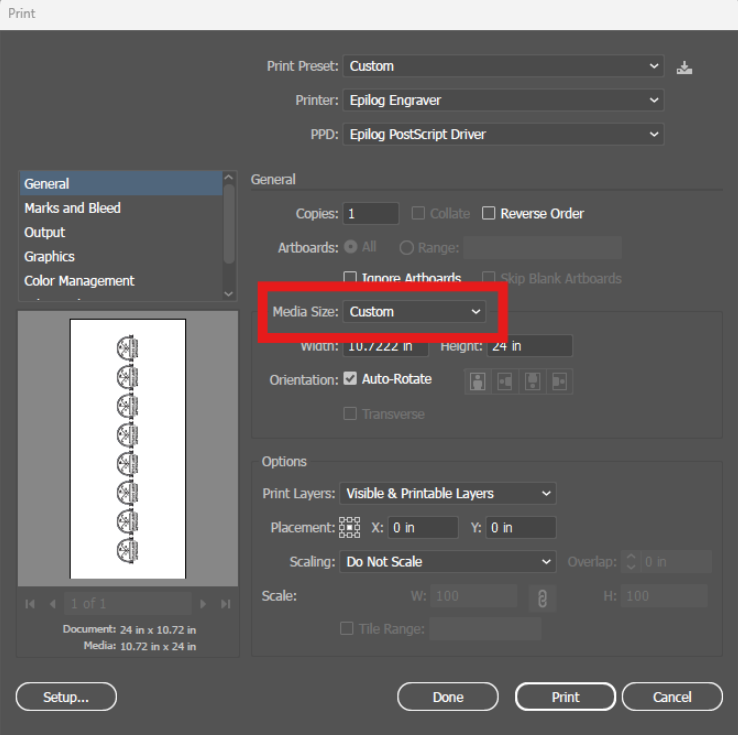
Soms Illustrator het afdrukvoorbeeld met de verkeerde richting zien. Meestal kun je dit gewoon negeren – het ontwerp komt goed te zien in het Epilog Dashboard zoals het in het ontwerpbestand is opgemaakt.
Andere softwarepakketten
Hieronder vind je een algemene manier om de instellingen voor het paginaformaat in PostScript te bekijken. Je software kan anders zijn, dus check de documentatie of vraag het supportteam om hulp:
Kies: Printerinstellingen > Lay-out > Geavanceerd > Papierformaat > Aangepast PostScript-paginaformaat
- Stel de juiste hoogte en breedte van de pagina in
- Klik op OK