Geschatte tijd: 15–20 minuten • Vaardigheid: Basis
Deze handleiding helpt je bij het installeren van het oude stuurprogramma voor je Epilog Laser . Je moet je netwerkinstellingen aanpassen en het printerstuurprogramma installeren. Deze procedure geldt voorHelix, Zing, EXT en oudere Fusion/M2-modellen die via een ethernetverbinding werken.
Om te beginnen moet je je laser met een ethernetkabel op je computer aansluiten en checken of het apparaat aanstaat. Het installeren is simpel en je hebt alleen wat basiscomputervaardigheden nodig.
Netwerkconfiguratie
-
Open Windows
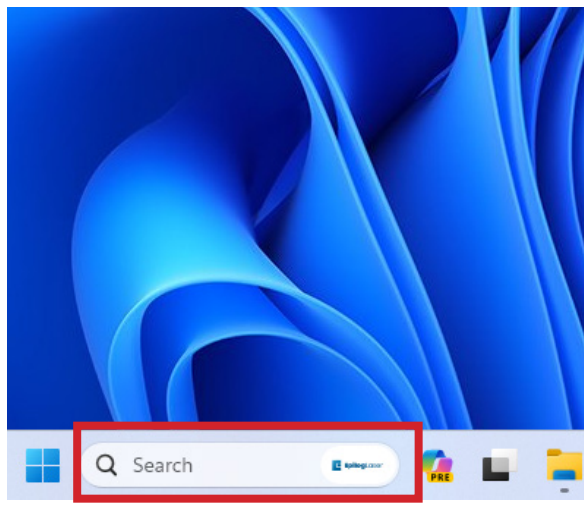
Klik op de Windows -knop en typ 'Instellingen', en klik dan om het te openen.
-
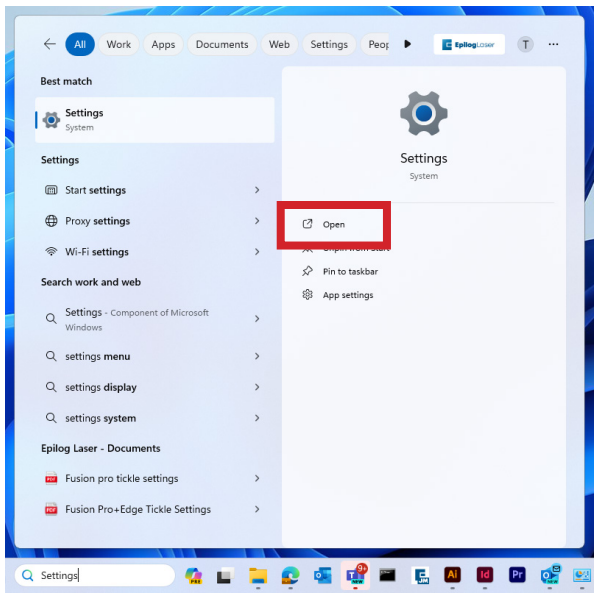
Instellingen openen
Klik op 'Openen' als Instellingen in de zoekresultaten verschijnt.
-
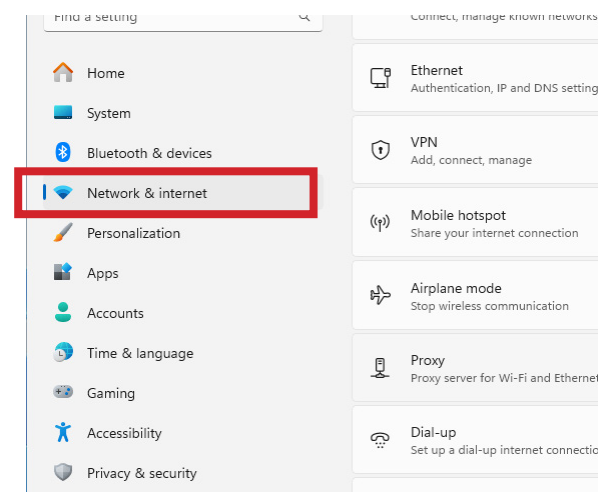
Netwerkinstellingen
Kies 'Netwerk en internet' in het hoofdmenu Instellingen.
-
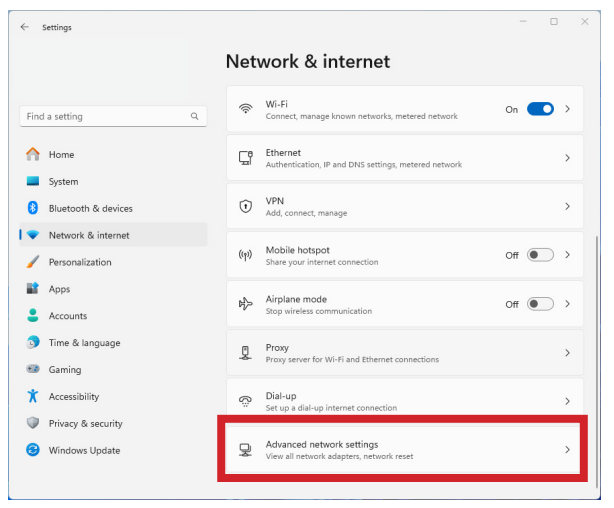
Geavanceerde instellingen
Klik onderaan de pagina Netwerk en internet op 'Geavanceerde netwerkinstellingen'.
-
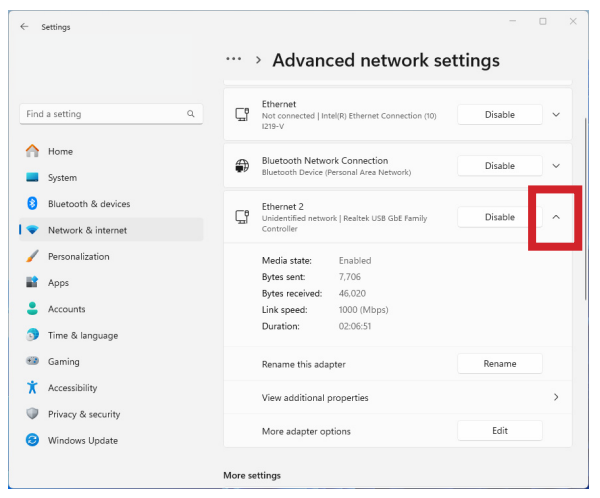
Kies je netwerkadapter
Zoek en klik op het pijltje naast je ethernetverbinding (vaak 'onbekend netwerk' genoemd).
-
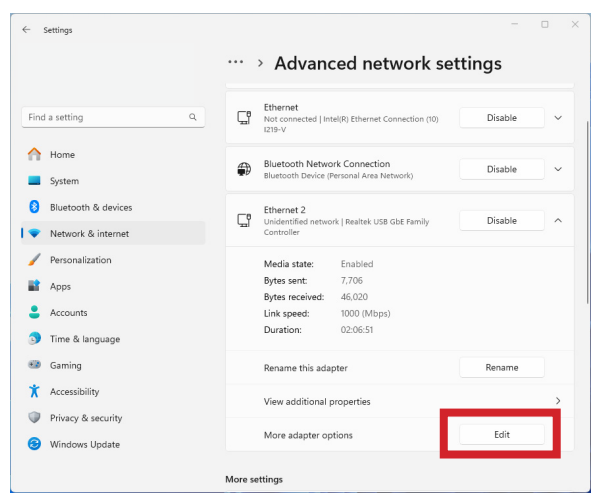
Adapterinstellingen bewerken
Klik op 'Bewerken' naast 'Meer adapterinstellingen'.
-
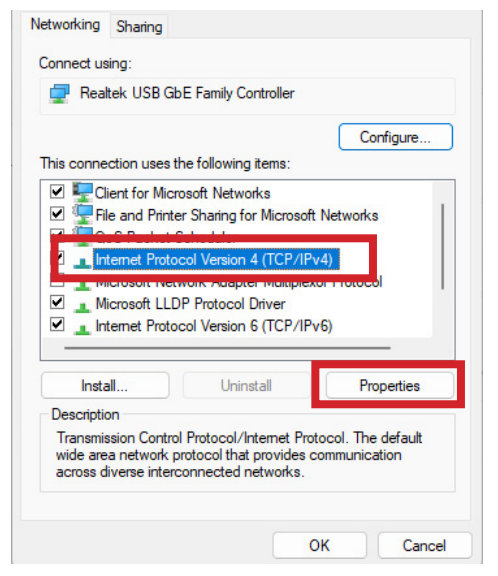
TCP/IP-eigenschappen
Kies 'Internet Protocol versie 4 (TCP/IPv4)' en klik op 'Eigenschappen'.
-
IP-adres instellen
Kies 'Gebruik het volgende IP-adres' en typ '192.168.3.3'. Het subnetmasker wordt automatisch ingevuld als '255.255.255.0'.
Let op: Het standaard IP-adres voor de meeste Epilog-systemen is 192.168.3.4. Het IP-adres van je computer moet anders zijn dan dat van de laser, maar wel binnen hetzelfde bereik vallen.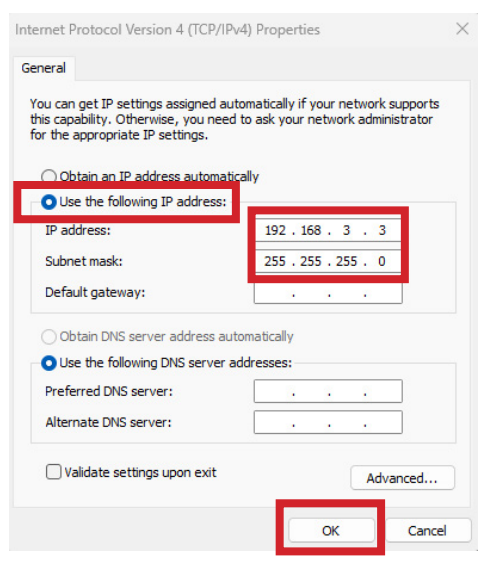
Stuurprogramma installeren
-
Stuurprogramma downloaden
Ga naar de pagina Epilog Laser Legacy Drivers en download het juiste stuurprogramma voor je machine.
-
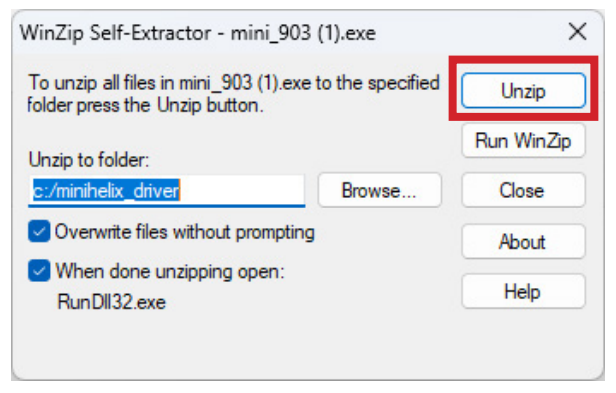
Bestanden uitpakken
Open het gedownloade bestand en pak de inhoud ervan uit op je computer.
-
Printer toevoegen
Het venster 'Een apparaat toevoegen' gaat open. Klik op 'De printer die ik wil, staat niet in de lijst'.
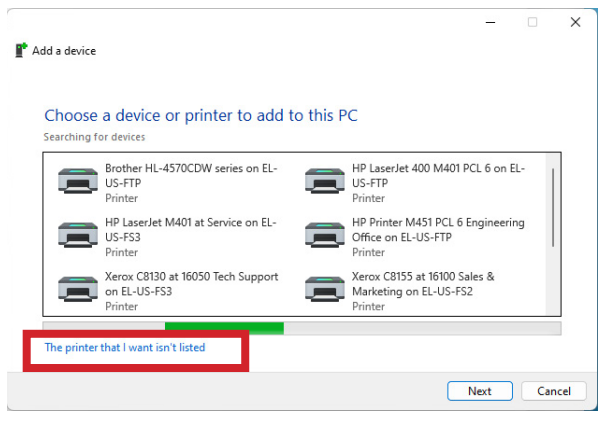 Opmerking: Om de printer handmatig toe te voegen, open je Windows , ga je naar 'Bluetooth en apparaten', kies je 'Printers en scanners' en klik je op 'Apparaat toevoegen'.
 -
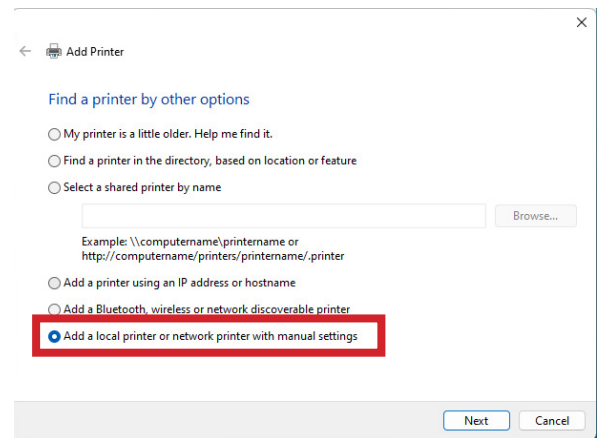
Lokale printer toevoegen
Kies 'Een lokale printer of netwerkprinter met handmatige instellingen toevoegen'.
-
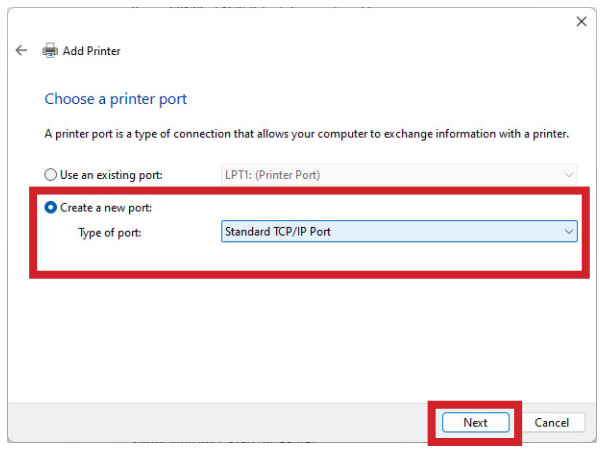
Maak poort aan
Kies 'Een nieuwe poort maken' en selecteer 'Standaard TCP/IP-poort' in het dropdownmenu.
-
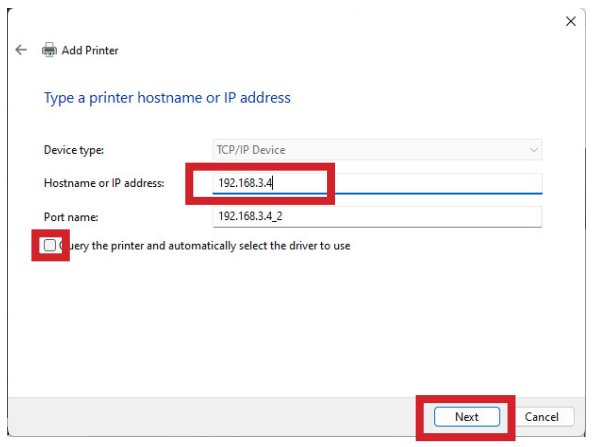
Poort instellen
Voer het IP-adres van je laserprinter in (standaard is 192.168.3.4) en haal het vinkje weg bij 'Query the printer'.
-
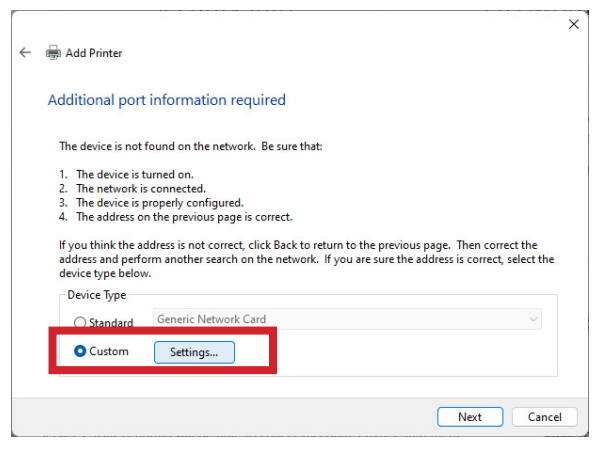
Aangepaste instellingen
Kies 'Aangepast' en klik op 'Instellingen'.
-
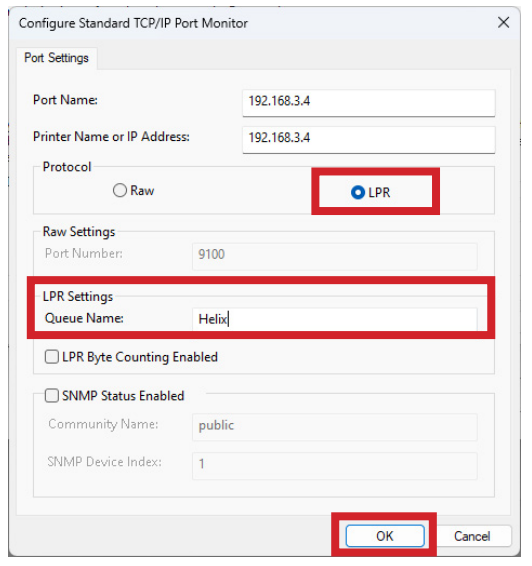
Poortinstellingen
Kies het "LPR"-protocol en vul je machinemodel in bij "Queue Name".
-
Stuurprogramma installeren
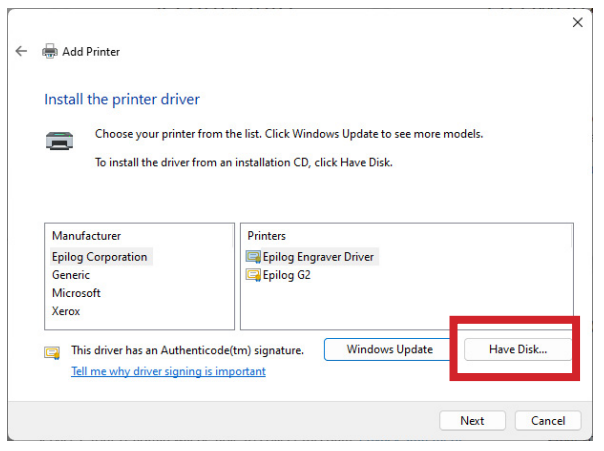
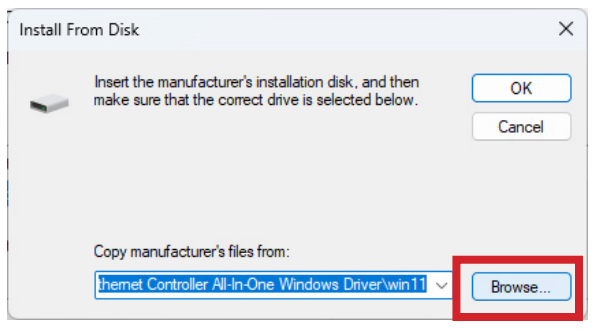
Klik op 'Have Disk' (Schijf hebben), ga naar de uitgepakte stuurprogrammabestanden en kies het .inf-bestand voor jouw model.
-
Volledige installatie
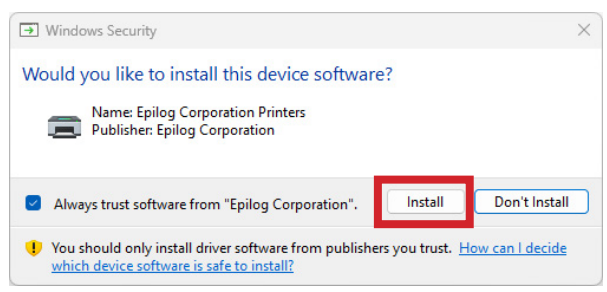
Volg de rest van de instructies om je printer een naam te geven en de installatie af te ronden.
- Check of het IP-adres van de laser klopt met wat je hebt ingevoerd tijdens de installatie van het stuurprogramma.
- Zorg ervoor dat de USB-kabel NIET is aangesloten als je Ethernet gebruikt.
- Check je ethernetkabel als je nog steeds verbindingsproblemen hebt.
- Check even of je firewall het goed laat werken met de printer.