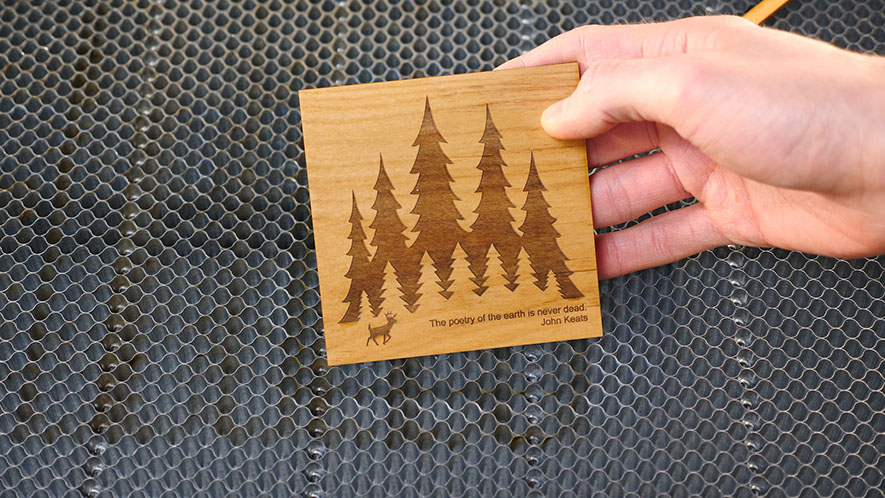
Bienvenue dans votre premier projet sur votre Fusion Edge ! Dans le kit de formation fourni avec votre machine, vous trouverez quelques échantillons sur lesquels travailler. Pour ce projet, nous commencerons par le carré en bois.
Nous allons vous expliquer comment configurer votre premier fichier dans CorelDRAW. Nous aborderons plusieurs concepts dans ce tutoriel, notamment :
- Importation d'images
- Centrage des images
- Redimensionnement des images
- Ajouter et formater du texte
- Zoom avant et arrière sur l'espace de travail
- Raccourcis clavier
- Impression au laser
Configurer votre page
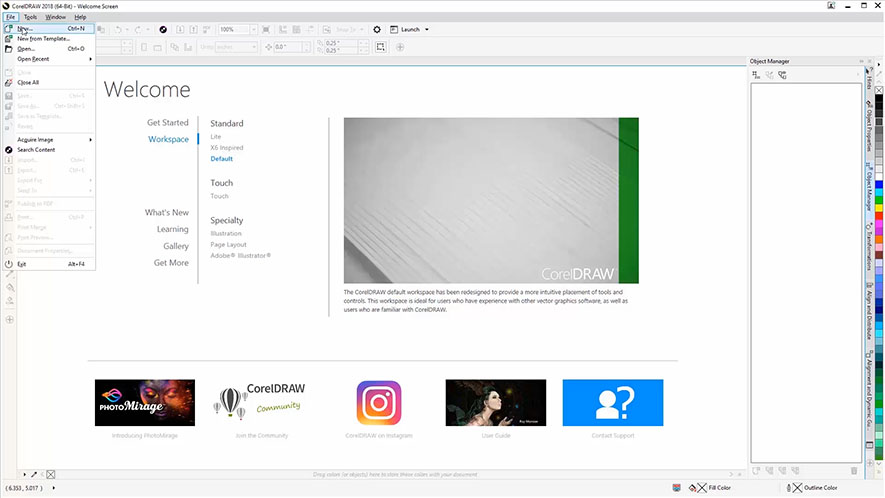
Commençons par créer un nouveau fichier dans CorelDRAW. Cliquez sur Fichier dans la barre de menu en haut de l'écran. Sélectionnez ensuite Nouveau dans la liste déroulante.
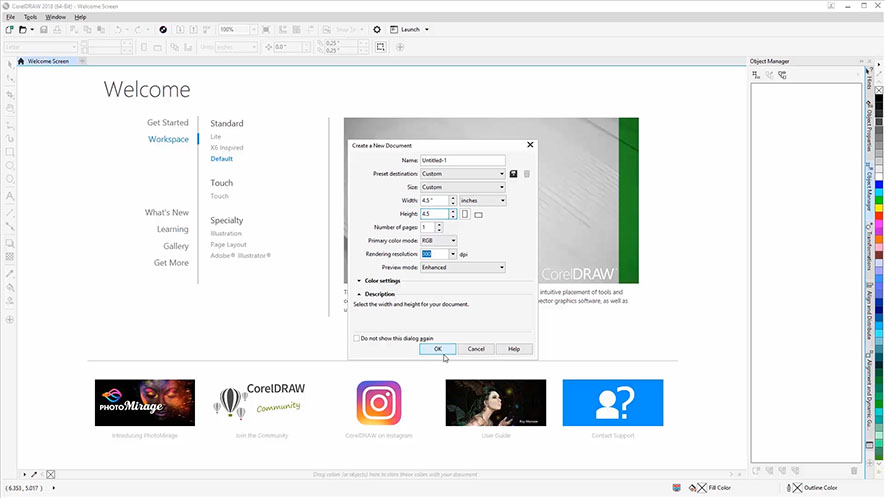
Entrez maintenant la taille de votre page. Entrez 4,5 pouces pour la largeur de la page et 4,5 pouces pour la hauteur de la page. Cliquez ensuite sur OK.
Importation et redimensionnement d'un graphique
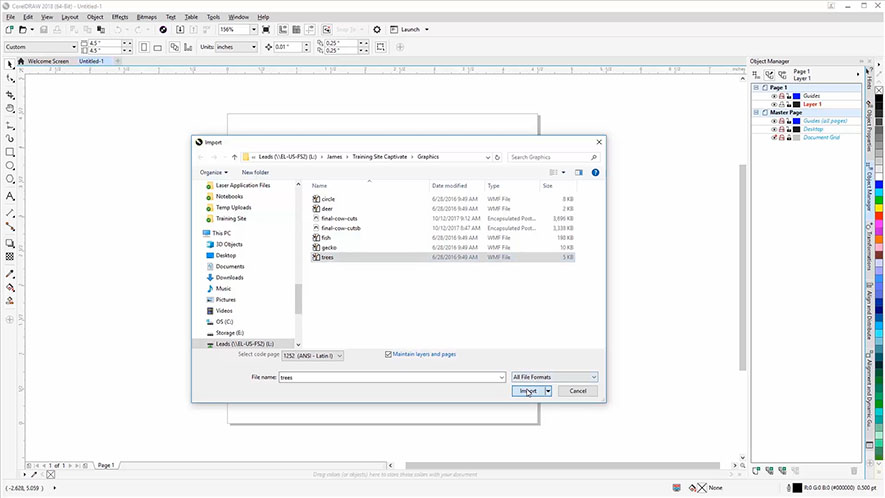
Nous allons maintenant importer un graphique sur la page. Pour cet exemple, nous utiliserons trees.wmf, mais vous pouvez utiliser n'importe quel graphique de votre choix.
Commencez par cliquer sur Fichier en haut de l'écran, puis sélectionnez Importer dans le menu déroulant.
Accédez au fichier que vous souhaitez importer, sélectionnez-le, puis cliquez sur le bouton Importer.
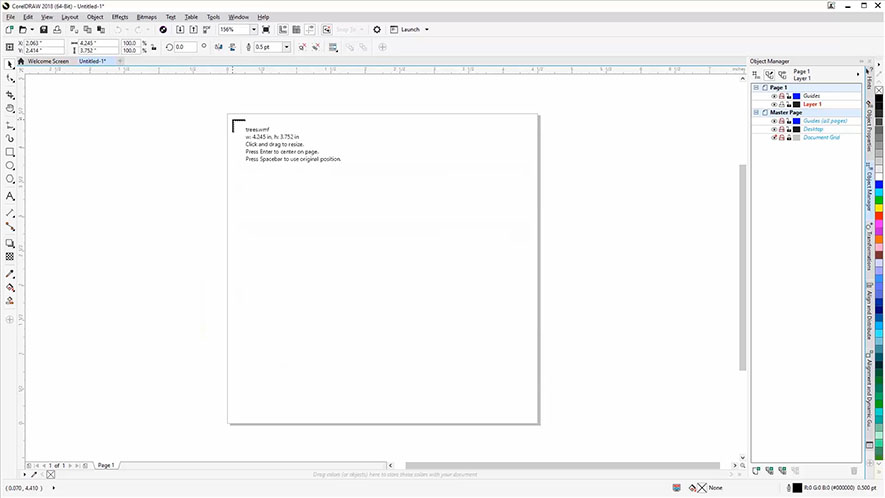
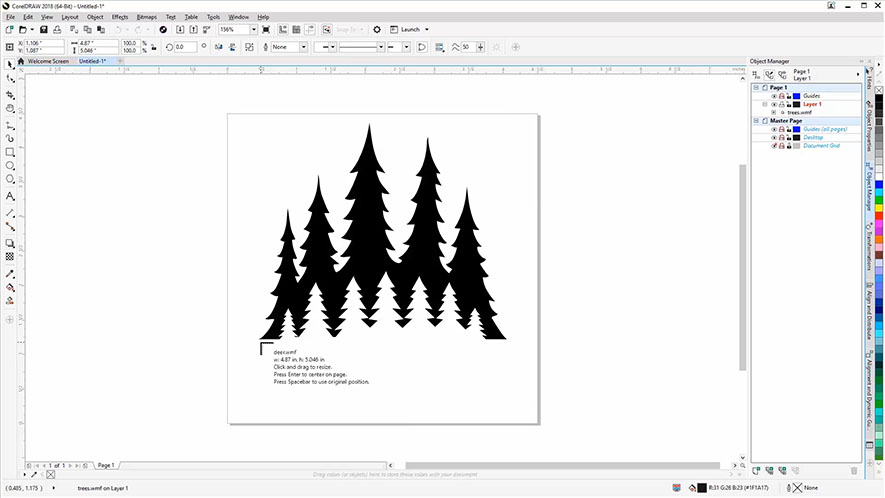
Maintenant, cliquez n'importe où sur la page pour placer votre image.
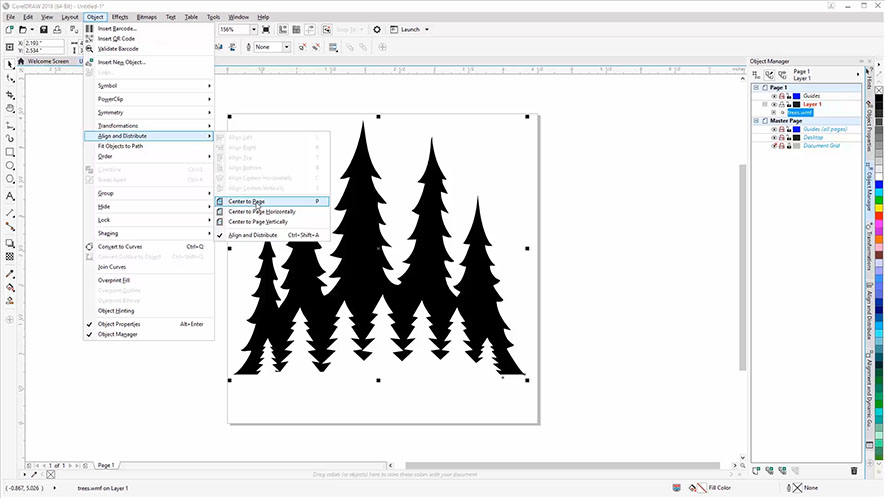
Pour centrer l'image sur la page, sélectionnez Objet dans la barre de menu.
Sélectionnez ensuite Aligner et répartir, puis Centrer sur la page.
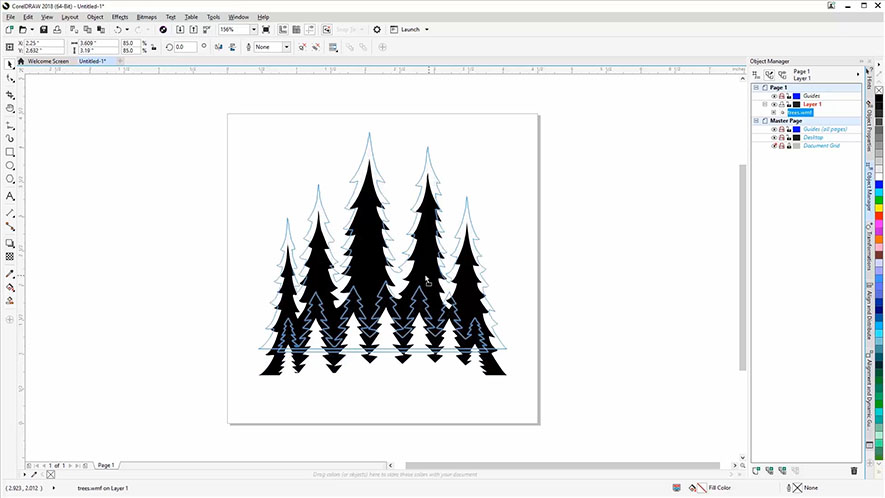
Nous allons maintenant cliquer et faire glisser la poignée de redimensionnement en bas à droite pour redimensionner l'image et la réduire. En maintenant la touche Maj enfoncée, puis en cliquant sur la poignée et en la faisant glisser, nous pouvons conserver les proportions de l'image.

Ensuite, nous allons repositionner l'image en la déplaçant d'environ 2,5 cm vers le haut de la page, en cliquant sur le graphique et en le faisant glisser vers le haut.
Importation d'un deuxième graphique
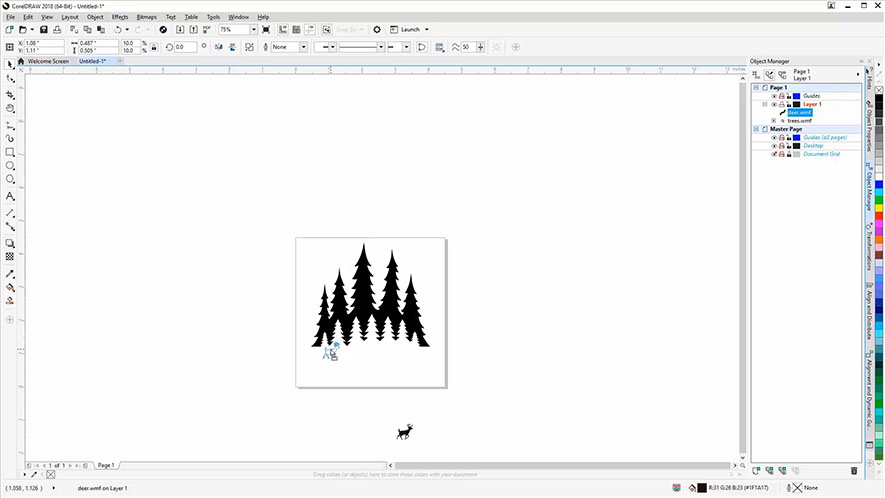
Importons maintenant une autre image. Allez dans Fichier > Importer, puis sélectionnez le fichier représentant un cerf (deer.wmf). Cliquez ensuite sur le bouton Importer.
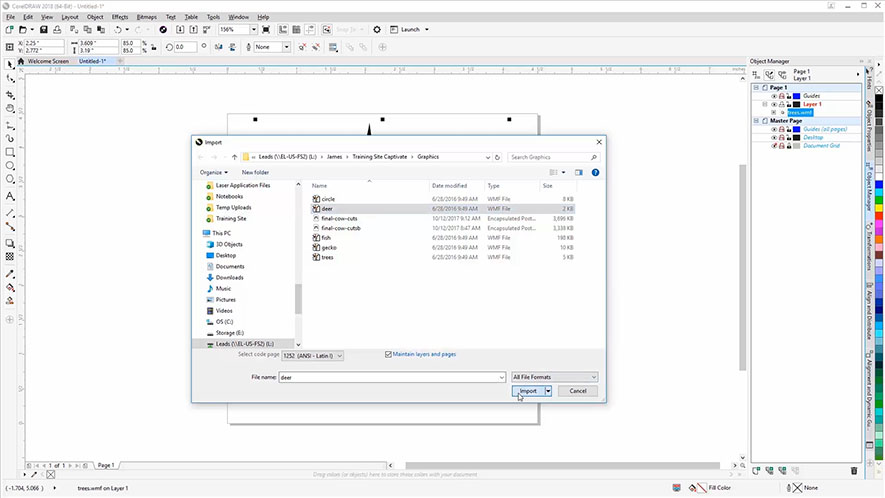
Cliquez n'importe où sur la page pour placer le graphique.
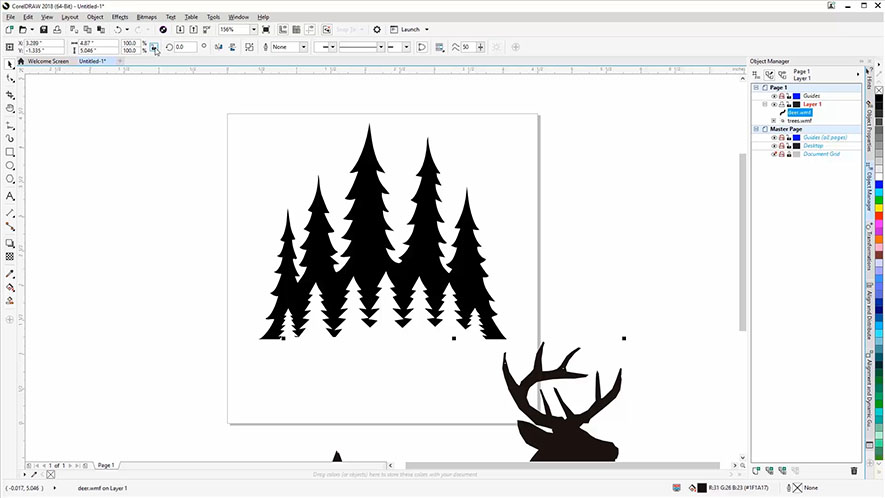
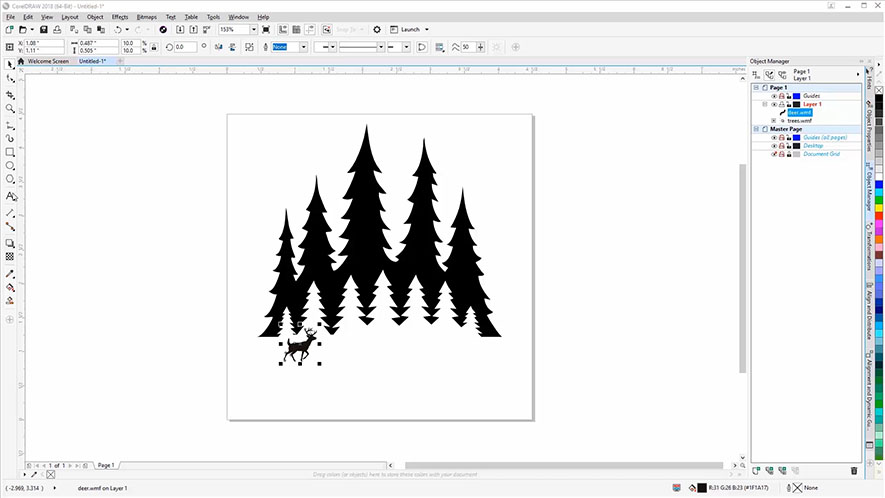
Cette fois-ci, nous allons utiliser une autre méthode pour redimensionner le cerf. Cliquez sur le bouton Verrouiller le rapport pour conserver les mêmes dimensions lorsque nous redimensionnons le graphique.
Entrez 10 % comme facteur d'échelle et appuyez sur Entrée pour redimensionner l'image à 10 % de sa taille d'origine.
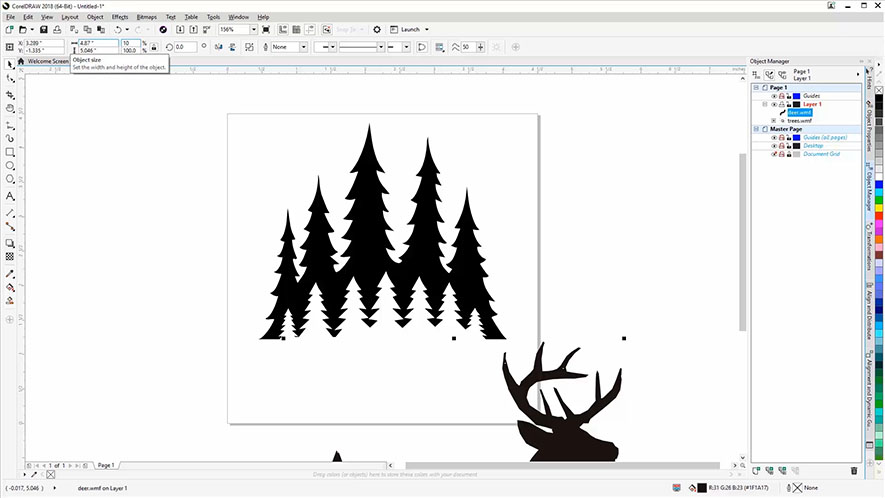
Nous placerons l'image du cerf en bas à gauche des arbres.
Ajouter du texte à l'illustration
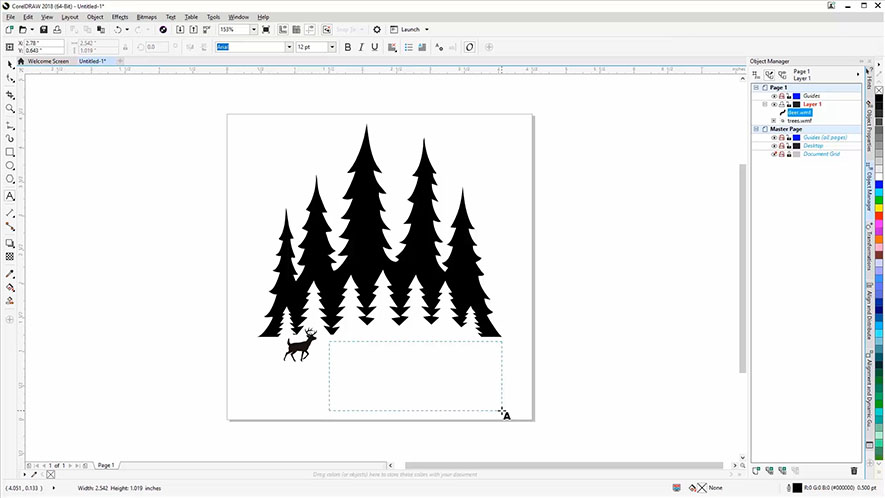
Nous sommes maintenant prêts à ajouter du texte. Cliquez sur l'outil Texte dans la barre d'outils à gauche.
Créez une zone de texte en cliquant et en faisant glisser un rectangle à côté du cerf.
Nous allons saisir notre texte « La poésie de la terre n'est jamais morte ». Appuyez ensuite sur Entrée et tapez « John Keats ».
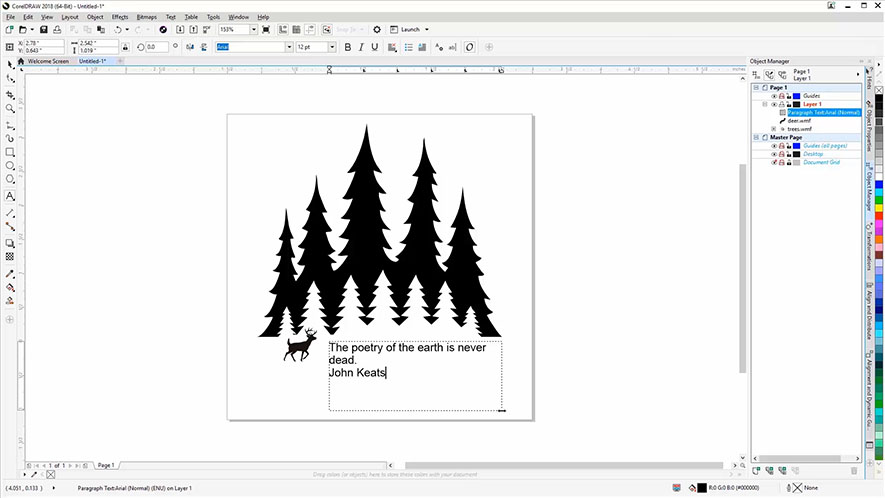
Sélectionnez l'outil de sélection, sélectionnez le texte, puis modifiez la taille de la police à 8 pt.
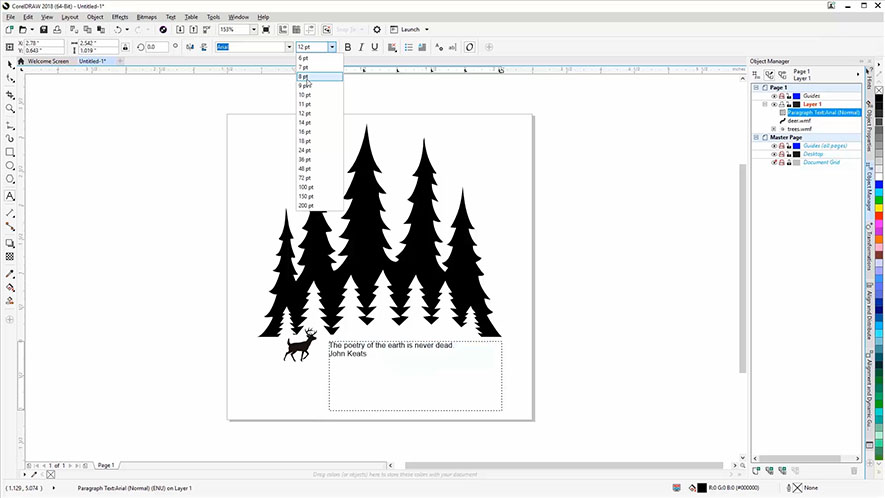
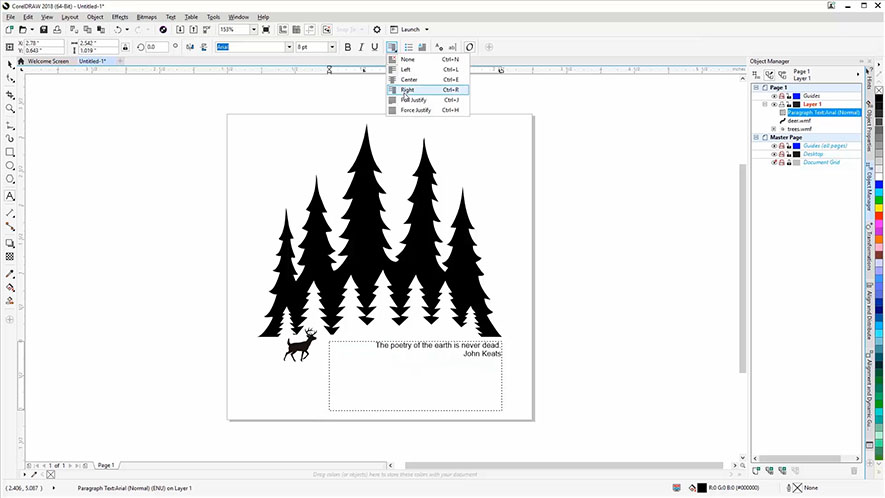
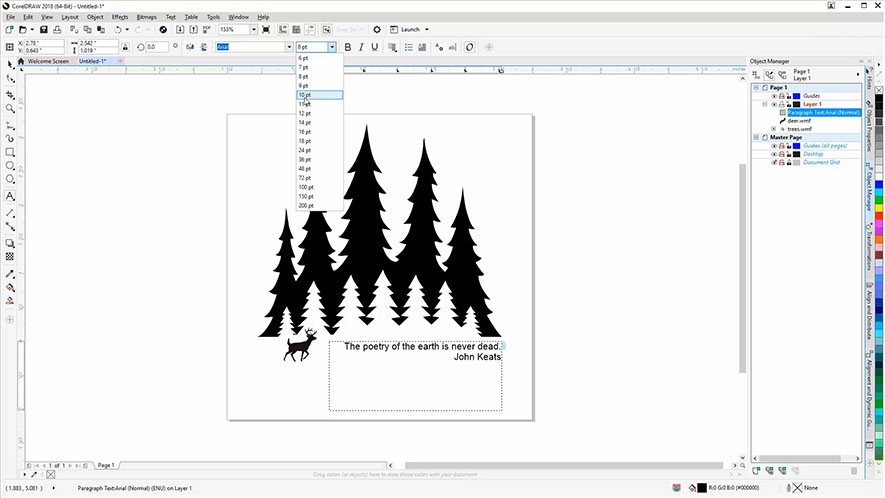
Sélectionnez ensuite l'option d'alignement à droite pour aligner le texte sur le côté droit de la zone de texte. 8 points, c'est un peu petit, nous allons donc passer à 10 points.
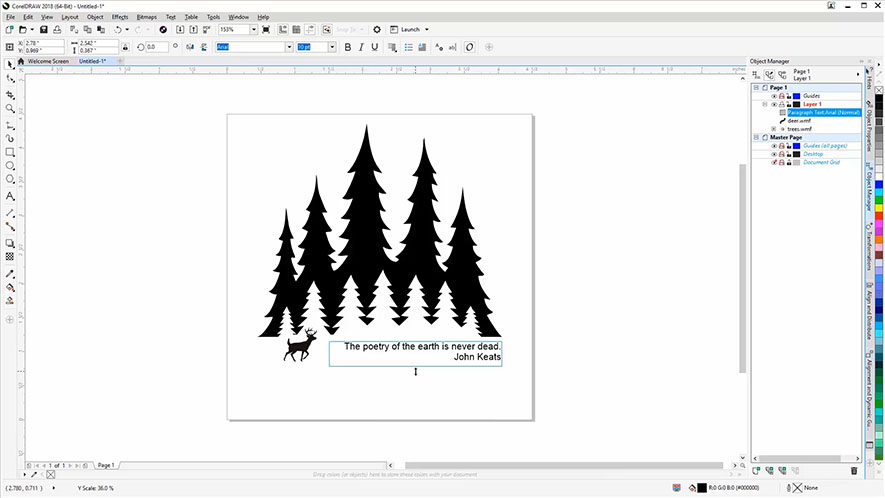
Avant de continuer, réduisons légèrement la taille de la zone de texte. Sélectionnez l'outil Sélection, puis cliquez sur la zone de texte. Cliquez ensuite sur la poignée de redimensionnement située en bas au milieu et faites-la glisser vers le haut pour réduire légèrement la taille de la zone de texte.
Sélectionner, regrouper et redimensionner
Appuyez sur Ctrl et A pour tout sélectionner sur la page.
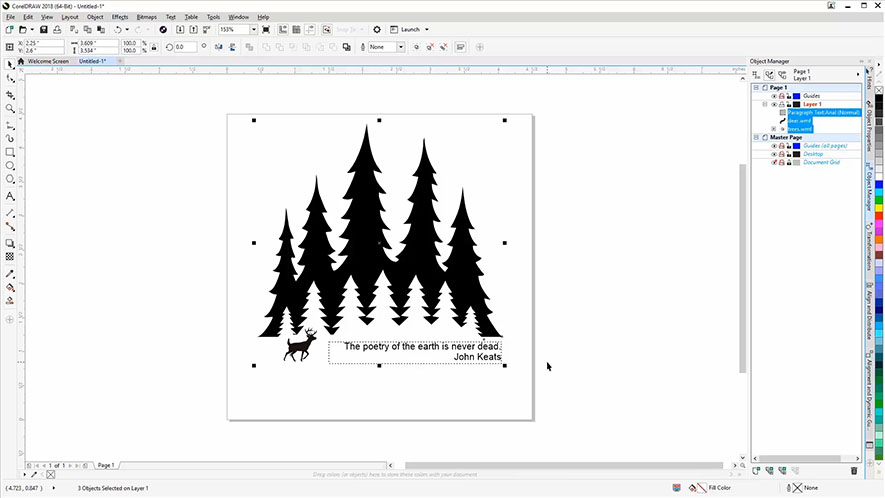
Ensuite, nous allons regrouper les éléments afin qu'ils restent tous ensemble lorsque nous apporterons des modifications. Cliquez sur Objet dans la barre de menu, puis sur Regrouper, puis sur Regrouper les objets.
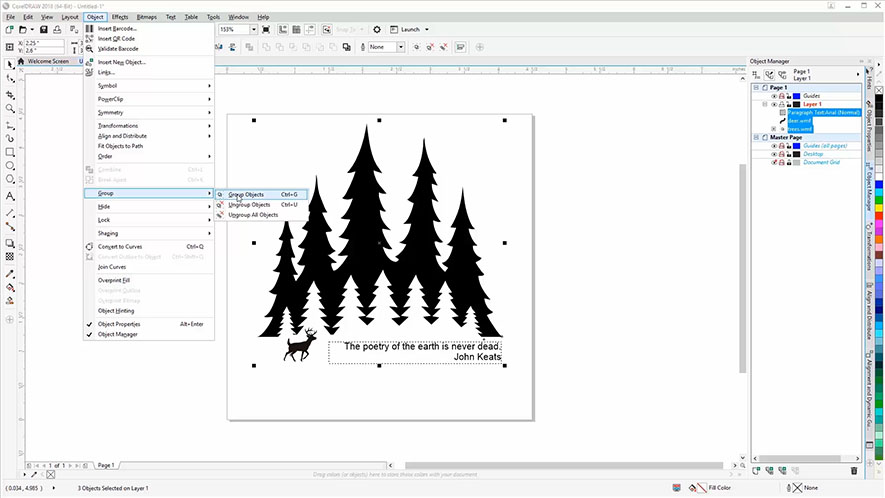
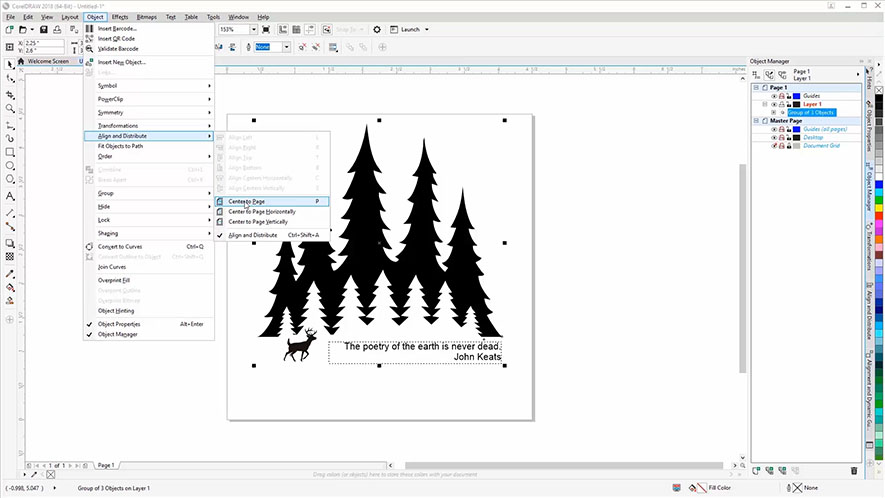
Nous allons maintenant centrer les images. Cliquez sur Objet, Aligner et répartir, Centrer sur la page.
Création d'une ligne de coupe
Créons maintenant une ligne de découpe. Cliquez sur l'outil Rectangle, puis cliquez et faites glisser un rectangle autour de l'image.
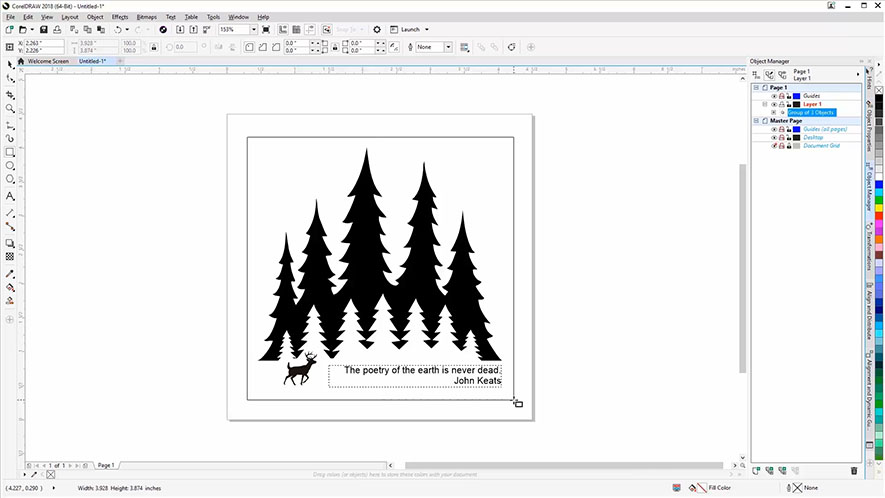
Nous allons centrer la boîte que nous avons dessinée en utilisant le raccourci clavier P. Cela permettra de centrer la boîte sur la page.
Au laser
Ensuite, nous allons imprimer le fichier sur l'imprimante laser.
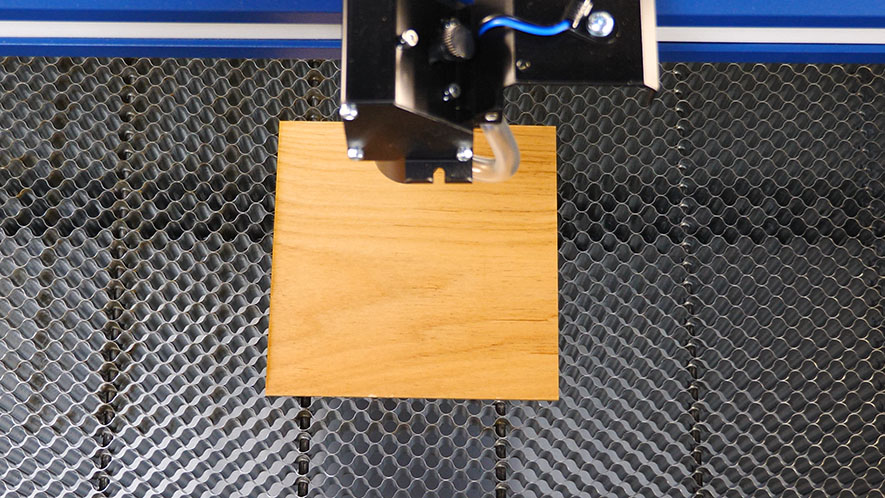
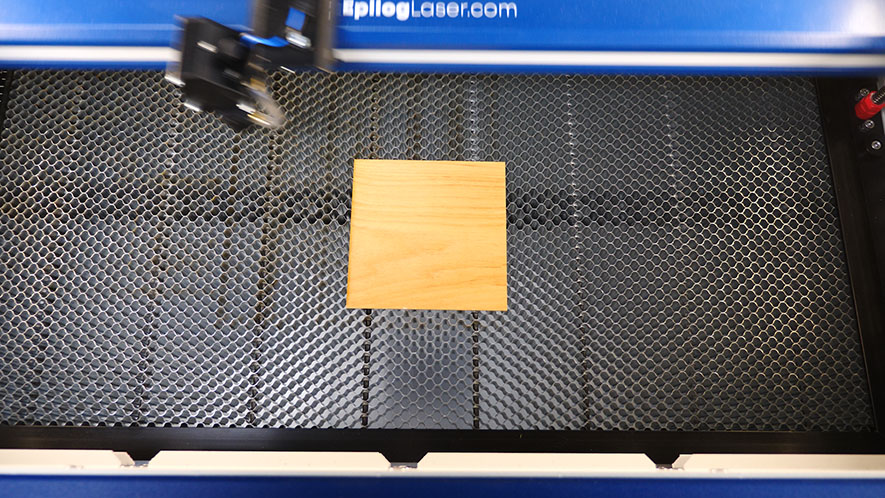
Au niveau du laser, nous placerons le carré de bois de 4 pouces sur notre zone de travail.
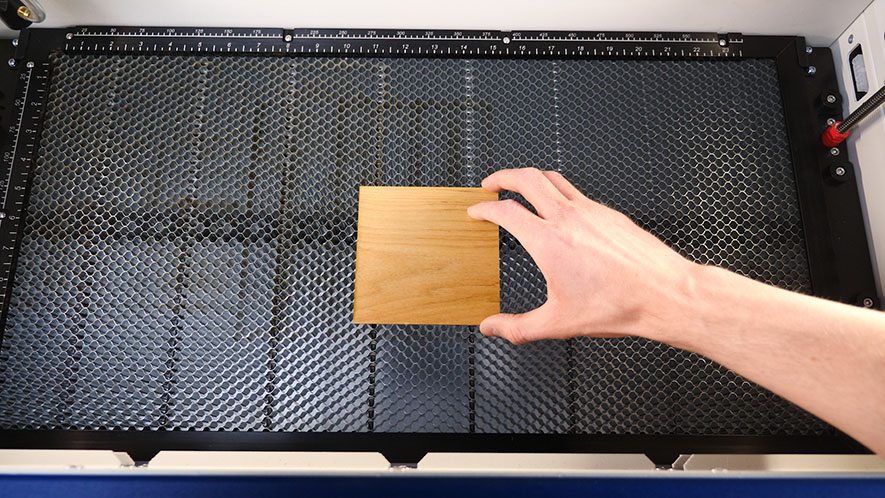
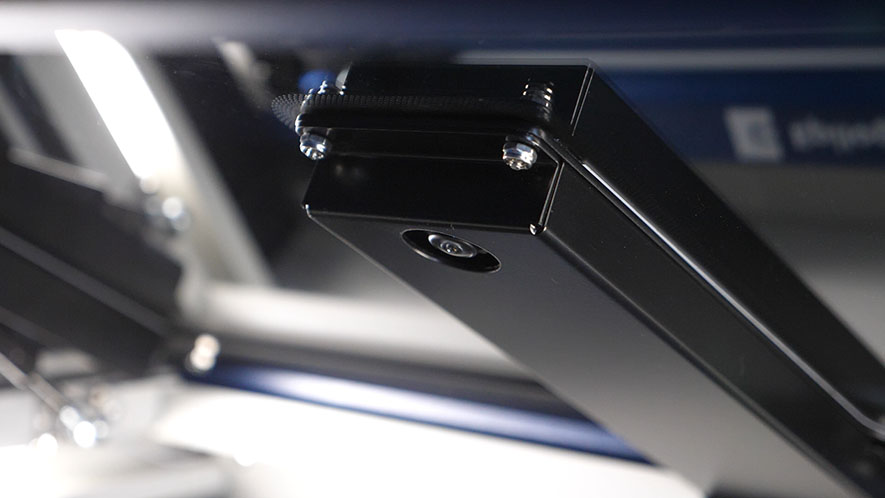
Pour obtenir les meilleurs résultats, placez le carré sous l'une des caméras de positionnement IRIS suspendues.
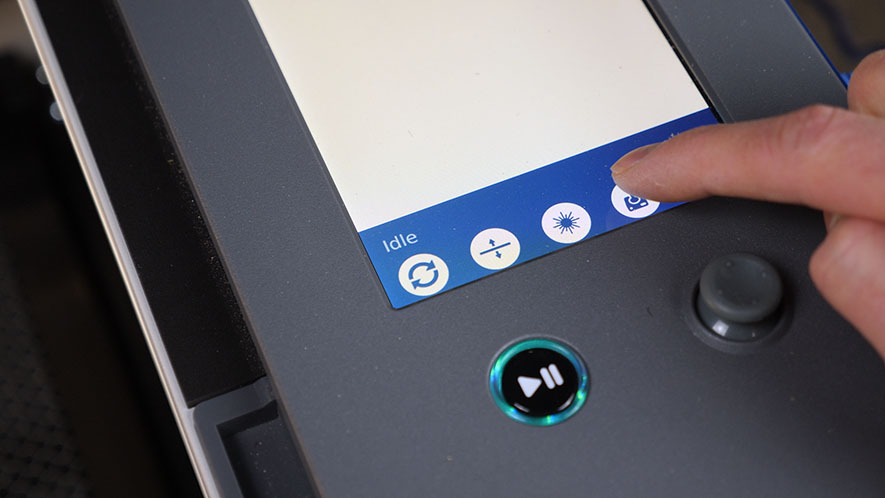
Sur le panneau de commande, sélectionnez l'icône Jog, puis utilisez le joystick pour positionner la tête laser au-dessus du carré de bois.
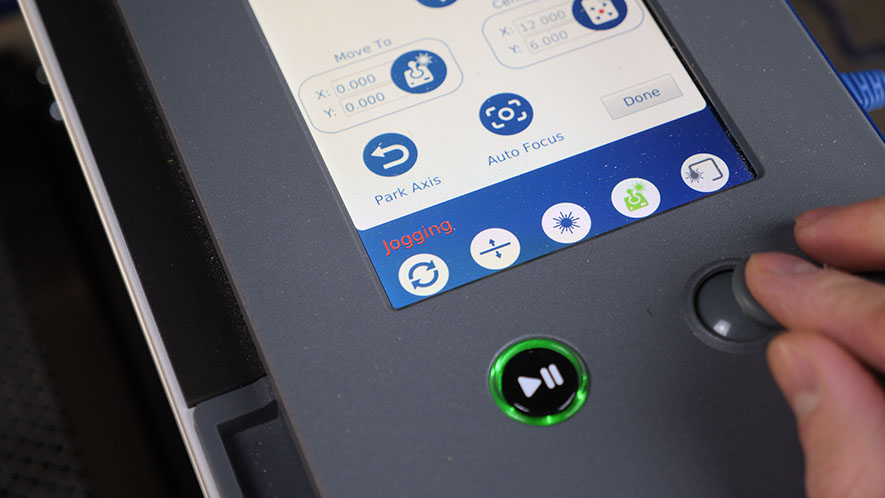
Dans le menu Jog ouvert, sélectionnez « Auto Focus ».
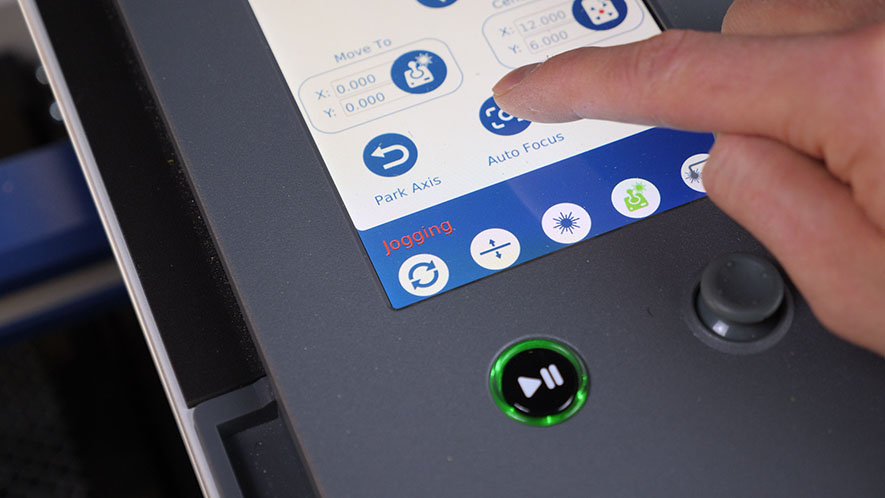
La machine ajuste automatiquement la hauteur de la table en utilisant d'abord l'action du piston du tube de l'ensemble lentille pour détecter le matériau, puis en déplaçant la table à la distance focale correcte.
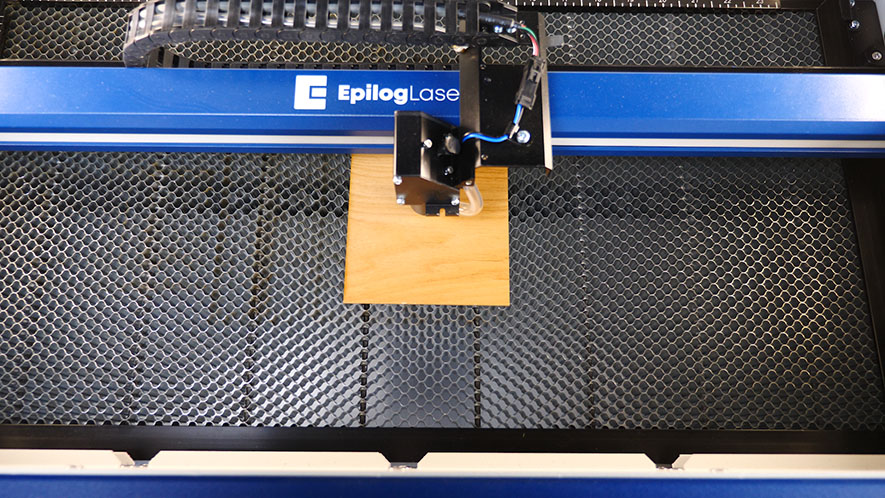
Sélectionnez l'icône Réinitialiser pour réinitialiser la tête laser.
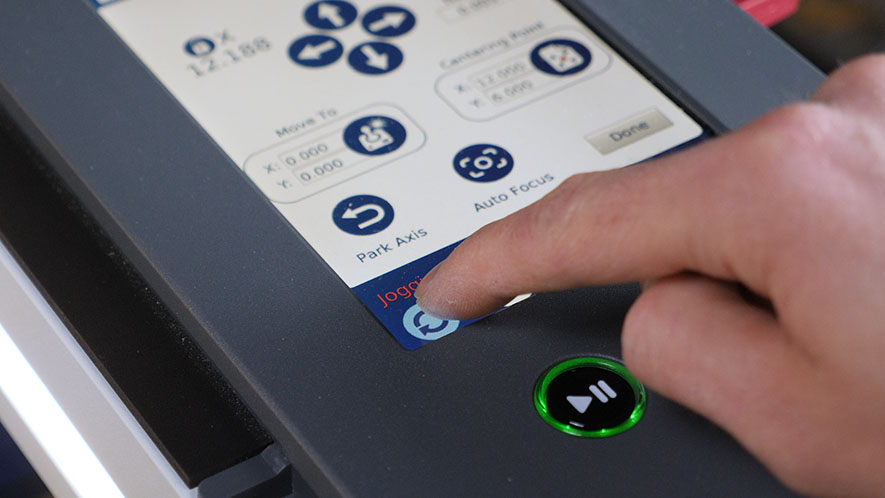
Impression sur imprimante laser
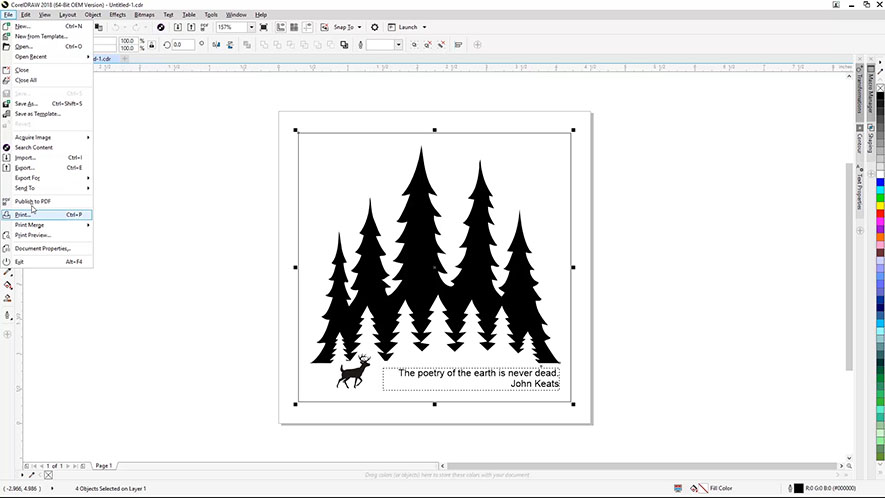
De retour dans CorelDRAW, sélectionnez Fichier, puis Imprimer dans le menu déroulant.
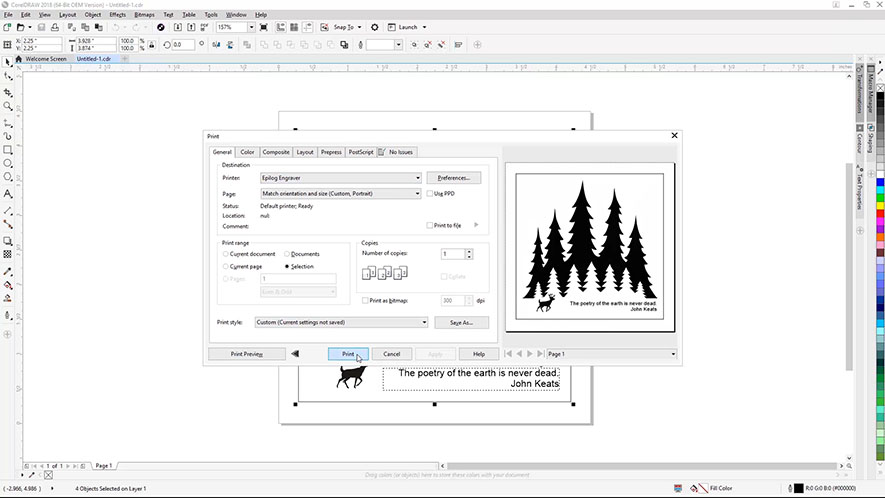
Définissez Epilog Engraver comme imprimante et assurez-vous que l'option « Correspondance de l'orientation et de la taille » est sélectionnée dans les paramètres de page. Cliquez ensuite sur le bouton Imprimer.
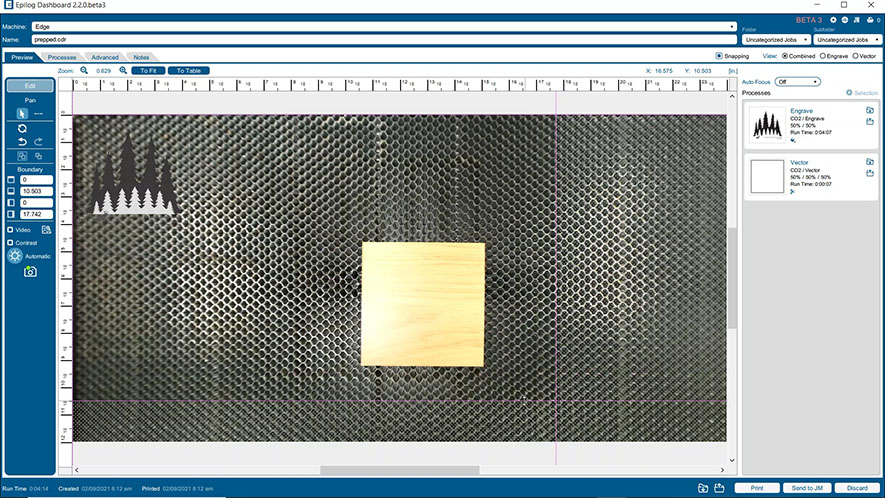
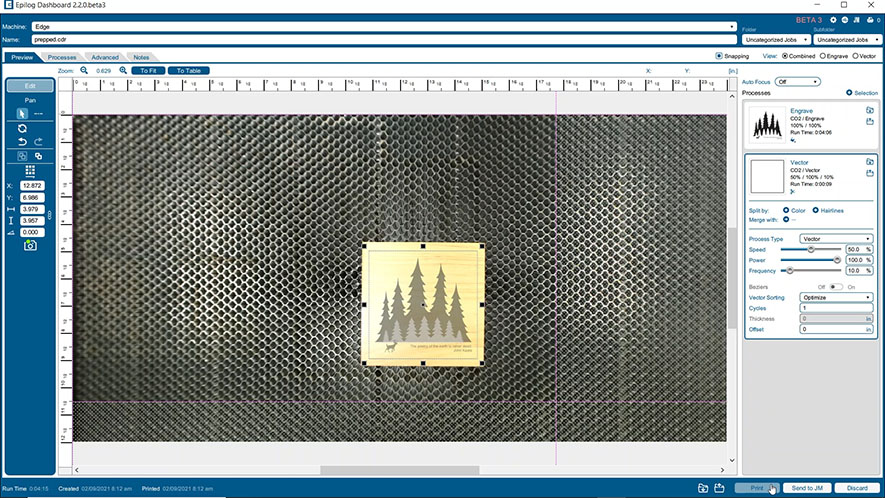
Le tableau de bord Epilog s'ouvrira avec notre fichier et le flux de la caméra IRIS.
Cliquez et faites glisser les lignes colorées pour agrandir la zone de gravure afin d'inclure le carré de bois.
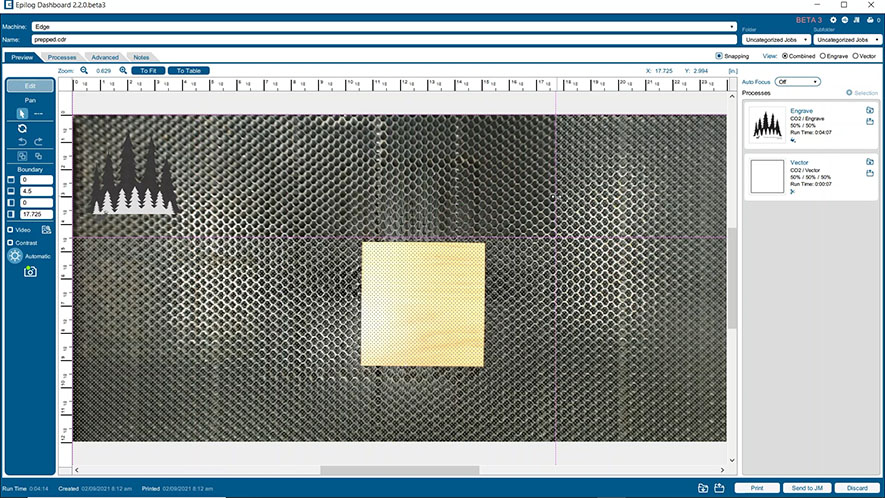
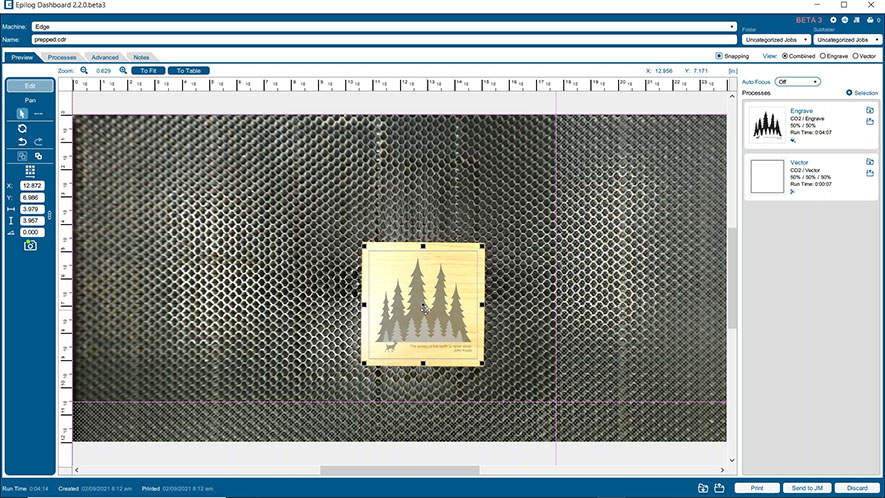
Cliquez et faites glisser pour sélectionner l'ensemble du graphique, puis cliquez et faites glisser pour le positionner sur le carré en bois.
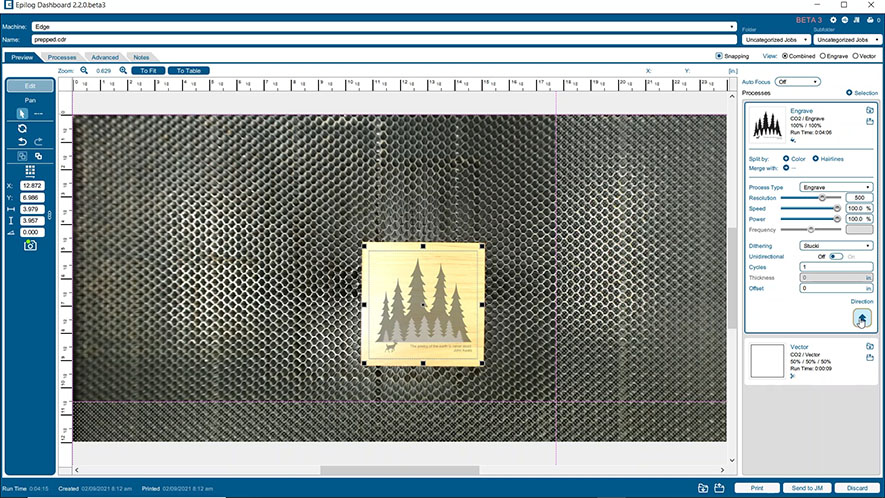
Cliquez sur le processus « Graver » dans la barre latérale droite et définissons nos paramètres de gravure. Nous utilisons un laser de 60 watts, nous allons donc régler notre résolution à 500 DPI, notre vitesse à 100 % et notre puissance à 100 %. Réglons également notre type de tramage sur Stucki et notre direction de gravure sur Bottom-Up.
Ouvrez ensuite le processus « Vector » et réglez la vitesse à 50 %, la puissance à 100 % et la fréquence à 10 %.
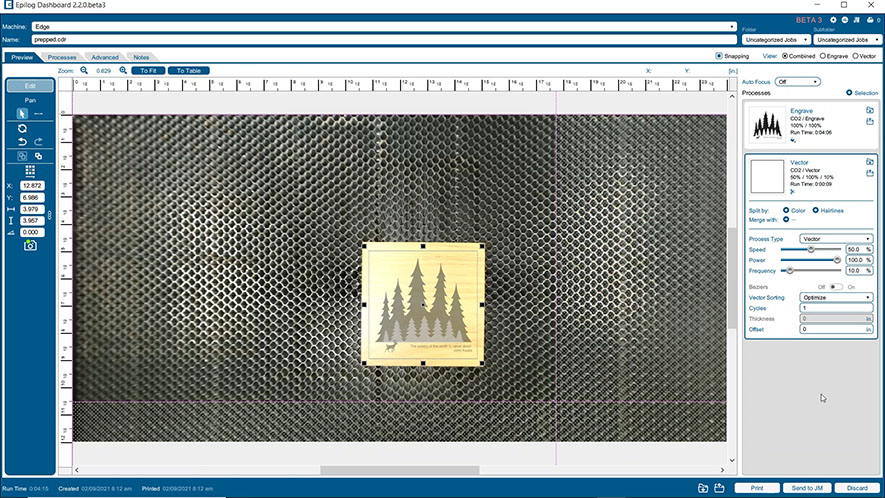
Consultez le manuel de votre système pour connaître les réglages recommandés pour la puissance de votre laser.
Maintenant que nos paramètres sont prêts, nous pouvons cliquer sur « Imprimer » pour envoyer le travail à l'imprimante laser.
Exécution de la tâche
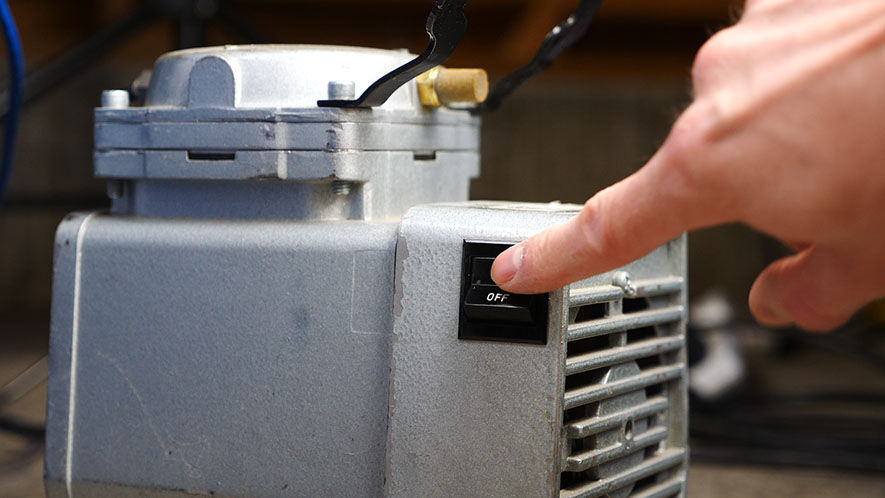
Activez votre pompe Air Assist pour améliorer les performances de coupe et la sécurité.
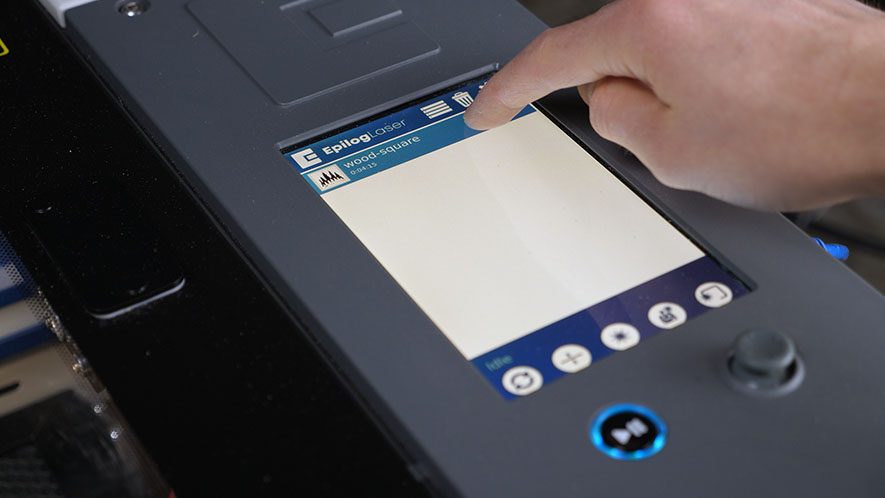
Sur le laser, sélectionnez l'icône du menu Job, puis sélectionnez le nom du travail en cours. Appuyez sur le bouton Go/Stop pour démarrer le travail.
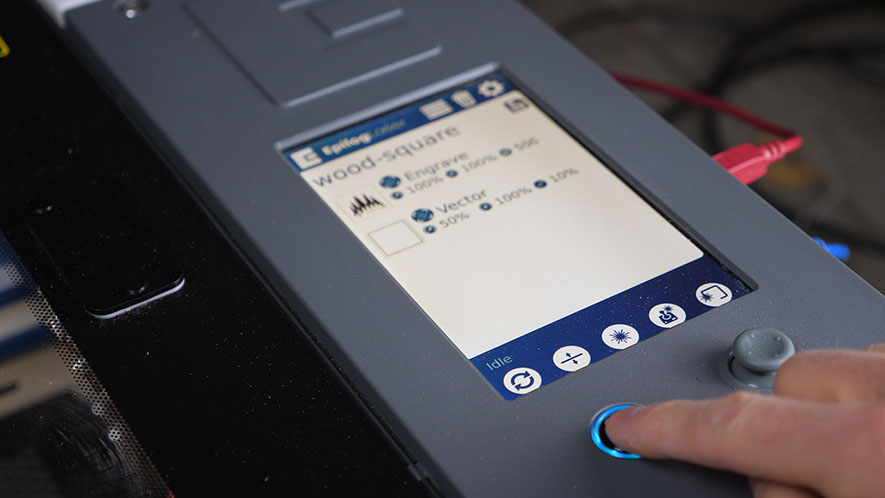
Le Fusion Edge d'abord le processus de gravure, puis le processus de découpe vectorielle.
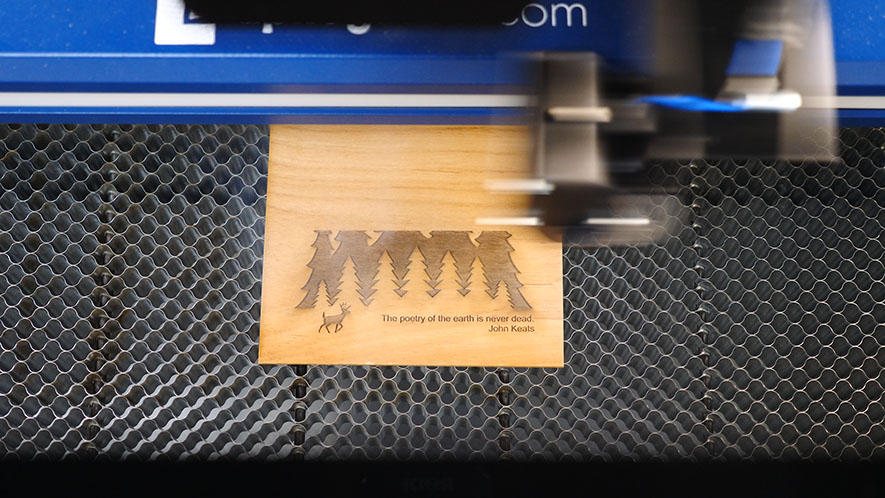
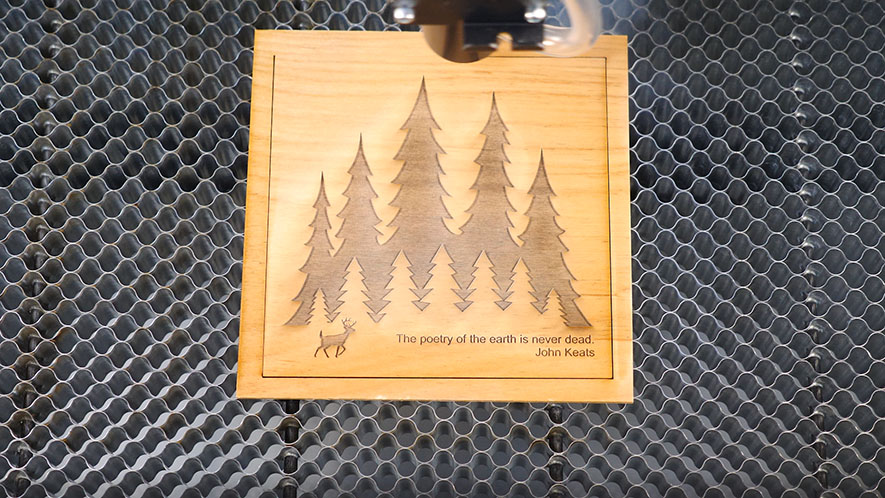
Une fois le traitement au laser terminé, utilisez une éponge ou une serviette humide pour éliminer tout résidu ou débris restant, et le tour est joué !