Introduction
Guide de l'application Epilog Pulse
Simplifiez votre flux de travail en envoyant vos travaux directement vers votre imprimante laser depuis n'importe quel navigateur Web moderne.
Configuration système requise et installation
Compatibilité
- Micrologiciel : version 1.1.0.2 ou ultérieure
- Navigateur : Chrome, Edge, Safari ou Firefox
- Processeur : Intel Core i3/i5/i7, AMD Ryzen/FX/série A ou ARM
Connexion requise
Avant d'utiliser l'application Pulse, vous devez établir une connexion entre votre ordinateur et le laser. Si vous ne l'avez pas encore fait, veuillez utiliser notre assistant de configuration.
Lancement de l'application Pulse
-
Ouvrez votre navigateur Web : Type
http://puis l'adresse IP du laser dans la barre d'adresse (par exemple,http://192.168.3.4) puis appuyez sur Entrer.-
Besoin d'aide pour trouver l'adresse IP ?
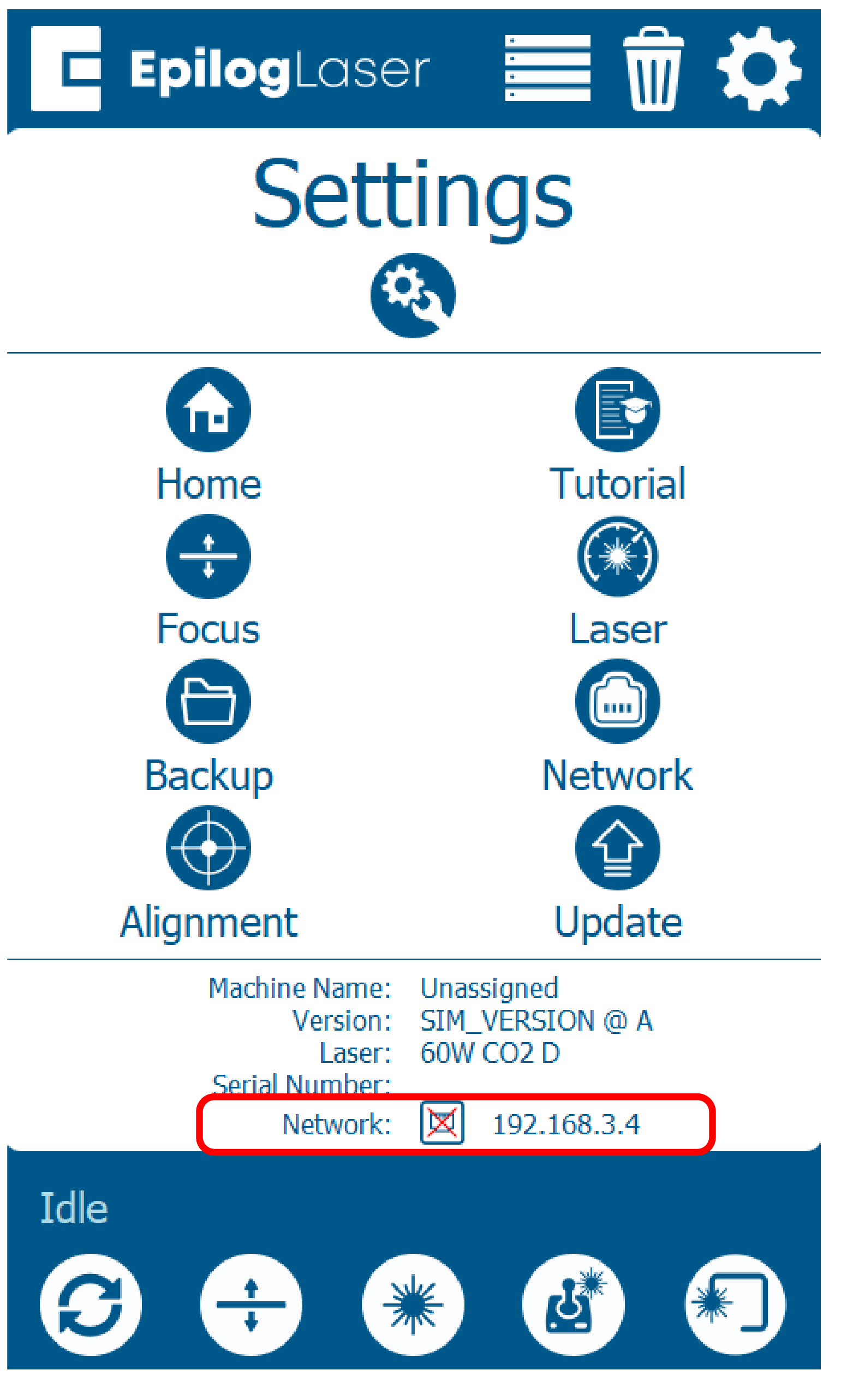
Pour trouver l'adresse IP de votre laser, accédez à l'écran d'affichage du laser :
- Cliquez sur l'icône en forme d'engrenage.
- L'adresse IP actuelle s'affichera à l'écran, en bas de la page, sous « Réseau » :
-
Besoin d'aide pour trouver l'adresse IP ?
Traitement de votre commande
-
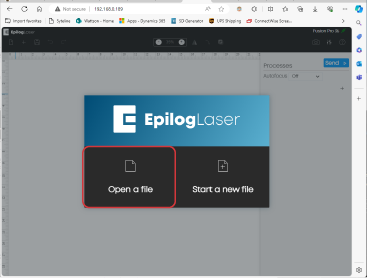
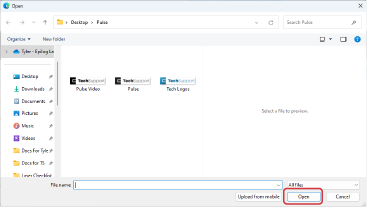
Importer une illustration : Cliquez Ouvrir le fichier, choisissez votre motif, puis cliquez sur Ouvrir.
Formats pris en charge : SVG, GIF, BMP, JPEG, PNG, TIFF.
-
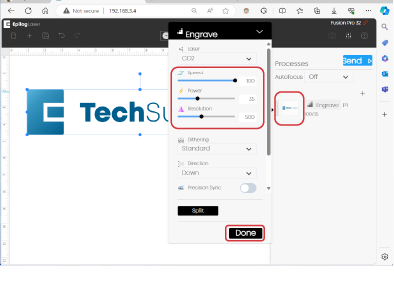
Configurer les paramètres : Dans la colonne de droite, sous Processus, cliquez sur la vignette pour Graver/Découper. Réglez la vitesse et la puissance souhaitées, puis cliquez sur C'est fait.
-
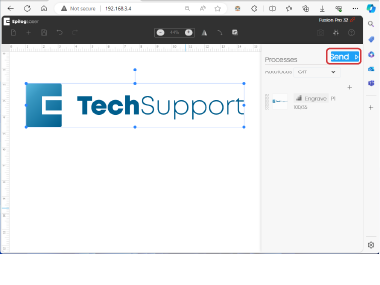
Envoyer à l'imprimante laser : Cliquez sur le Envoyer bouton situé en haut de l'interface.
Utilisation du laser
- Vérifiez que le fichier s'affiche bien sur l'écran de la machine laser.
- Chargez votre matériau dans la machine.
- Sélectionnez le travail sur l'écran.
- Appuyez sur le bouton Lecture/Pause du laser pour lancer le travail.

Cela vous a-t-il été utile ?
Merci pour vos commentaires !