Les étapes ci-dessous vous guideront tout au long du processus de mise à jour de votre micrologiciel si vous utilisez la version 1.0.8.8 ou une version antérieure. Si vous disposez d'une version plus récente (1.0.9.0 ou ultérieure), veuillez vous reporter aux instructions de mise à jour correspondantes, accessibles via les liens situés à droite.
Téléchargez le dernier fichier de micrologiciel depuis la page officielle des pilotes et micrologiciels avant de commencer.
Transfert USB
-
Charger le
.swuCopiez le fichier sur une clé USB depuis votre ordinateur.
Nous vous recommandons d'utiliser une clé USB vide pour trouver facilement le fichier de mise à jour.Remarque : la clé USB doit être formatée au format FAT32.
Remarque : le plus simple est de placer le fichier de mise à jour dans le répertoire racine de votre clé USB. Si le fichier de mise à jour ne se trouve pas dans le répertoire racine, il se peut que l'appareil ne le détecte pas automatiquement. Si vous décidez de placer le fichier de mise à jour dans un dossier dédié, veillez à ce que le nom du dossier ne contienne pas d'espaces.
- Retirez la clé USB contenant le fichier de mise à jour de votre ordinateur.
-
Branchez la clé USB sur l'Fusion Edge : celle-ci la détectera dès sa mise sous tension. L'appareil vous demandera si vous souhaitez effectuer la mise à jour. Appuyez sur « Oui ».
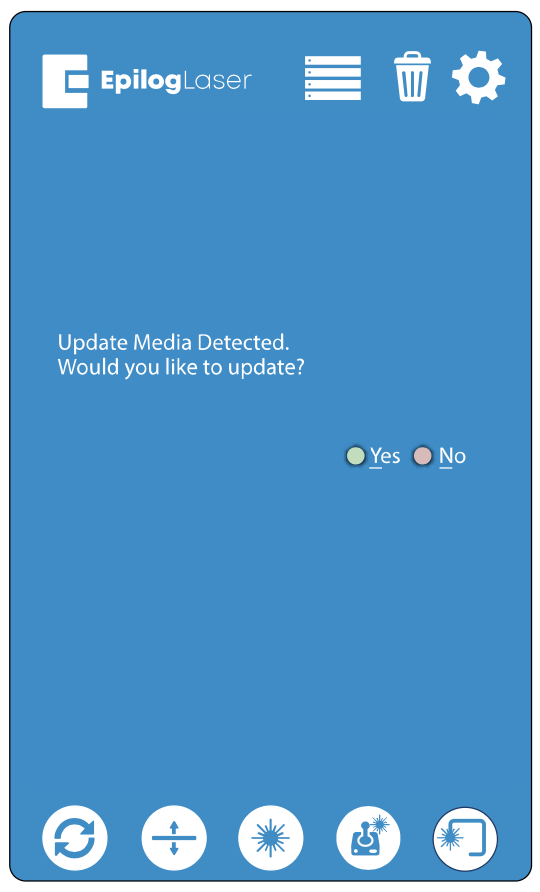
Remarque : si cet écran n'apparaît pas après avoir branché votre clé USB, cela signifie que le fichier de mise à jour n'est pas détecté automatiquement par l'appareil. Vous pouvez éteindre votre appareil, puis maintenir enfoncés simultanément le joystick et le bouton « Go/Stop » tout en le rallumant, en attendant que l'écran devienne noir. Une fois l'écran noir, vous pouvez relâcher le bouton et le joystick. Cela permettra à l'appareil de démarrer en mode de mise à jour.
- La machine devra redémarrer pour fonctionner en Mode de mise à jour. Éteignez l'appareil, puis rallumez-le.
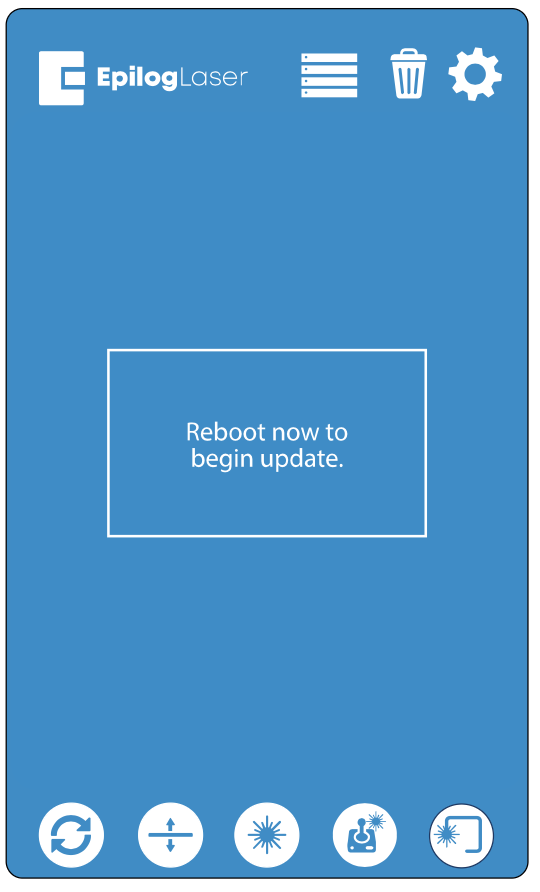
- Une fois que l'ordinateur aura redémarré, un écran s'affichera avec trois options : Mise à jour USB, Mise à jour du réseau, ou Annuler.
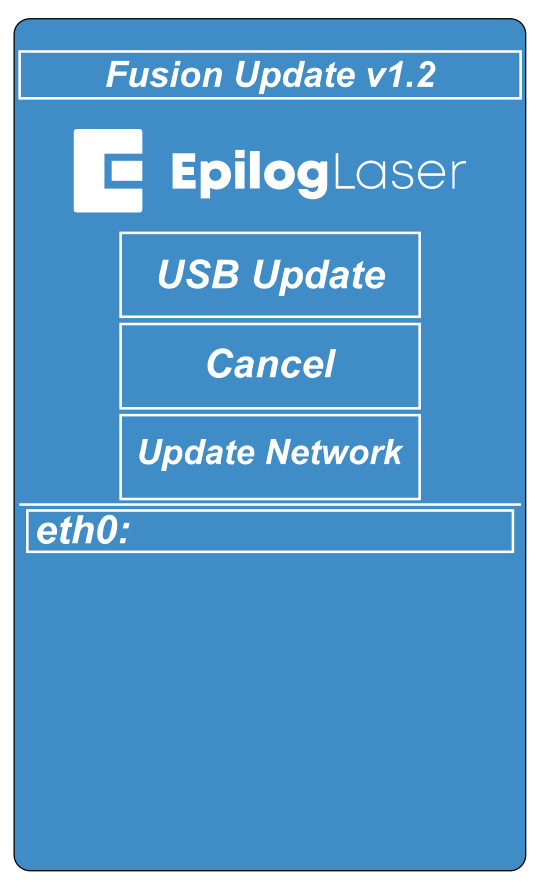
Remarque : en cas d'annulation, vous serez invité à redémarrer l'appareil afin de le faire démarrer avec la version actuelle du micrologiciel que vous avez chargée sur celui-ci.
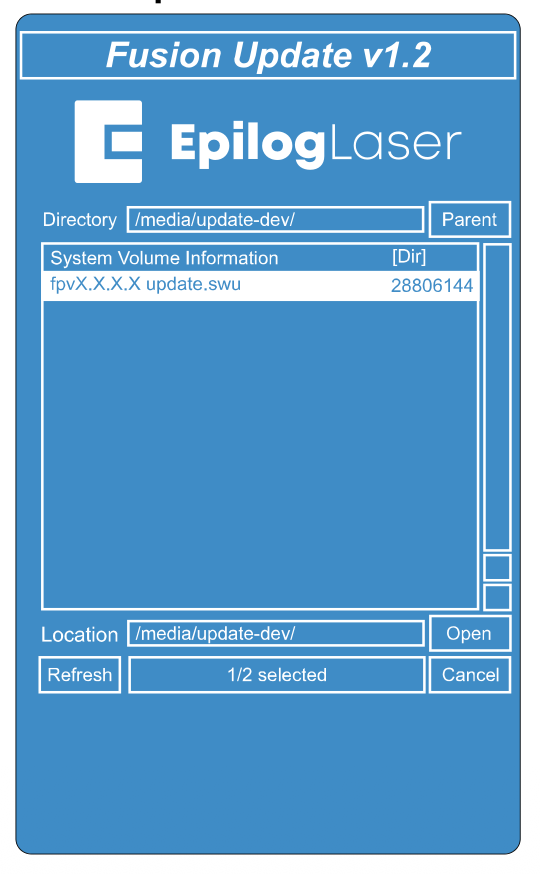
- Sélectionner « Mise à jour USB » et un dossier devrait s'afficher, contenant vos
.swuMettre à jour le fichier. Sélectionnez le fichierfpvX.X.X.X.update.swupuis sélectionnez « Ouvert ».
-
La mise à jour devrait démarrer et pourrait prendre jusqu'à 10 minutes, en fonction de la taille du fichier de mise à jour. Notez l'heure à laquelle la mise à jour commence. Une boîte de dialogue peut s'afficher pour vous informer que l'écran va s'éteindre pendant 5 à 10 minutes ; le cas échéant, appuyez sur « OK ».
Important : l'écran peut s'éteindre temporairement pendant la mise à jour, parfois pendant plusieurs minutes. Veuillez NE PAS éteindre l'appareil en cours de mise à jour ! La mise à jour est toujours en cours si le voyant n° 4 clignote sur le panneau d'état du système situé sur le côté droit de l'appareil.
- Une fois la mise à jour terminée, vous verrez « Succès » à l'écran. Cliquez sur « D'accord ».
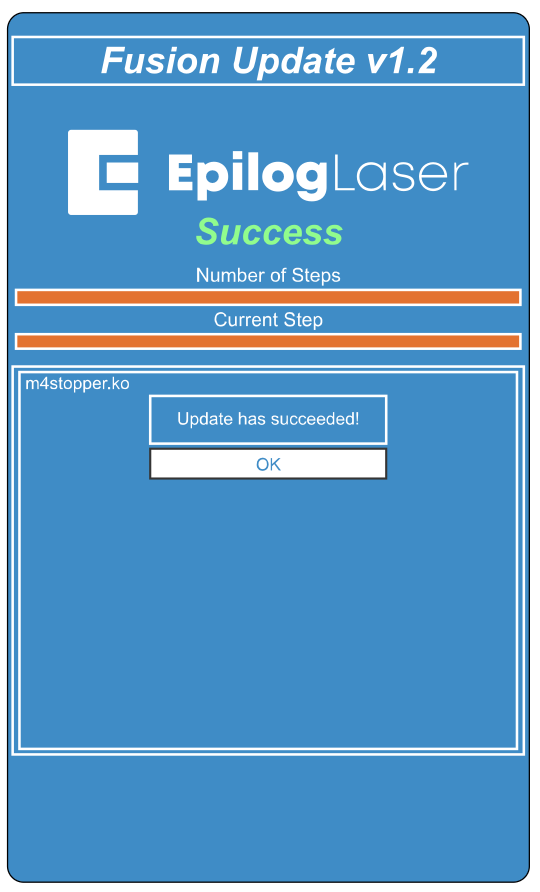
- L'écran suivant vous invitera à redémarrer l'appareil afin de lancer le nouveau micrologiciel. Éteignez l'appareil, débranchez la clé USB, puis rallumez-le.
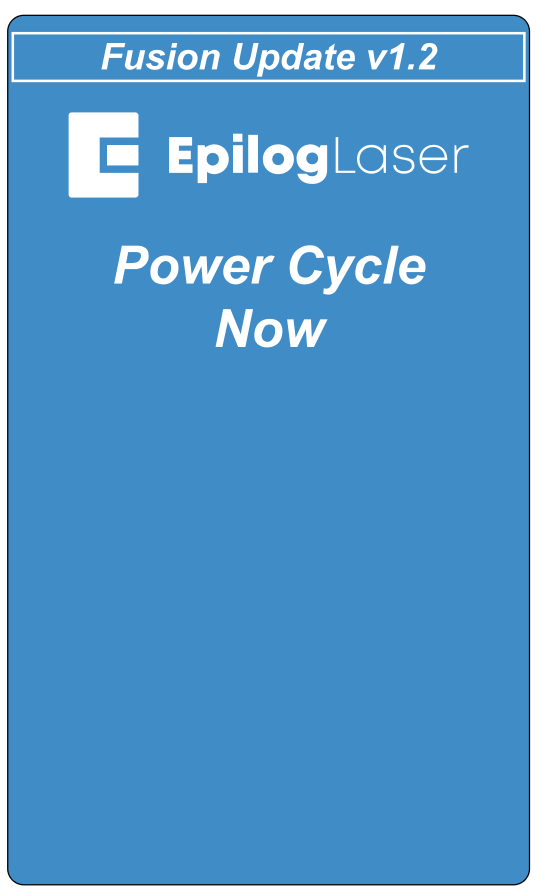
- La mise à jour du micrologiciel devrait désormais être terminée une fois que l'appareil aura redémarré.
Transfert réseau
- À l'aide d'un câble Ethernet ou d'une connexion Wi-Fi, vous pouvez transférer le fichier de mise à jour du micrologiciel (
.swu) directement depuis votre ordinateur vers la machine. Veuillez vous assurer que le câble Ethernet est bien branché aux deux extrémités. - Appuyez simultanément sur les deux manette et Marche/Arrêt Appuyez sur le bouton et allumez l'appareil, puis attendez que l'écran s'éteigne. L'appareil démarrera alors en mode Mode de mise à jour.
- Sélectionnez « Mettre à jour le réseau ».
- Ouvrez votre navigateur Web et, dans la barre de recherche, tapez
http://suivie de l'adresse IP actuellement affichée à l'écran à côté de « eth0 : ». Après l'adresse IP, ajoutez:8080et cliquer sur « Entrer ».Exemple :
http://192.168.3.4:8080Remarque : s'il n'y a pas d'adresse IP à côté de « eth0: », le transfert Ethernet ne fonctionnera pas.
- Une page s'affichera dans le navigateur Web de votre ordinateur, avec une zone dans laquelle vous pourrez glisser-déposer le fichier de mise à jour.
-
Placez le
.swufichier dans la zone de téléchargement pour lancer la mise à jour. La mise à jour devrait alors démarrer et peut prendre jusqu'à 10 minutes, en fonction de la taille du fichier de mise à jour. Notez l'heure à laquelle la mise à jour commence. Une boîte de dialogue peut s'afficher pour vous informer que l'écran va s'éteindre pendant 5 à 10 minutes ; le cas échéant, appuyez sur « OK ».
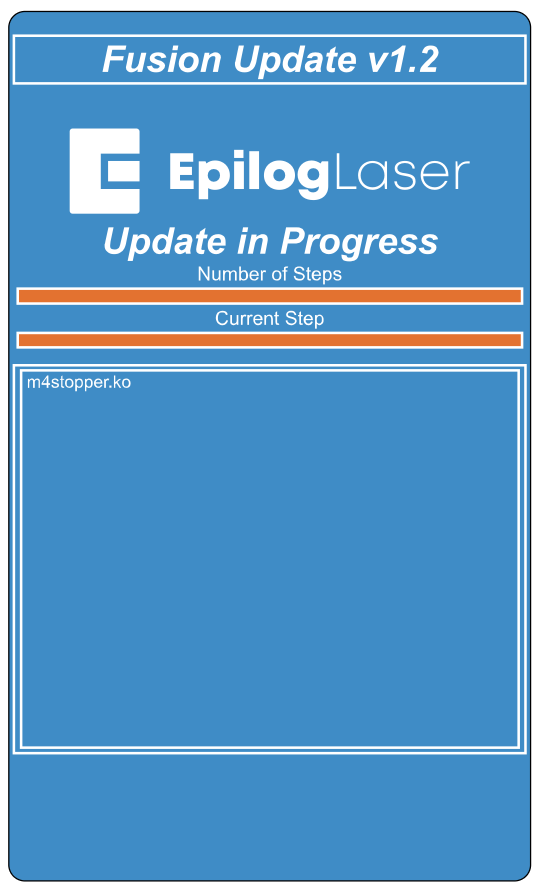
Important : l'écran peut s'éteindre temporairement pendant la mise à jour, parfois pendant plusieurs minutes. Veuillez NE PAS éteindre l'appareil en cours de mise à jour ! La mise à jour est toujours en cours si le voyant n° 4 clignote sur le panneau d'état du système situé sur le côté droit de l'appareil.
- Une fois la mise à jour terminée, le message « Réussite » s'affichera à l'écran. Cliquez sur « OK ».
- L'écran suivant vous invitera à redémarrer l'appareil afin de démarrer avec le nouveau micrologiciel. Éteignez l'appareil, puis rallumez-le.
- Votre micrologiciel devrait désormais être mis à jour et prêt à fonctionner dès le démarrage de la machine.