Bienvenue dans votre deuxième projet sur votre système laser Fusion Pro ! Pour le projet 2, vous aurez besoin du sous-verre carré en verre fourni avec le kit de formation que vous avez reçu avec votre machine.
Dans ce tutoriel, nous vous guiderons tout au long de la mise en place d'un projet de gravure sur verre. Nous avons ajouté quelques nouvelles techniques à ce tutoriel, mais si vous avez déjà terminé le premier projet, la plupart d'entre elles vous seront familières.
Configurer votre page
Nous allons commencer par créer un nouveau fichier.
Cliquez sur l'option « Commencer » dans votre écran d'accueil, puis cliquez sur le bouton « Nouveau document ».
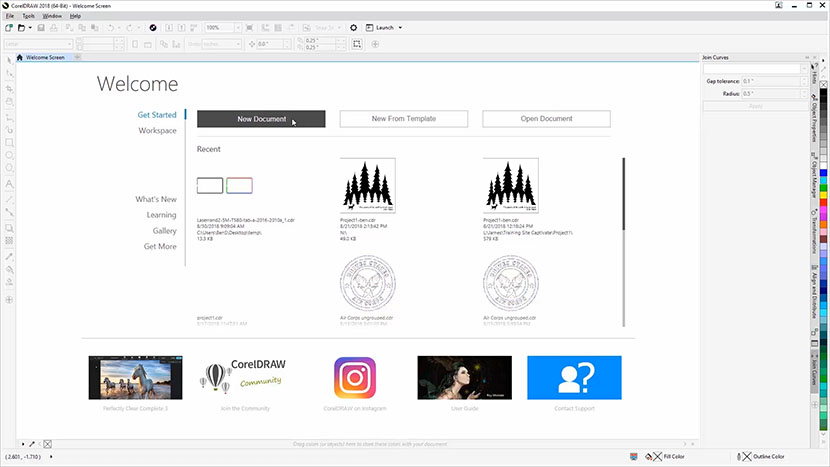
Vous pouvez également utiliser les touches de raccourci Ctrl + N pour ouvrir un nouveau document.
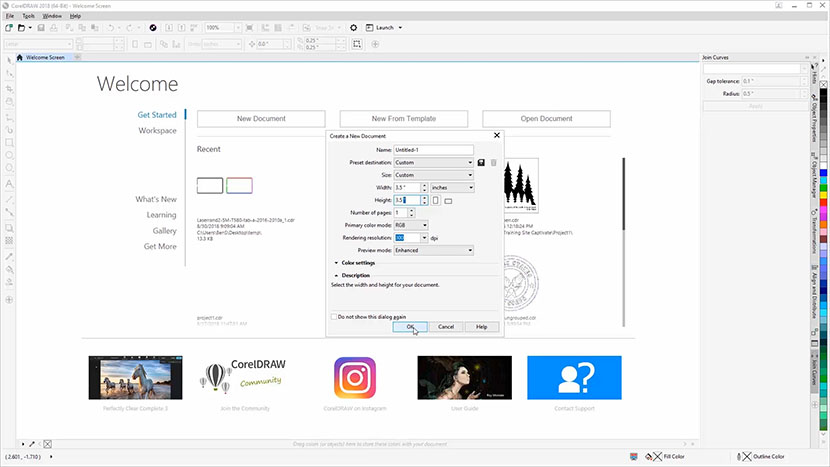
Entrez maintenant les dimensions de votre page. Entrez 3,5 pouces pour la largeur de la page et 3,5 pouces pour la hauteur, puis cliquez sur OK.
Ajouter des guides pour votre zone de gravure
Le support en verre fourni avec votre système laser comprend quatre pieds en caoutchouc situés à 1,27 cm de chaque côté, sur la face inférieure du support.
Pour éviter de graver sur les pieds du sous-verre, nous allons définir quelques lignes directrices afin de représenter les limites de notre zone de gravure sur notre page.
Avant de commencer, nous devons vérifier que le coin supérieur gauche de notre page est défini comme origine pour nos deux règles. Regardez vos règles horizontale et verticale pour déterminer si le coin supérieur gauche de votre page est défini sur 0 pour la règle horizontale et sur 0 pour la règle verticale. Si c'est le cas, vous êtes prêt. Sinon, localisez l'outil Point d'origine dans le coin supérieur gauche de votre zone de travail.
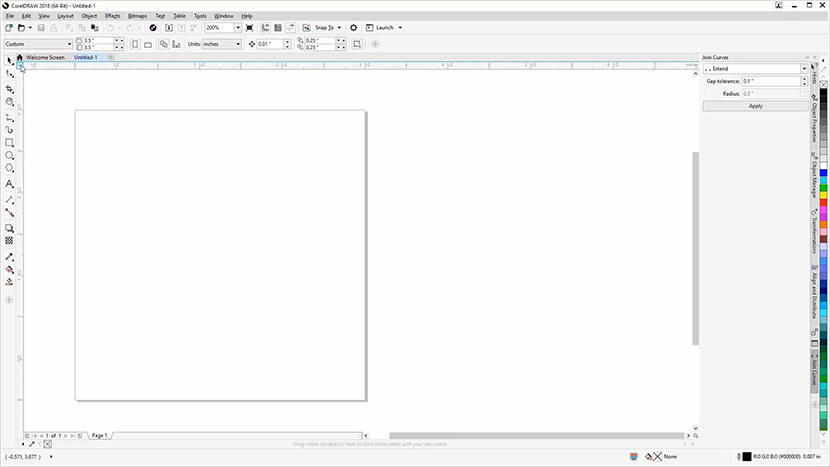
Cliquez ensuite et faites glisser vers le coin supérieur gauche de votre page pour définir le nouveau point d'origine.
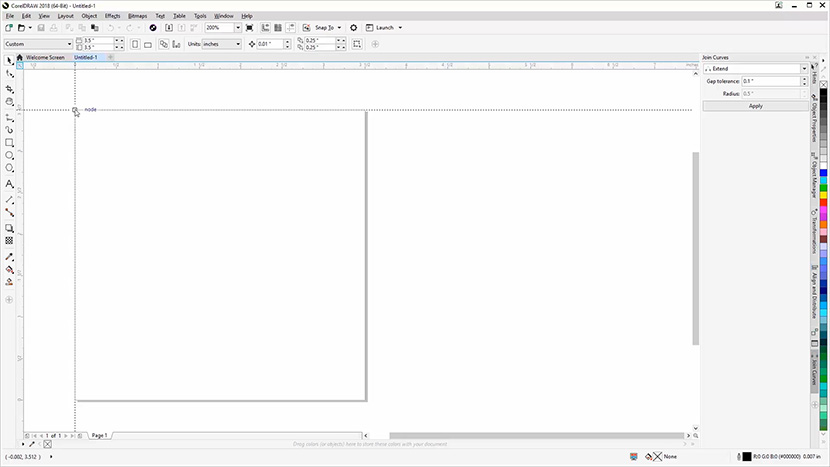
Pour créer nos repères, nous allons commencer par créer deux repères horizontaux pour les limites supérieure et inférieure.
Cliquez sur la règle en haut de la page et faites glisser un guide vers le bas jusqu'à -1/2 pouce et un autre jusqu'à -3 pouces.
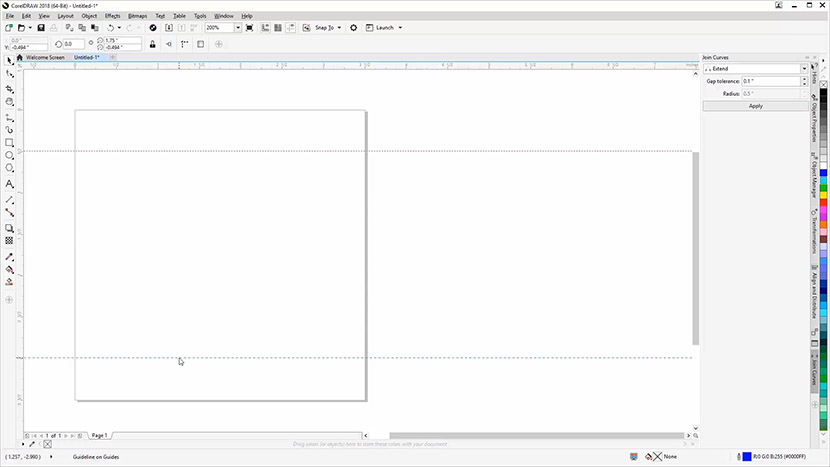
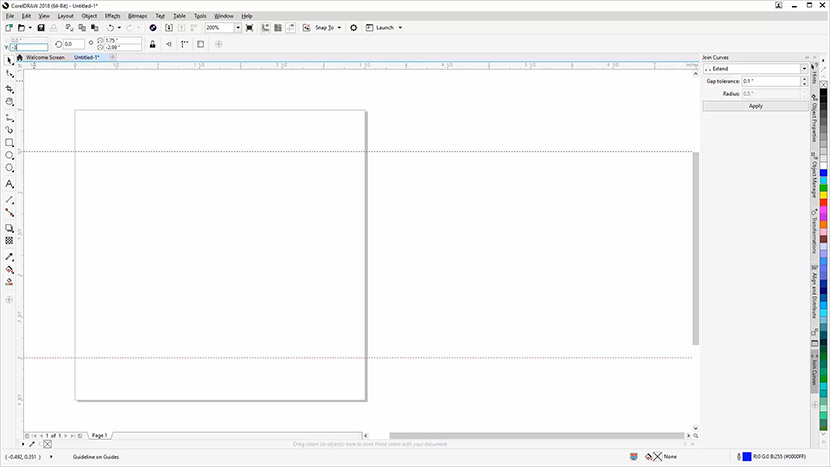
Il peut être plus facile de cliquer et de faire glisser les guides jusqu'à l'emplacement approximatif, puis de saisir les valeurs spécifiques de position Y de l'objet pour chacune des lignes directrices dans la barre Propriétés située en haut de l'écran.
Ensuite, nous allons créer deux guides verticaux pour nos limites gauche et droite.
Cliquez sur la règle située à gauche de la page et faites glisser une ligne de repère jusqu'à 1/2 pouce et une autre jusqu'à 3 pouces.
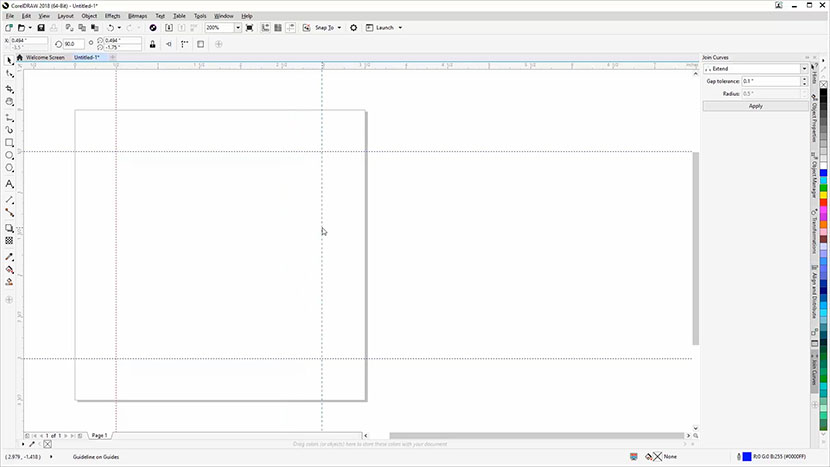
Une fois encore, il peut être plus facile de faire glisser les repères jusqu'à leur emplacement approximatif, puis de saisir la valeur 1/2” pour le premier repère et la valeur 3” pour le second repère dans la zone Position de l'objet X de la barre Propriétés.
Importation d'un graphique
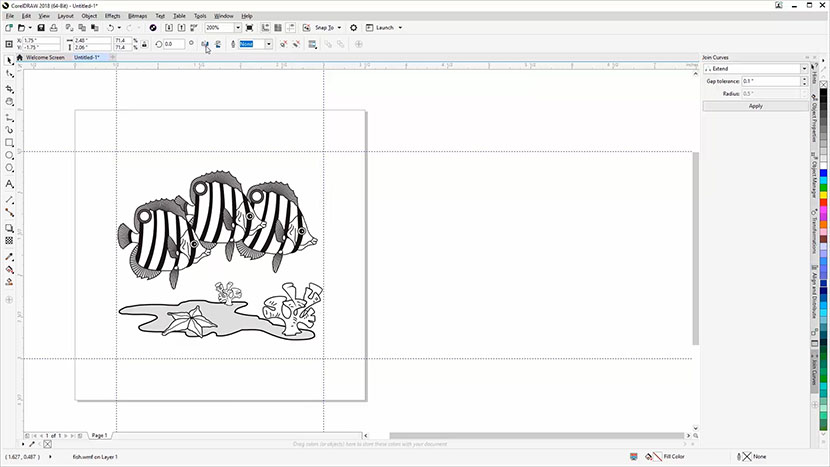
Nous allons maintenant importer un graphique et le centrer sur la page. Nous utiliserons ici un graphique représentant un poisson (fish.wmf ) pour cet exemple, mais vous pouvez utiliser n'importe quel graphique de votre choix.
Commencez par cliquer sur Fichier en haut de l'écran, puis sélectionnez Importer dans le menu déroulant.
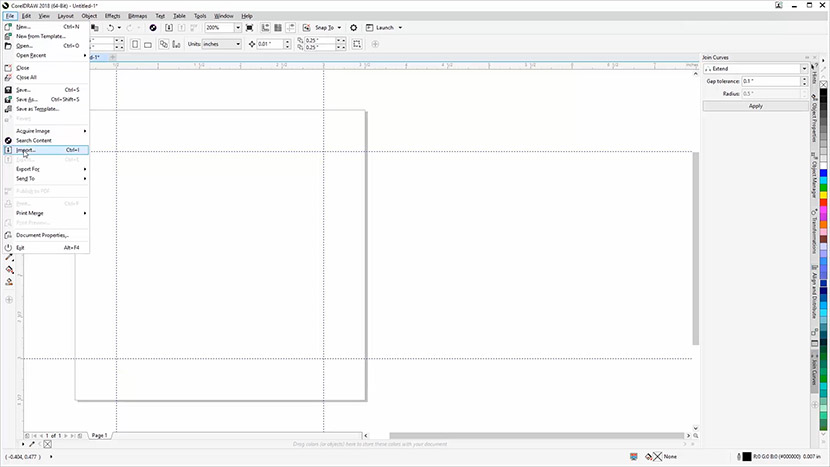
Accédez au fichier que vous souhaitez importer, puis sélectionnez-le et cliquez sur le bouton Importer.
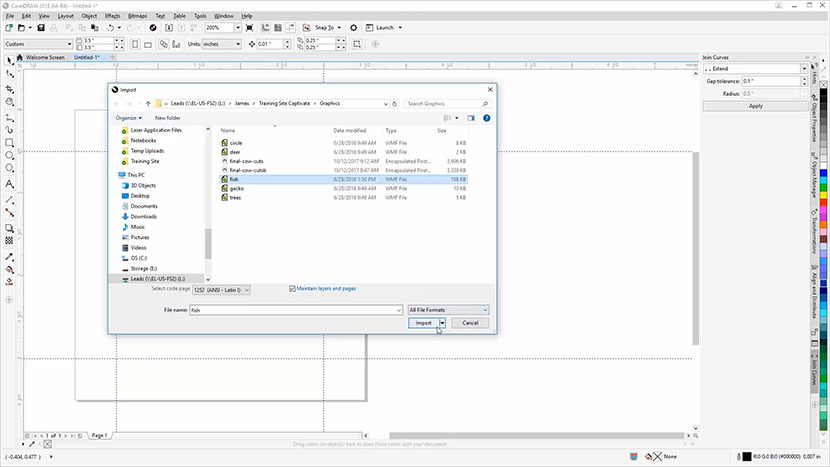
Maintenant, cliquez n'importe où sur la page pour placer le graphique.
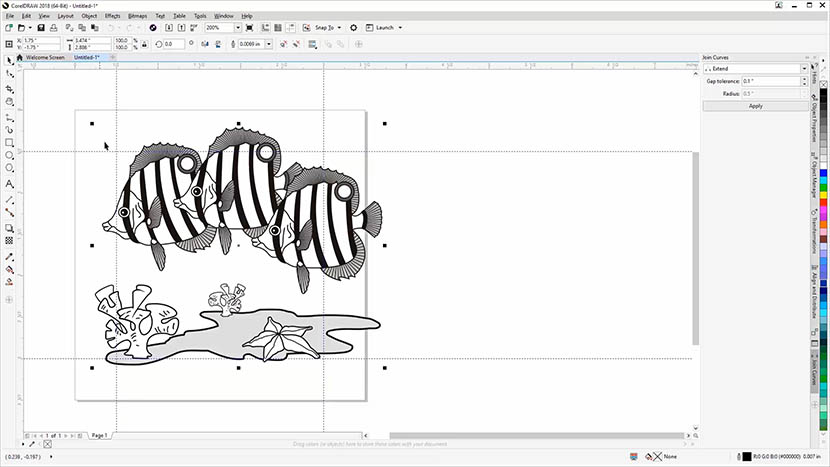
Centrage
Ensuite, nous allons centrer l'image sur la page.
Assurez-vous que l'objet est toujours sélectionné, puis cliquez sur le menu déroulant Objet en haut de l'écran, puis sur Aligner et répartir, puis sur Centrer sur la page.
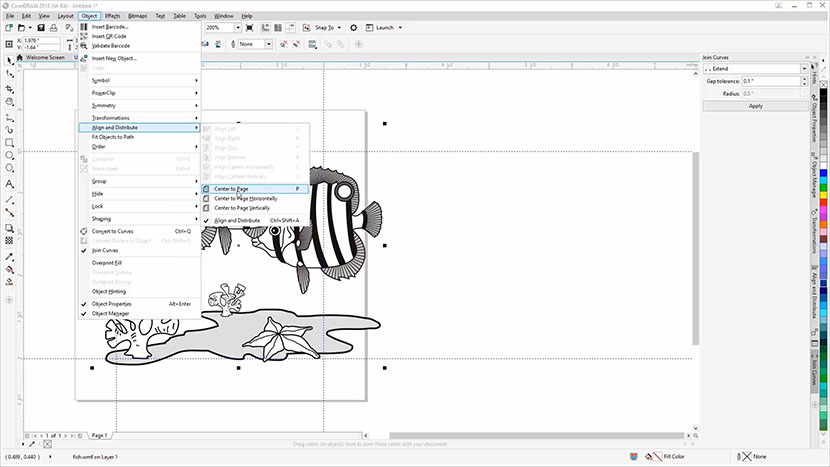
Vous pouvez également utiliser le raccourci clavier en appuyant sur la lettre P de votre clavier pour centrer l'image sur la page.
Redimensionnement
Nous devons maintenant redimensionner l'image du poisson pour qu'elle s'inscrive dans nos lignes directrices.
Pour redimensionner le graphique, nous allons cliquer et faire glisser la poignée de redimensionnement en haut à droite afin de réduire l'image.
En cliquant sur la poignée de redimensionnement en haut à droite, puis en maintenant la touche Maj enfoncée et en faisant glisser vers le centre de l'image, nous pouvons conserver les proportions de l'image tout en la réduisant.
Faites glisser la poignée de redimensionnement jusqu'à ce que le côté droit ou gauche du graphique du poisson s'aligne avec une ligne verticale.
Miroir pour gravure arrière
Avant d'imprimer notre graphique sur le laser, nous voulons le refléter afin de le graver sur la face inférieure du sous-verre en verre.
Si vos graphiques contiennent du texte, vous souhaitez que celui-ci soit lisible vers l'avant plutôt que vers l'arrière lorsqu'on regarde depuis le haut ou un autre côté de l'objet. Graver l'arrière du verre vous donnera le meilleur résultat lorsque vous regarderez depuis l'autre côté, et cela permettra également de protéger votre gravure de l'usure.
Pour refléter le graphique, sélectionnez-le à l'aide de l'outil Sélection, puis cliquez sur le bouton Reflet horizontal dans la barre Propriétés en haut de l'écran.
Impression sur imprimante laser
Ensuite, nous allons imprimer le fichier sur l'imprimante laser.
Au niveau du laser, nous placerons délicatement le sous-verre face vers le bas sur notre zone de travail.
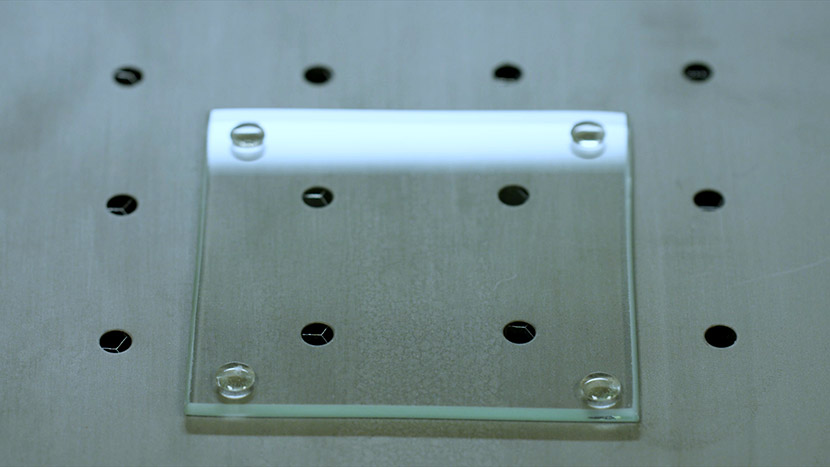
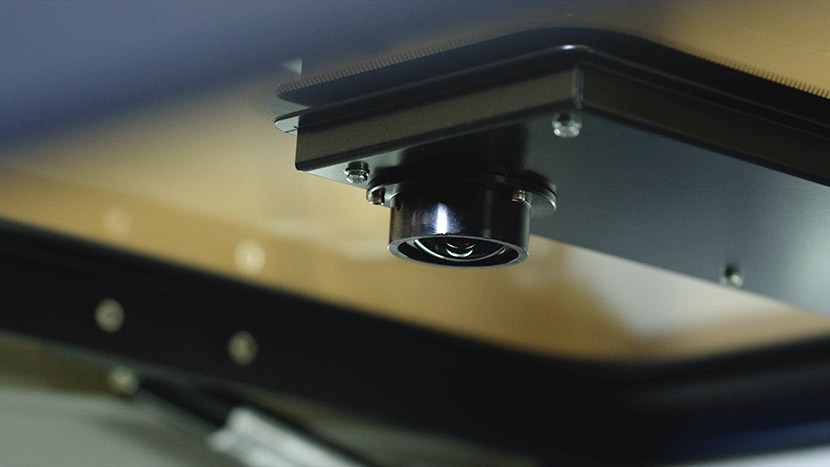
Pour obtenir les meilleurs résultats, placez les sous-verres sous l'une des caméras de positionnement IRIS suspendues.
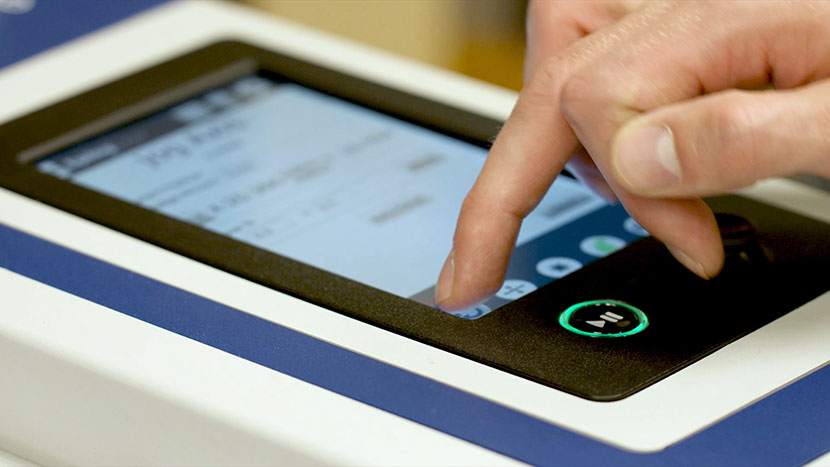
Sur le panneau de commande, sélectionnez l'icône Jog, puis utilisez le joystick pour positionner la tête laser au-dessus du sous-verre.
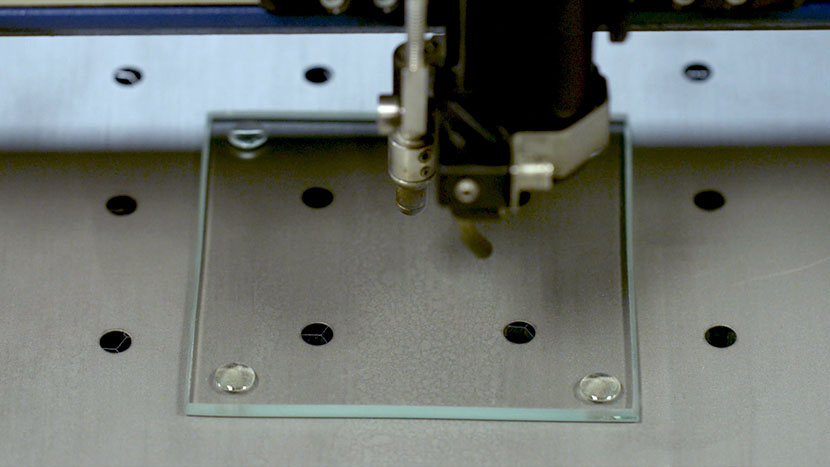
Dans le menu Jog ouvert, sélectionnez « Auto Focus » (Mise au point automatique). La machine ajustera automatiquement la hauteur de la table en utilisant le piston pour détecter le matériau, puis en déplaçant la table à la distance focale correcte.
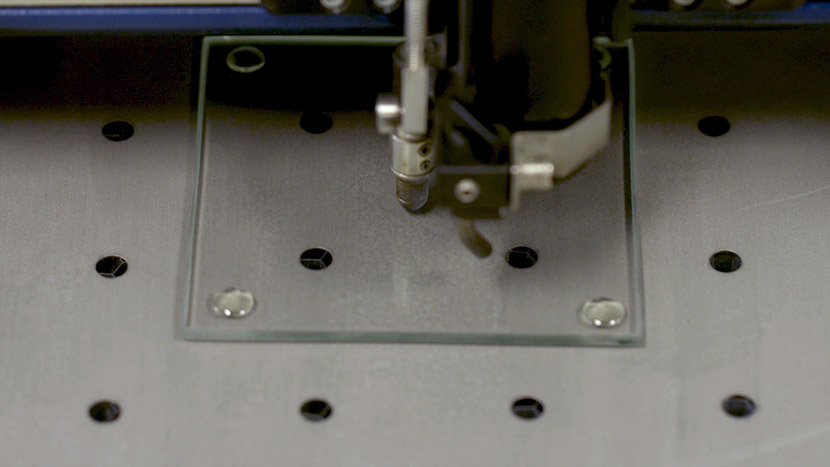
Sélectionnez l'icône Réinitialiser pour réinitialiser la tête laser.
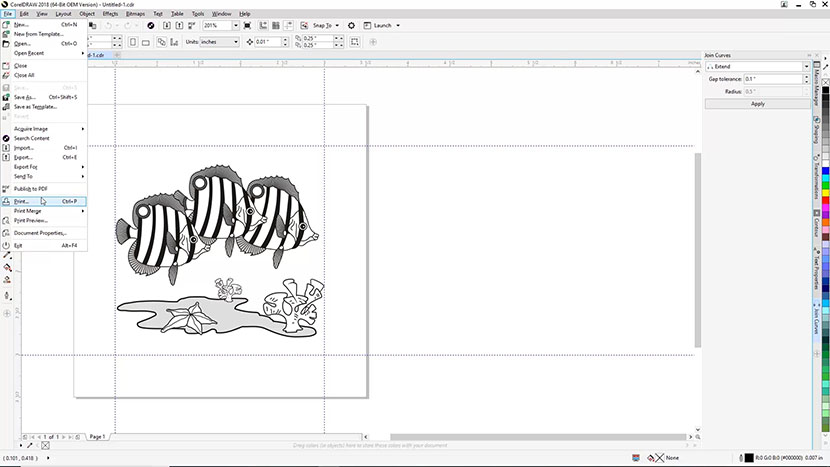
De retour dans CorelDRAW, sélectionnez Fichier, puis Imprimer dans le menu déroulant.
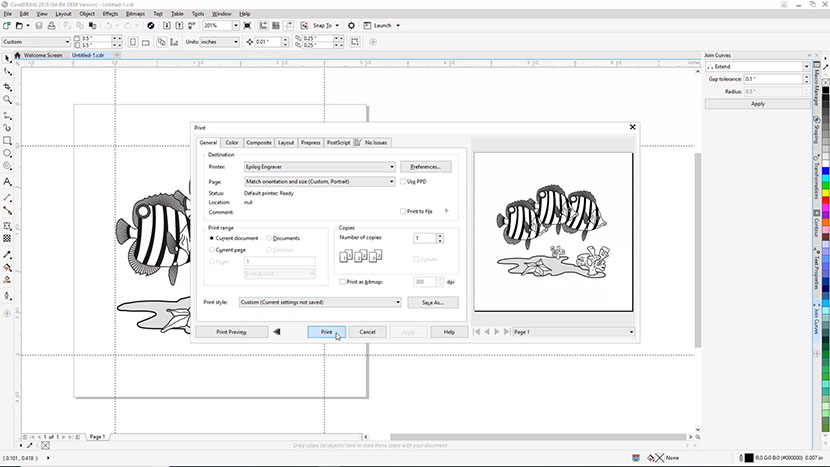
Définissez Epilog Engraver comme imprimante et assurez-vous que l'option « Correspondance de l'orientation et de la taille » est sélectionnée dans les paramètres de page. Cliquez ensuite sur le bouton Imprimer.
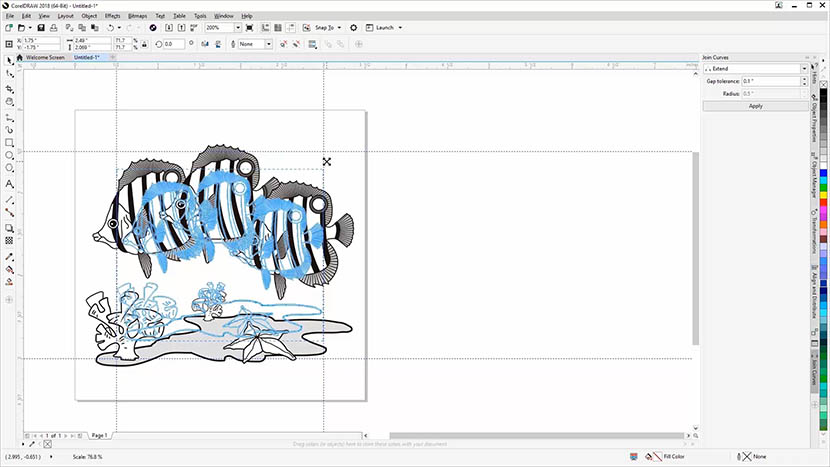
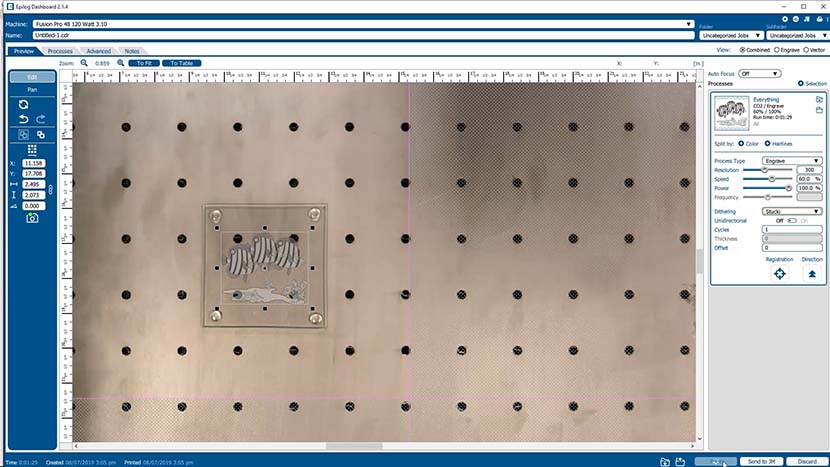
Le tableau de bord Epilog s'ouvrira avec notre fichier et le flux de la caméra IRIS.
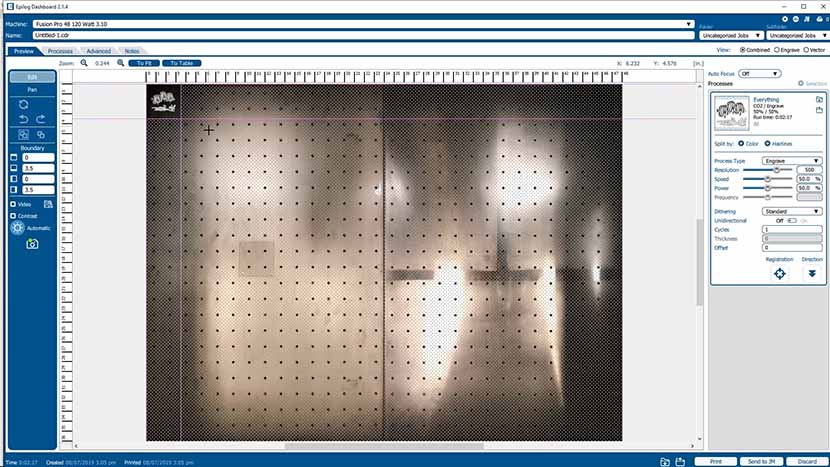
Cliquez et faites glisser les lignes colorées pour agrandir la zone de gravure afin d'inclure le sous-verre en verre.
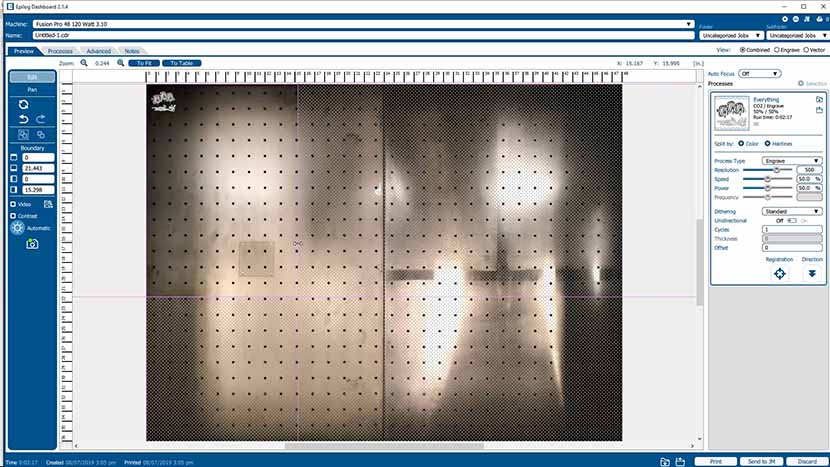
Cliquez ensuite sur le graphique et faites-le glisser sur le dessous de verre en verre.
Vous pouvez utiliser la molette de votre souris pour agrandir l'image et affiner le placement du graphique.
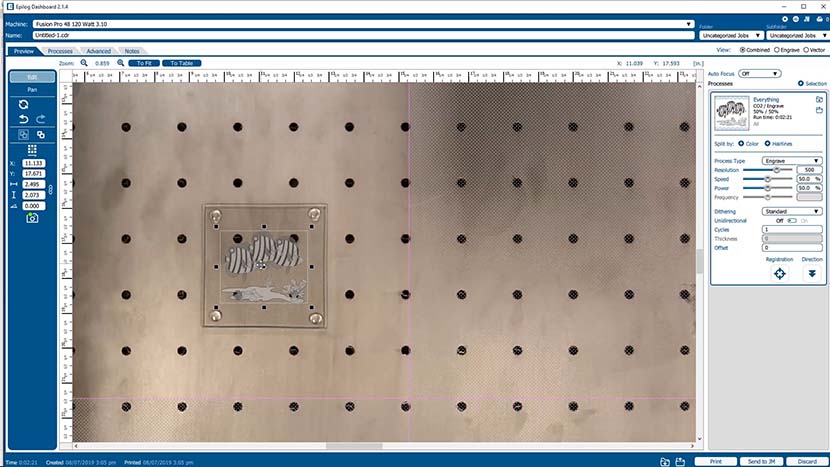
Dans le processus « Gravure » dans la barre latérale droite, définissons nos paramètres de gravure. Nous allons régler notre résolution à 300 DPI. Pour graver du verre, nous n'avons pas besoin d'une résolution élevée pour obtenir une gravure de qualité. Nous utilisons un laser de 120 W, nous allons donc régler notre vitesse à 60 % et notre puissance à 100 %. Réglons également notre type de tramage sur Stucki et notre direction de gravure sur Bottom-Up.
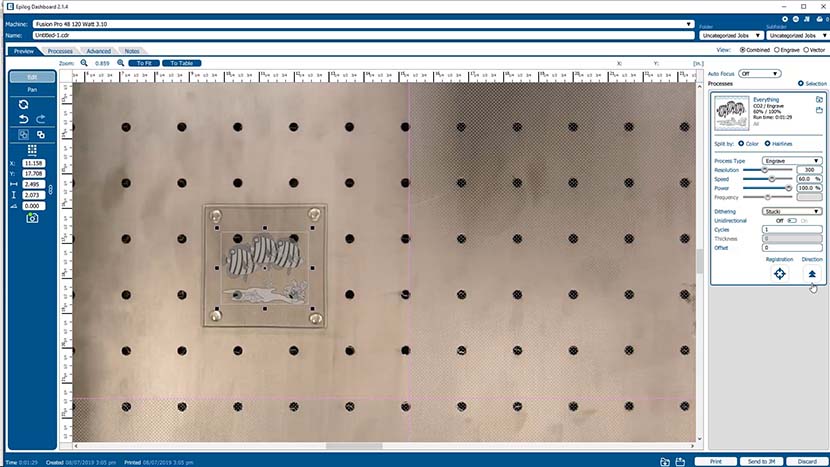
Reportez-vous au manuel de votre système pour connaître les réglages recommandés pour la puissance de votre laser.
Maintenant que nos paramètres sont prêts, nous pouvons cliquer sur « Imprimer » pour envoyer le travail à l'imprimante laser.
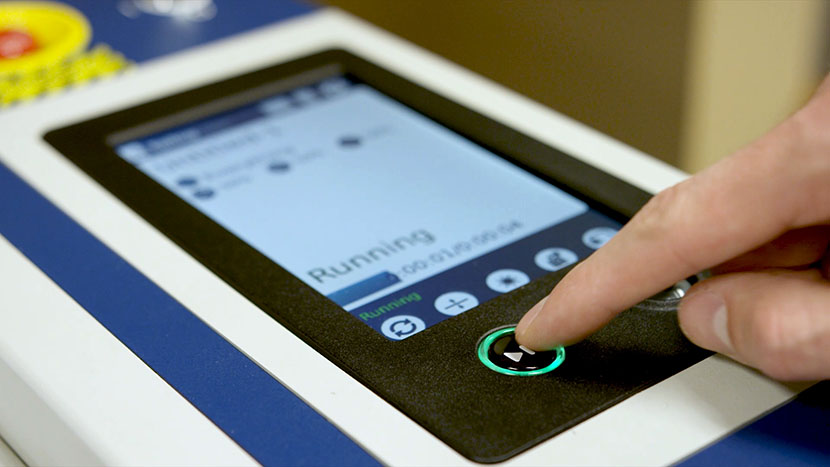
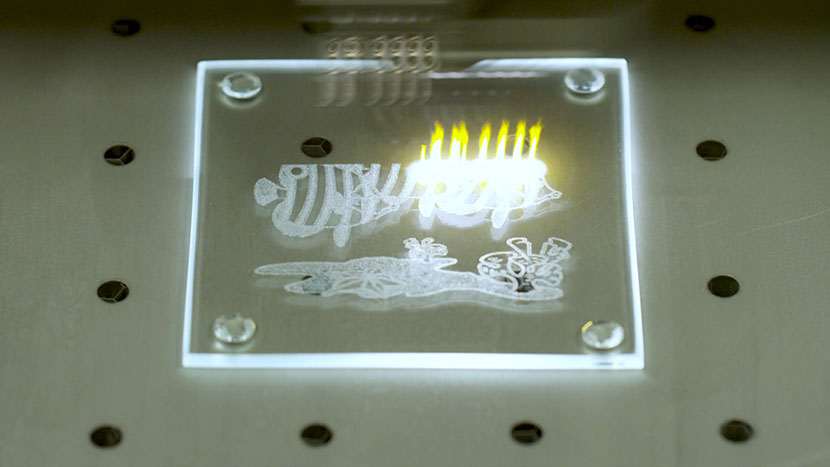
Sur le laser, sélectionnez l'icône du menu Job (Tâche) pour afficher la liste des tâches disponibles, puis sélectionnez la tâche que vous avez envoyée à la machine. Appuyez sur le bouton Go/Stop (Démarrer/Arrêter) pour lancer la gravure sur verre. La Fusion Pro se mettra au travail et, en quelques minutes, votre sous-verre sera terminé !