Bienvenue dans votre troisième projet sur votre système laser Fusion Pro ! Pour le projet 3, vous aurez besoin du porte-clés en bois fourni avec le matériel de la suite de formation que vous avez reçu avec votre machine, ainsi que d'un morceau de carton aux bords droits et à angle droit afin de créer un gabarit pour le porte-clés.
Dans ce tutoriel, nous vous expliquerons comment créer un gabarit, puis comment l'utiliser pour garantir que notre porte-clés reste dans la même orientation lorsque nous le gravons plusieurs fois.
Configurer votre page
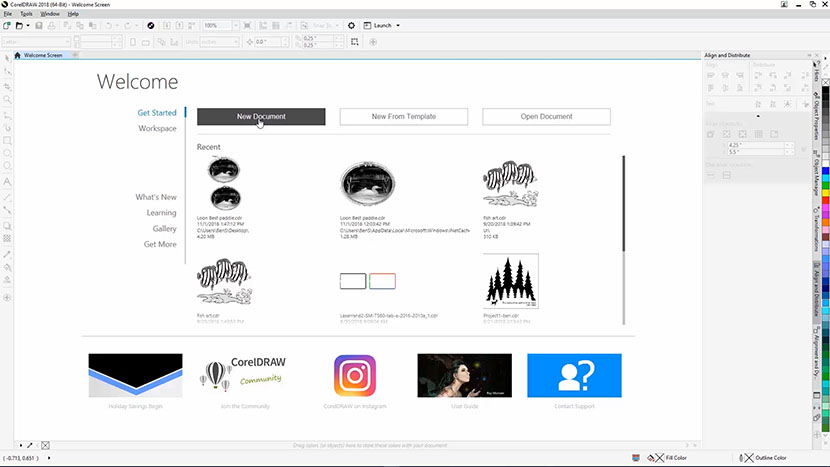
Nous allons commencer par créer un nouveau fichier. Sur l'écran d'accueil, sélectionnez le bouton Nouveau document. Vous pouvez également appuyer sur Ctrl + N pour créer un nouveau document.
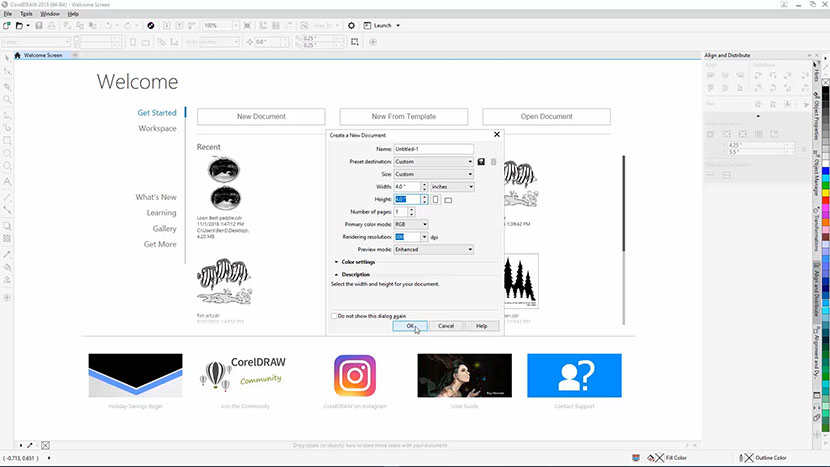
Entrez maintenant les dimensions de votre page. Entrez 4 pouces pour la largeur de la page et 4 pouces pour la hauteur, puis cliquez sur OK.
Création d'un gabarit pour porte-clés
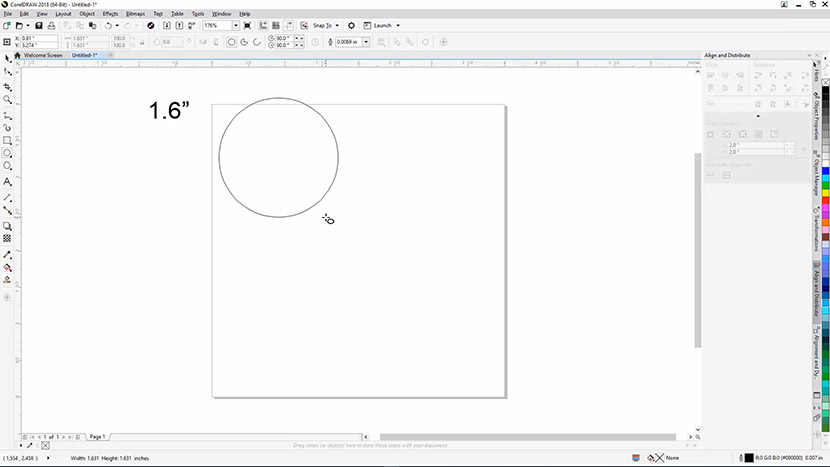
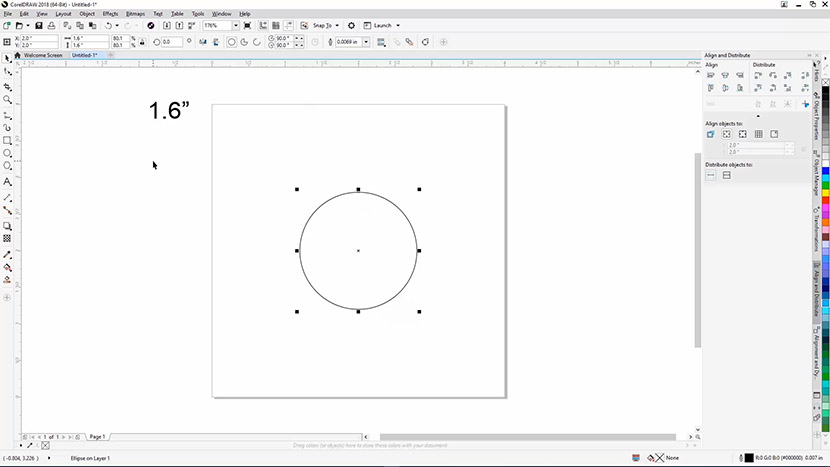
Pour créer notre gabarit, nous devons percer un trou de la même taille que le porte-clés afin de pouvoir le fixer correctement. Commencez par mesurer la largeur du porte-clés que vous avez reçu dans votre kit de formation. Utilisez un pied à coulisse ou une règle pour mesurer le porte-clés. Le porte-clés doit mesurer 1,6 pouce. Nous utiliserons cette mesure plus tard pour définir le diamètre du cercle du gabarit.
Nous allons maintenant dessiner un cercle dans CorelDRAW. Sélectionnez l'outil Ellipse dans la boîte à outils à gauche. Tout en maintenant la touche Ctrl enfoncée, cliquez et faites glisser votre souris sur la page pour créer un cercle. La taille n'a pas d'importance, car nous allons saisir manuellement le diamètre.
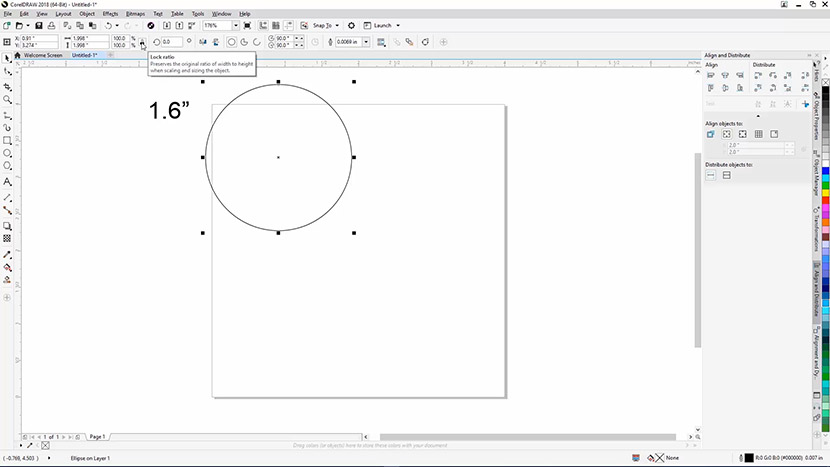
Une fois le cercle dessiné, cliquez sur le bouton Verrouiller le rapport dans la barre Propriétés en haut de l'écran. L'activation de l'option Verrouiller le rapport garantit que la largeur et la hauteur du cercle restent égales lorsque nous modifions uniquement l'une des valeurs.
Entrez maintenant la largeur du porte-clés que vous avez mesurée précédemment dans la case « Object Size » (Taille de l'objet) en haut de l'écran. Nous allons entrer 1,6 pouce, puis appuyer sur la touche Entrée.

Assurez-vous que le cercle est toujours sélectionné, puis appuyez sur la lettre P de votre clavier pour le centrer sur la page.
Ensuite, nous avons besoin d'un emplacement dans le gabarit pour y placer l'œillet et l'anneau. Cette encoche permettra au porte-clés de conserver la même orientation lorsque nous le retournerons plus tard. Sélectionnez l'outil Rectangle dans la boîte à outils. Le rectangle doit commencer à environ 0,25 pouce au-dessus du cercle et avoir une largeur d'environ 0,25 pouce.
Cliquez et faites glisser depuis le haut du cercle vers le bas dans le cercle pour créer la découpe pour l'œillet et l'anneau.
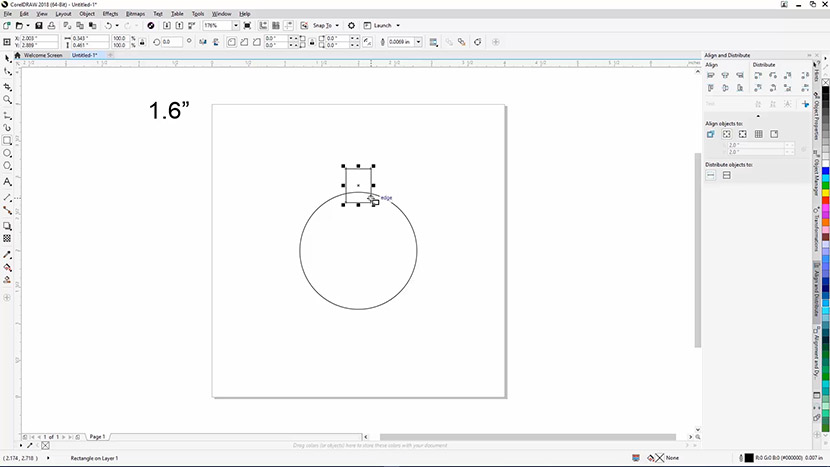
Si vous devez ajuster la taille de votre rectangle, entrez manuellement une largeur dans la zone de taille de l'objet en haut de l'écran.
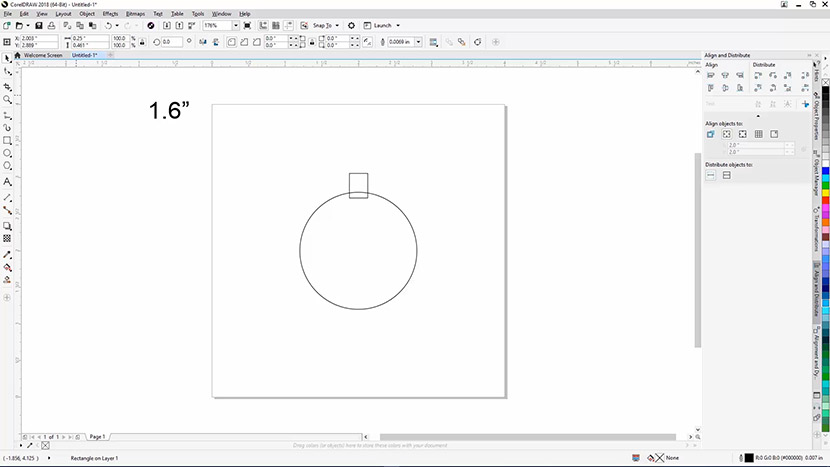
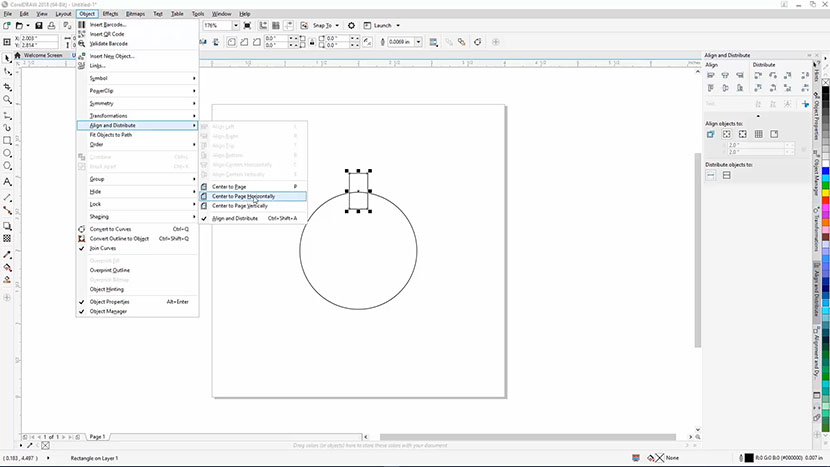
Vérifiez que le rectangle est aligné horizontalement au centre de la page en sélectionnant « Objet » > « Aligner et répartir » > « Centrer horizontalement sur la page ».
Impression sur laser (découpe au gabarit)
Maintenant que nous avons terminé le croquis de notre gabarit, nous voulons imprimer ce fichier sur l'imprimante laser.
Cliquez et faites glisser autour du cercle et du rectangle pour sélectionner votre gabarit. Sélectionnez Fichier, puis Imprimer dans le menu déroulant.

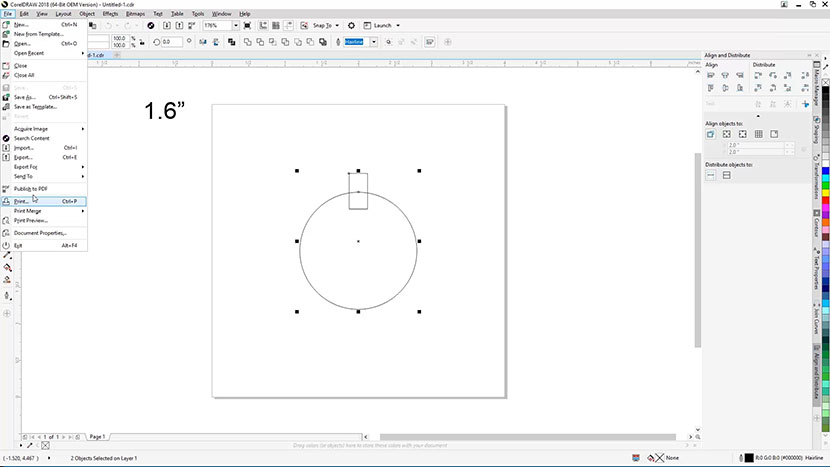
Assurez-vous que la plage d'impression est réglée sur Sélection, que l'imprimante Epilog Engraver est sélectionnée et que l'option « Correspondre à l'orientation et à la taille » est sélectionnée dans les paramètres de page. Cliquez ensuite sur le bouton Imprimer.

Le tableau de bord Epilog s'ouvrira avec notre fichier. Dans la barre latérale gauche, sélectionnez la case vidéo pour désactiver le flux de la caméra IRIS. Comme nous allons tout positionner à l'aide de notre gabarit, nous n'aurons pas besoin de l'aide d'IRIS.
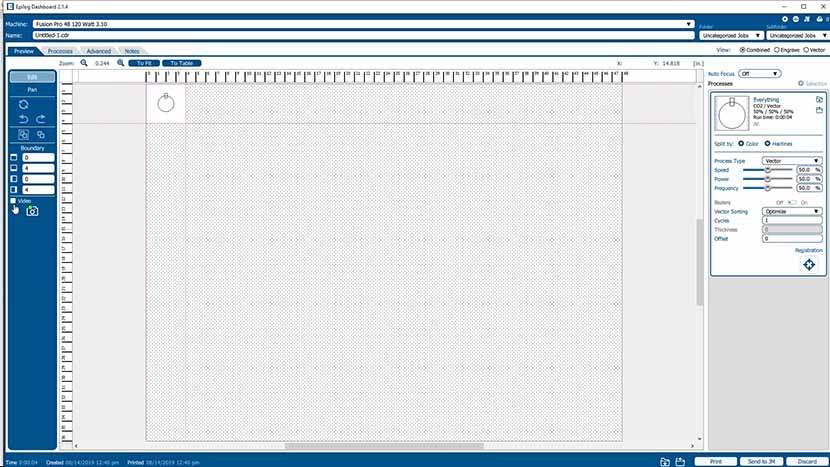
Dans le processus « Vector » dans la barre latérale droite, définissons nos paramètres de découpe vectorielle. Nous utilisons un laser de 120 W, nous allons donc régler notre vitesse à 50 %, notre puissance à 50 % et notre fréquence à 10 %. Pour déterminer les réglages adaptés à la puissance de votre laser, testez-les sur des chutes de carton. Il ne faut pas beaucoup d'énergie pour découper du carton, alors commencez par une vitesse élevée et une faible puissance, puis diminuez progressivement la vitesse ou augmentez la puissance jusqu'à obtenir une découpe nette du matériau.
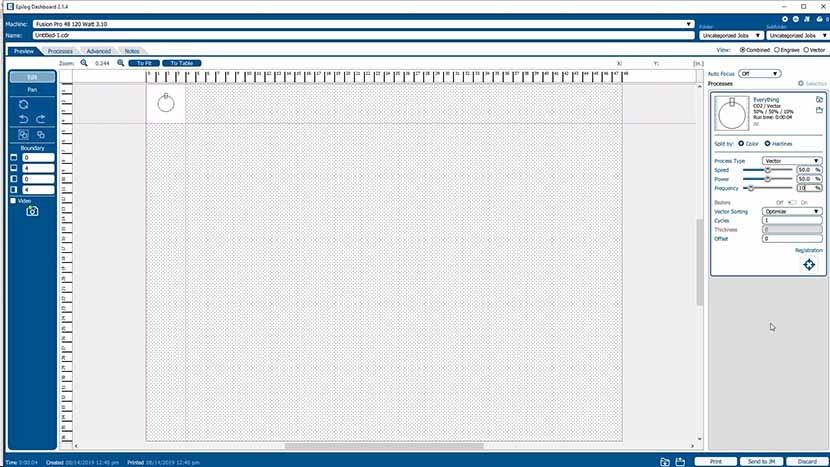
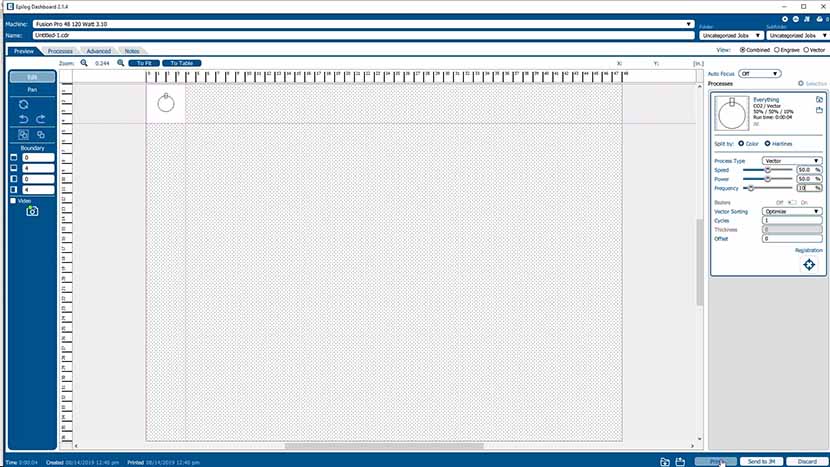
Une fois vos paramètres configurés, cliquez sur « Imprimer » pour envoyer la tâche à l'imprimante laser.
Découpe du gabarit au laser
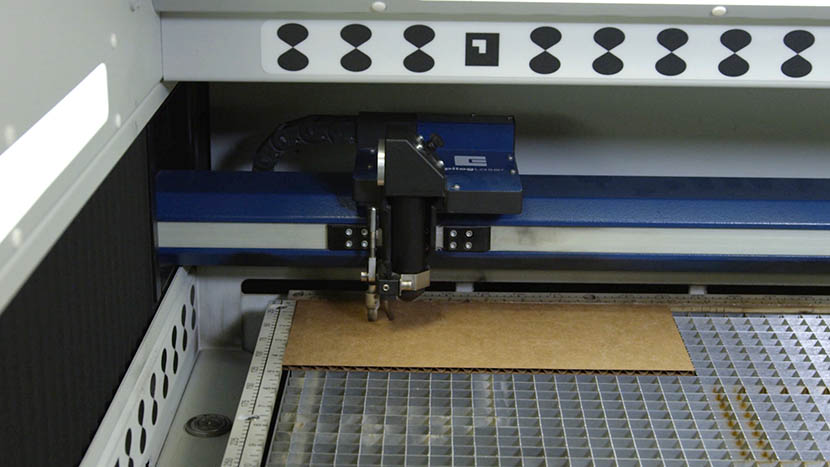
Au niveau du laser, placez votre carton dans le coin supérieur gauche de la machine. En gardant votre gabarit dans ce coin, vous vous assurez que le trou que nous allons découper sera toujours dans la même position et dans le même sens.

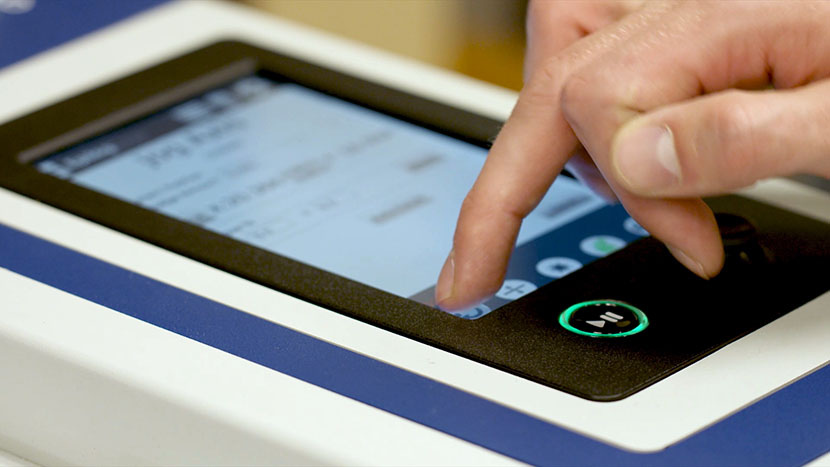
Sur le panneau de commande, sélectionnez l'icône Jog, puis utilisez le joystick pour déplacer légèrement la tête laser au-dessus du carton. Dans le menu Jog ouvert, sélectionnez « Auto Focus ». La machine ajuste automatiquement la hauteur de la table à l'aide du piston pour détecter le matériau, puis déplace la table à la distance focale correcte.

Sélectionnez l'icône Réinitialiser pour réinitialiser la tête laser.
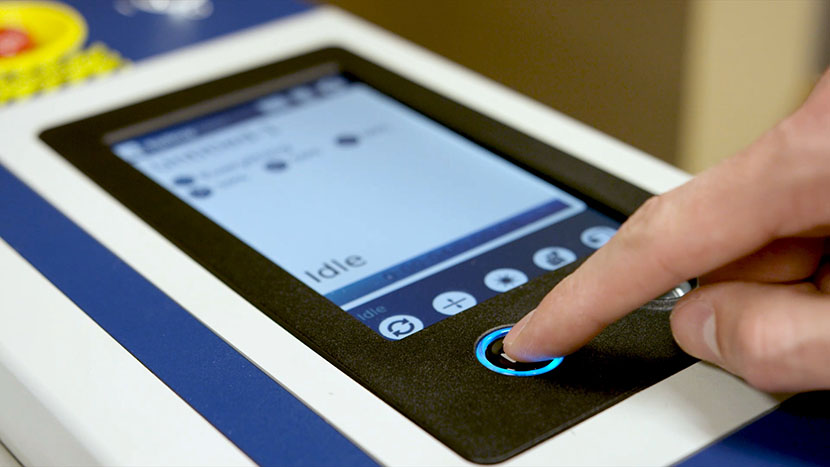
Sélectionnez l'icône du menu Tâche pour afficher la liste des tâches disponibles, puis sélectionnez la tâche que vous avez envoyée à la machine. Appuyez sur le bouton Go pour lancer la tâche de découpe.

Importation d'images
Une fois le gabarit pour le porte-clés découpé, il est temps de configurer notre graphique pour le porte-clés lui-même. Gardez votre gabarit ouvert dans CorelDRAW. Nous l'utiliserons comme modèle pour nous aider à dimensionner correctement notre graphique.
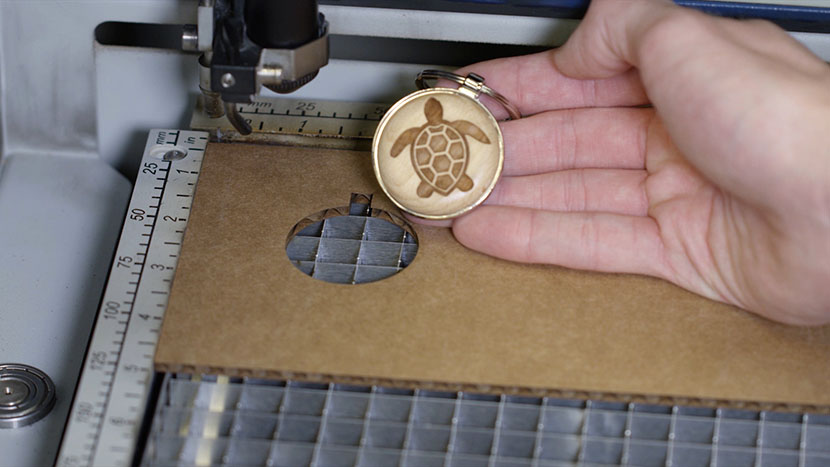
Importons un graphique, centrons-le sur le cercle du gabarit, puis redimensionnons-le pour le graver sur le porte-clés en bois. Nous utiliserons un graphique représentant une tortue de mer (sea-turtle.eps ) pour cet exemple, mais vous pouvez utiliser n'importe quel graphique de votre choix.
Pour importer le fichier, sélectionnez « Fichier », puis « Importer ».
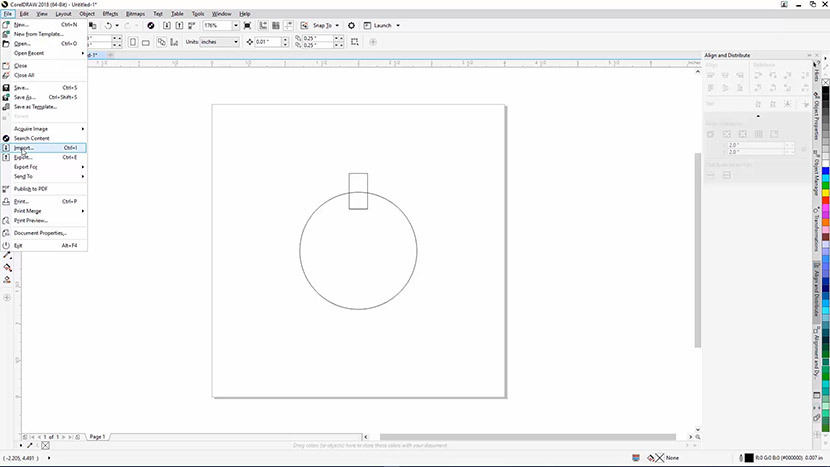
Accédez au fichier que vous souhaitez importer, puis sélectionnez-le et cliquez sur le bouton Importer.

Lorsque les options d'importation EPS s'affichent, vous pouvez laisser les paramètres par défaut tels quels. Appuyez sur le bouton OK pour continuer.
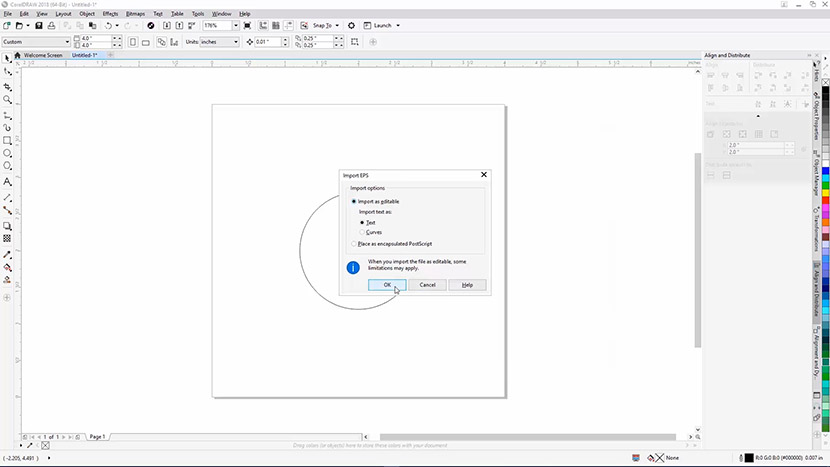
Maintenant, cliquez n'importe où sur la page pour placer le graphique dans la zone de travail.

Alignement et redimensionnement du graphique
Nous devons aligner notre tortue au centre du cercle et la redimensionner pour qu'elle s'inscrive dans les limites.
Assurez-vous que l'objet est toujours sélectionné, puis cliquez sur Objet en haut de l'écran, puis sur Aligner et répartir, puis sur Centrer sur la page. Vous pouvez également appuyer sur la lettre « P » de votre clavier pour centrer l'image sur votre page.
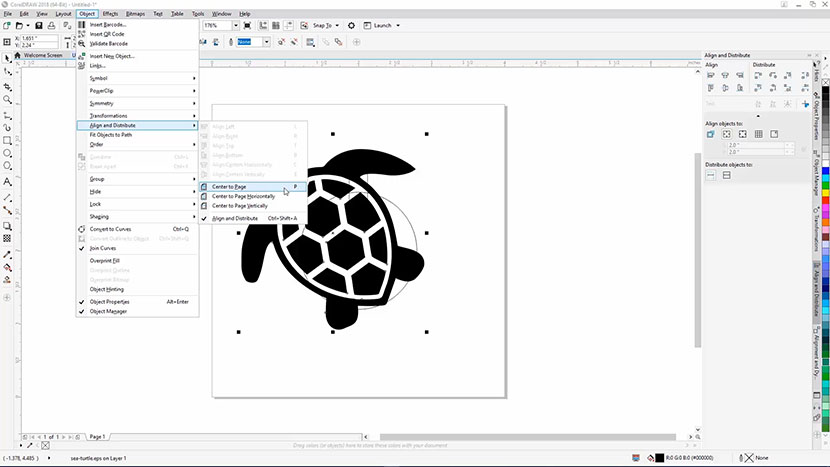
Nous allons maintenant redimensionner la tortue afin qu'elle s'inscrive dans les limites de notre cercle de gabarit et tenir compte du biseau sur le bord du porte-clés en bois. Pour redimensionner le graphique, nous allons cliquer et faire glisser la poignée de redimensionnement en haut à droite. Avec le biseau sur le porte-clés en bois, nous disposons d'environ 2,5 cm d'espace pour graver.
En cliquant sur la poignée de redimensionnement en haut à droite, puis en maintenant la touche Maj enfoncée et en faisant glisser vers le centre de l'image, nous pouvons conserver les proportions de l'image tout en la réduisant.
Cliquez et faites glisser la poignée de redimensionnement, tout en maintenant la touche Maj enfoncée, jusqu'à ce que la tortue soit suffisamment petite pour tenir à l'intérieur du cercle.
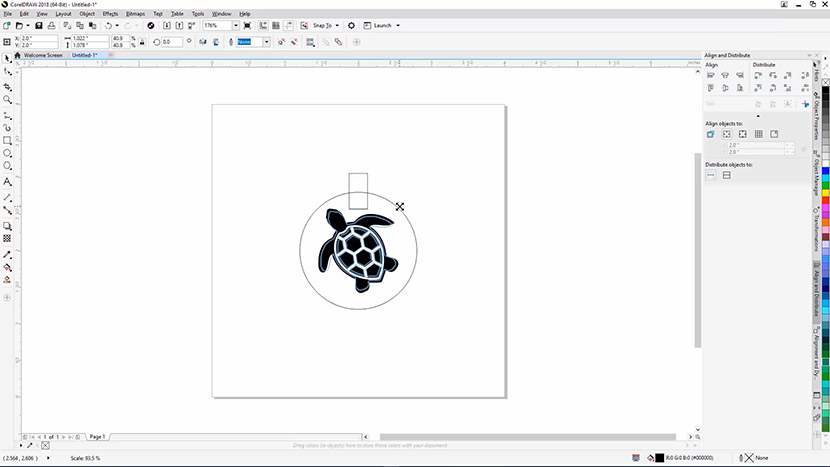
Vous remarquerez qu'il y a un peu d'espace supplémentaire en bas à droite de la tortue. Nous allons donc cliquer et faire glisser la tortue légèrement vers le bas et vers la droite afin de la centrer visuellement par rapport au cercle.
Impression au laser (gravure sur le devant)
Une fois le graphique prêt et toujours sélectionné, nous sommes prêts à l'imprimer sur l'imprimante laser.
Sélectionnez Fichier, puis Imprimer dans le menu déroulant.

Définissez Epilog Engraver comme imprimante et assurez-vous que l'option « Match orientation and size » (Correspondre à l'orientation et à la taille) est sélectionnée dans les paramètres de page. Assurez-vous également que la plage d'impression est définie sur « Selection » (Sélection). Cliquez ensuite sur le bouton Imprimer.

Le tableau de bord Epilog s'ouvrira avec notre fichier.
Dans la barre latérale gauche, sélectionnez la case vidéo pour désactiver le flux de la caméra IRIS. Nous utilisons un gabarit et nos dimensions sont correctement définies dans CorelDRAW.
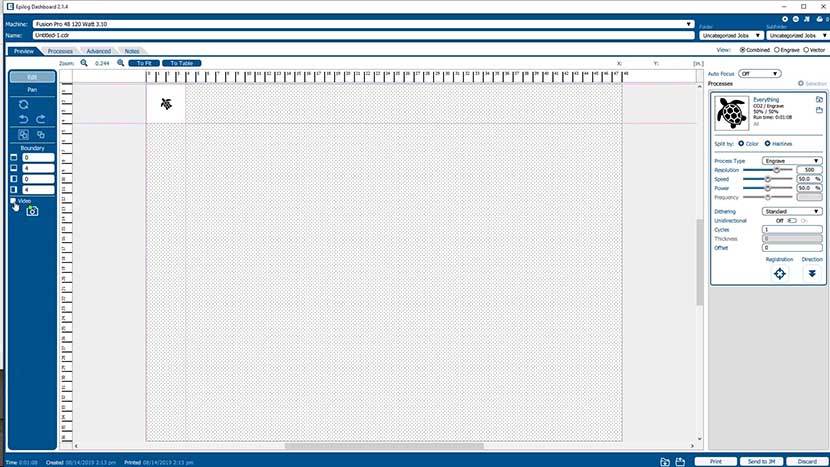
Dans le processus « Graver » dans la barre latérale droite, définissons nos paramètres de gravure. Nous utilisons un laser de 120 W, nous allons donc régler notre DPI sur 500, notre vitesse sur 85 % et notre puissance sur 100 %. Réglons également notre type de tramage sur Stucki et notre direction de gravure sur Bottom-Up.
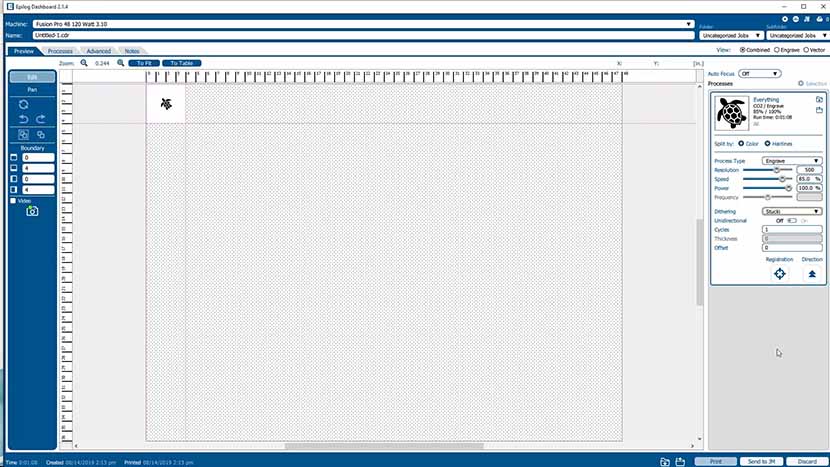
Reportez-vous au manuel de votre système pour connaître les réglages recommandés pour la puissance de votre laser.
Maintenant que nos paramètres sont prêts, nous pouvons cliquer sur « Imprimer » pour envoyer le travail à l'imprimante laser.
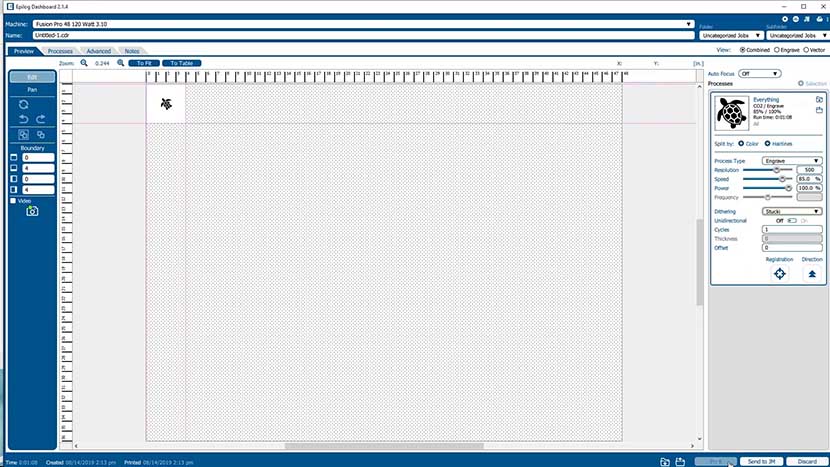
Au laser (gravure avant)
Au niveau du laser, placez le porte-clés dans le gabarit. Assurez-vous que le gabarit reste dans le coin supérieur gauche de la zone de travail.
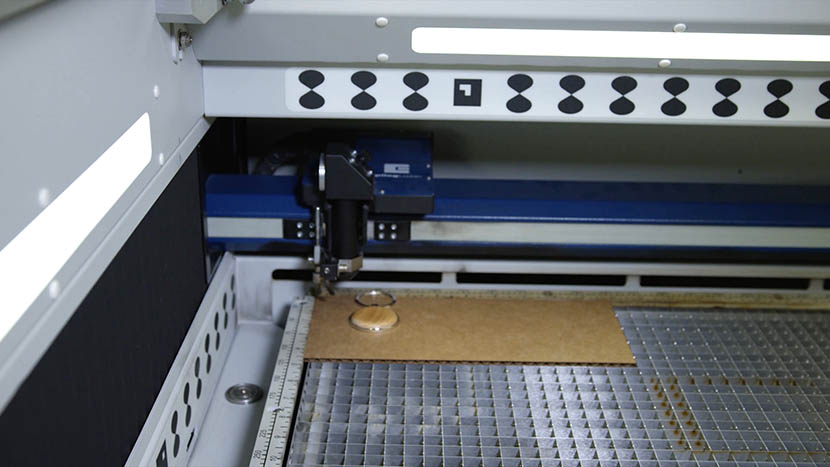
Sur le panneau de commande, sélectionnez l'icône Focus Menu (Menu mise au point), puis utilisez le joystick pour abaisser légèrement la table, en vous assurant que vous disposez d'un espace vertical suffisant pour déplacer la tête laser au-dessus du porte-clés.
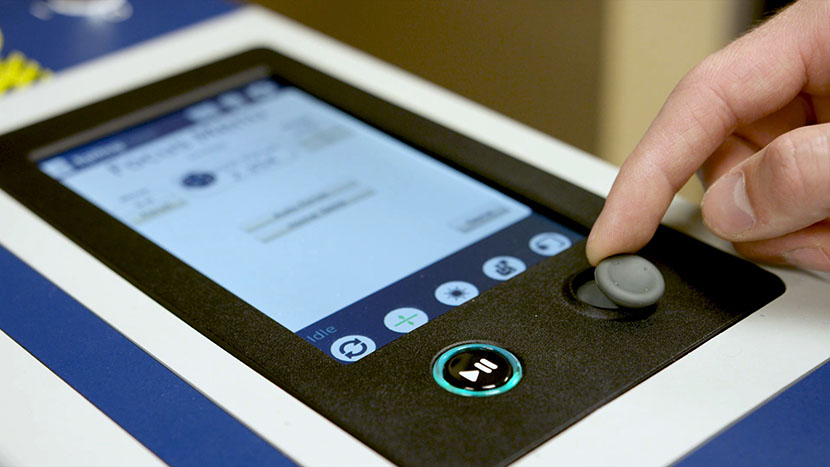
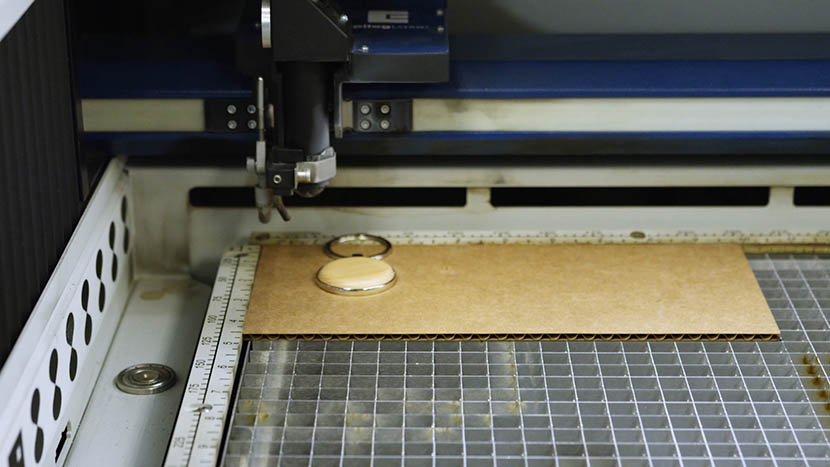
Sélectionnez ensuite l'icône Jog et utilisez le joystick pour déplacer le piston de mise au point automatique situé sur la tête laser au-dessus du porte-clés en bois.
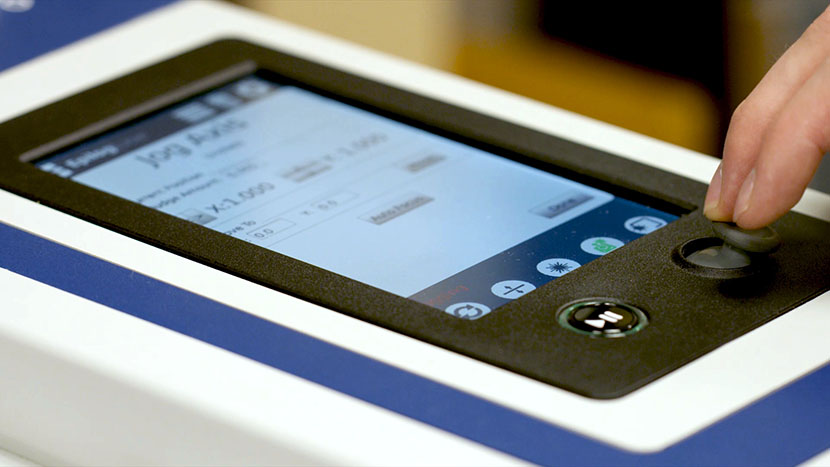
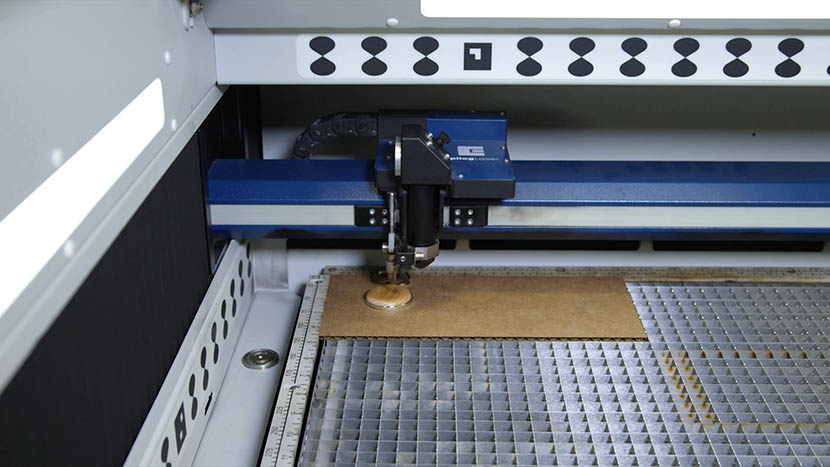
Dans le menu Jog ouvert, sélectionnez « Auto Focus ».
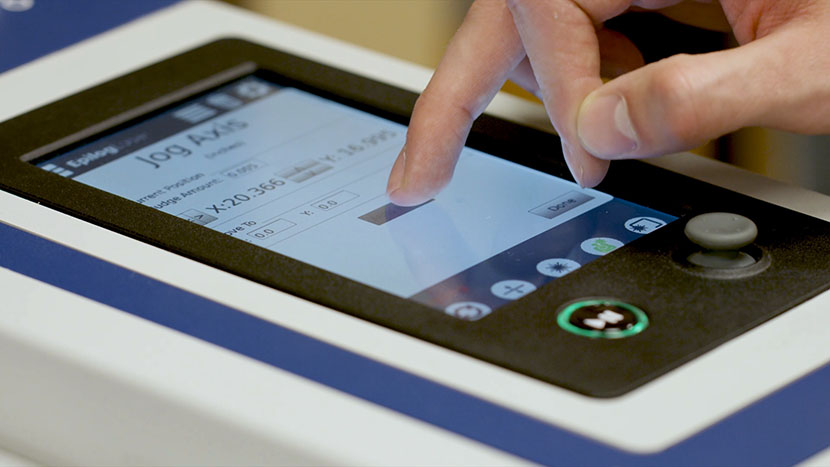
La machine ajuste automatiquement la hauteur de la table à l'aide du piston pour détecter le matériau, puis déplace la table à la distance focale correcte.
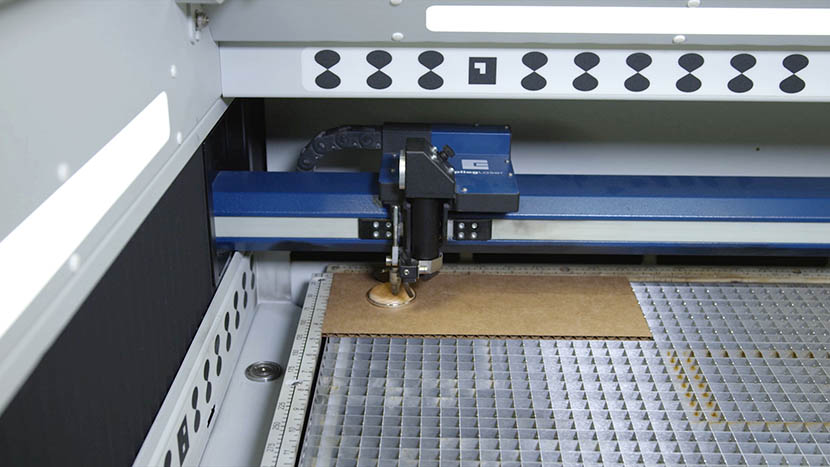
Sélectionnez l'icône Réinitialiser pour réinitialiser la tête laser.

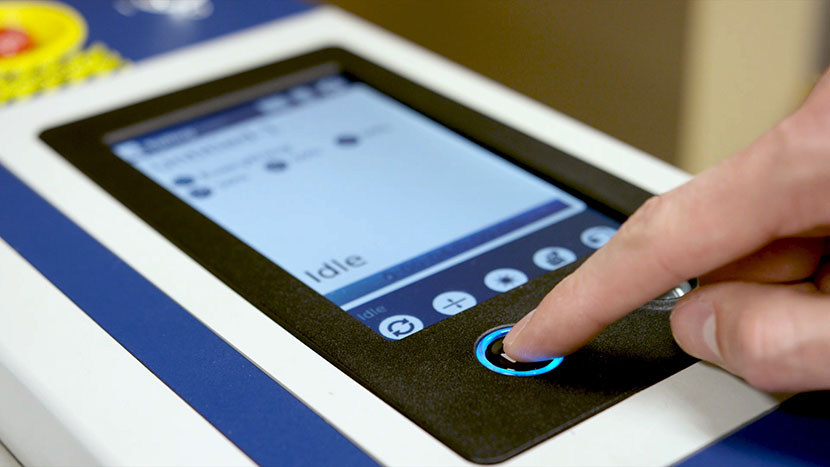
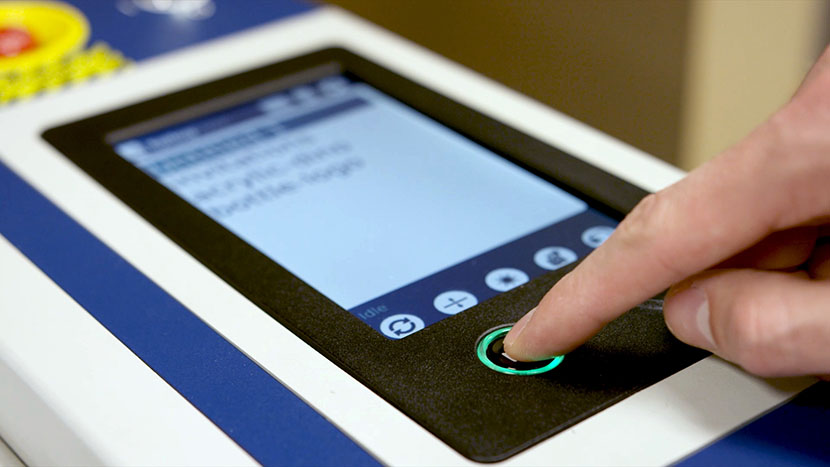
Sélectionnez l'icône du menu Tâche pour afficher la liste des tâches disponibles, puis sélectionnez la tâche que vous avez envoyée à la machine. Appuyez sur le bouton Go pour lancer la tâche de gravure.
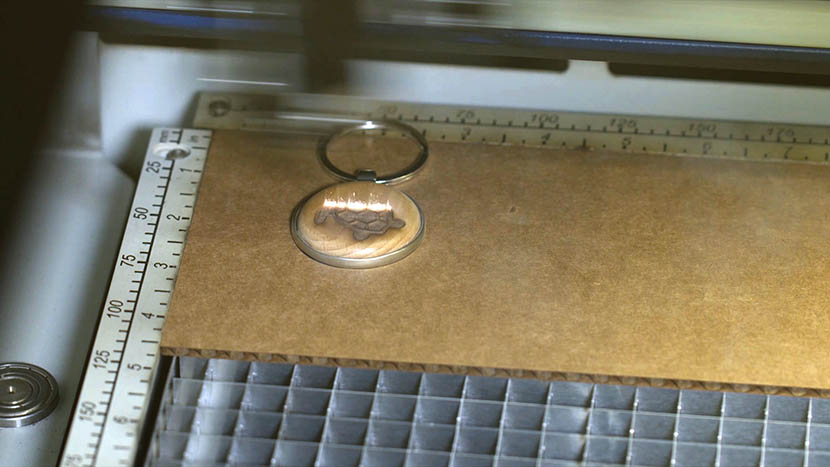
Gravure d'un nom au dos
L'utilisation de gabarits permet de gagner beaucoup de temps lorsque vous devez graver plusieurs objets ou graver au dos d'un objet.
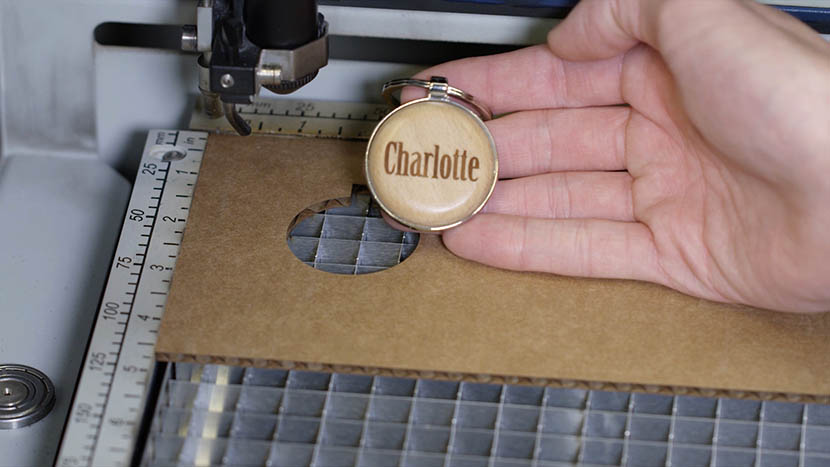
Allons-y, personnalisons notre porte-clés en gravant le nom de quelqu'un au dos.
Commencez par retourner le porte-clés dans le gabarit.
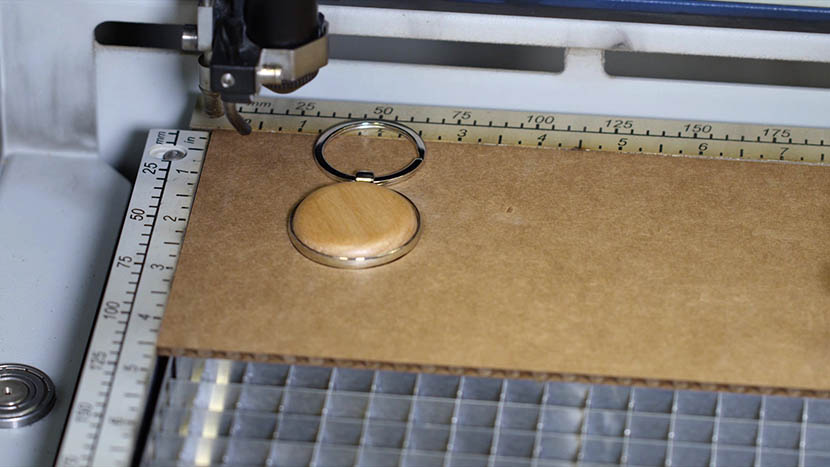
De retour dans CorelDRAW, nous allons utiliser l'outil Texte pour ajouter un nom à notre porte-clés. Sélectionnez l'outil Texte dans les options de la boîte à outils située à gauche de l'écran, puis cliquez n'importe où sur la page. Saisissez le nom que vous souhaitez ajouter au porte-clés et sélectionnez la police que vous souhaitez utiliser.
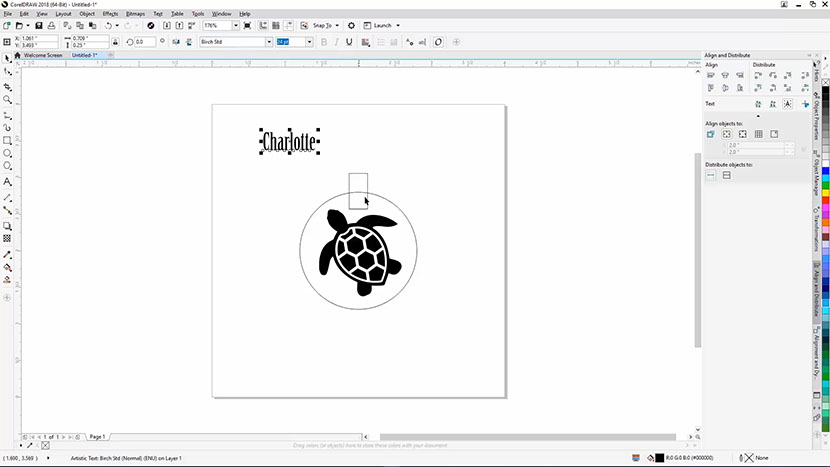
Nous allons utiliser le nom Charlotte dans Birch Std (Standard) pour notre exemple.
Une fois que vous avez fini de saisir le nom et de sélectionner la police, cliquez et faites glisser la tortue en dehors des limites de la page pour la retirer.
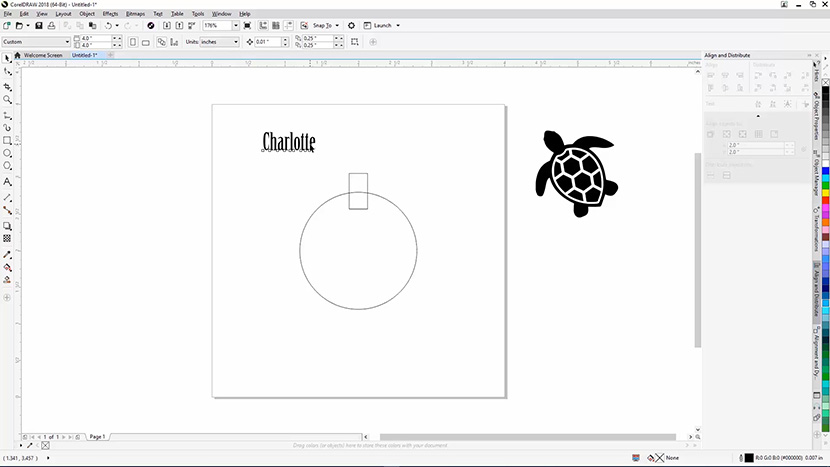
Sélectionnez ensuite le nom et appuyez sur la touche de raccourci « P » de votre clavier pour centrer le nom sur la page et les limites du gabarit.
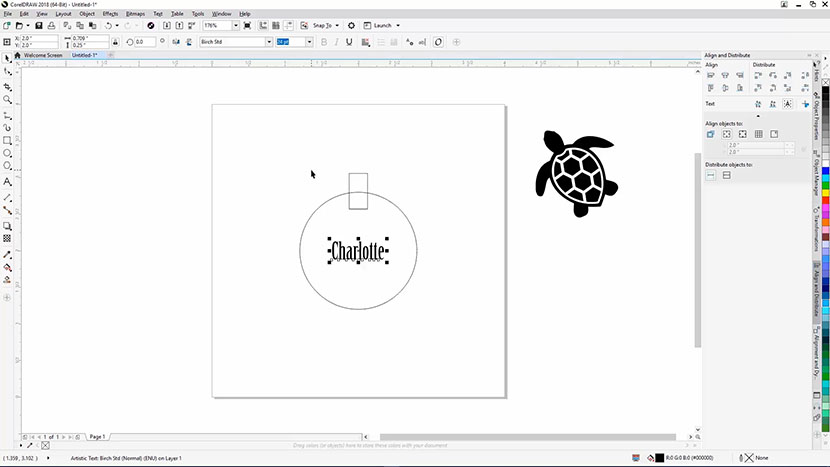
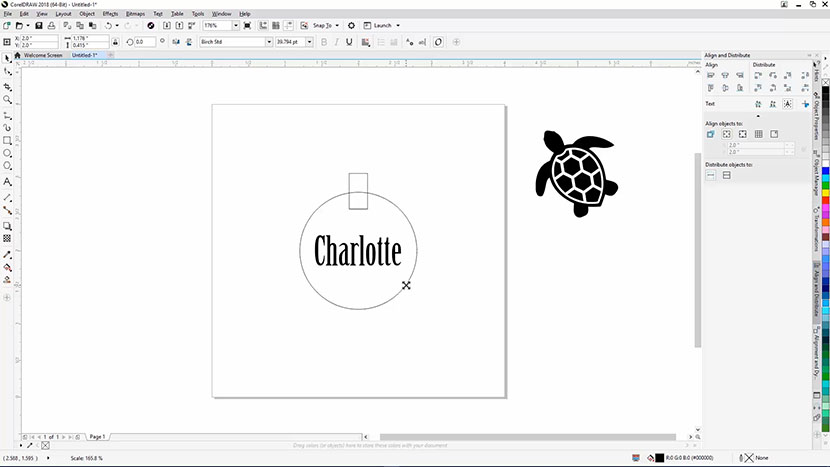
Si nécessaire, redimensionnez le nom afin qu'il s'adapte mieux à la zone gravable du porte-clés. N'oubliez pas de maintenir la touche Maj enfoncée pendant le redimensionnement afin de conserver les proportions du texte.
Impression au laser (gravure au dos)
Une fois que le texte vous convient, sélectionnez-le, puis sélectionnez Fichier, puis Imprimer dans le menu déroulant.
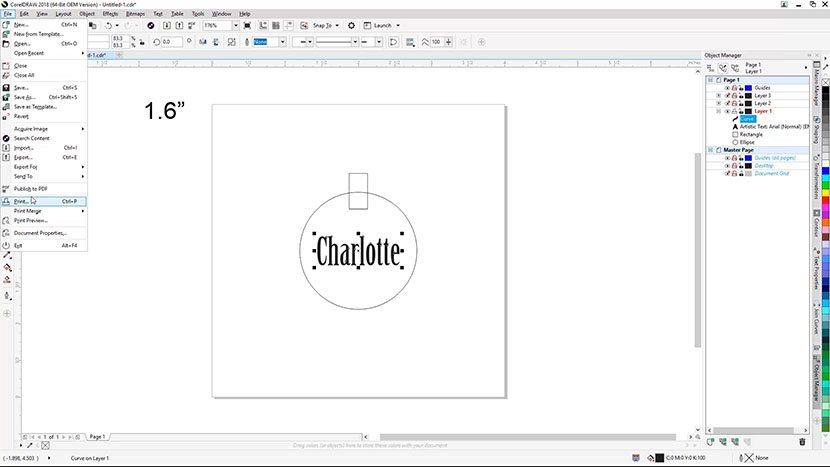
Définissez Epilog Engraver comme imprimante et assurez-vous que l'option « Match orientation and size » (Correspondre à l'orientation et à la taille) est toujours sélectionnée dans les paramètres de page. Assurez-vous également que la plage d'impression est toujours définie sur « Selection » (Sélection). Cliquez ensuite sur le bouton Imprimer.
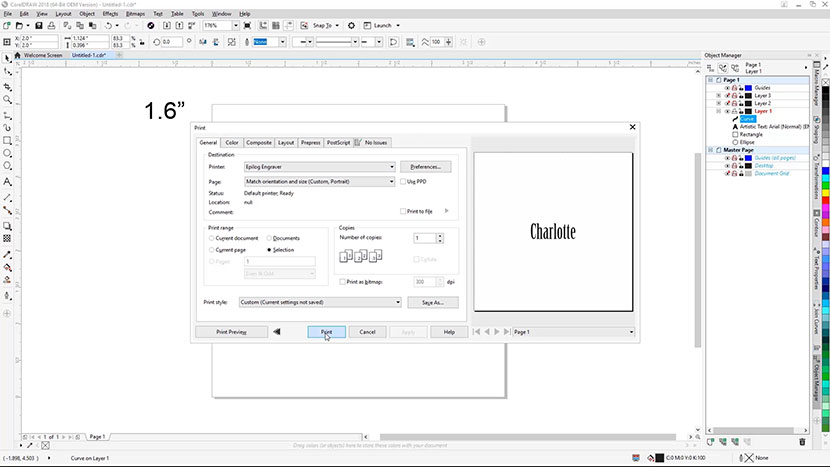
Le tableau de bord Epilog s'ouvrira avec notre fichier.
Dans la barre latérale gauche, sélectionnez la case vidéo pour désactiver le flux de la caméra IRIS.
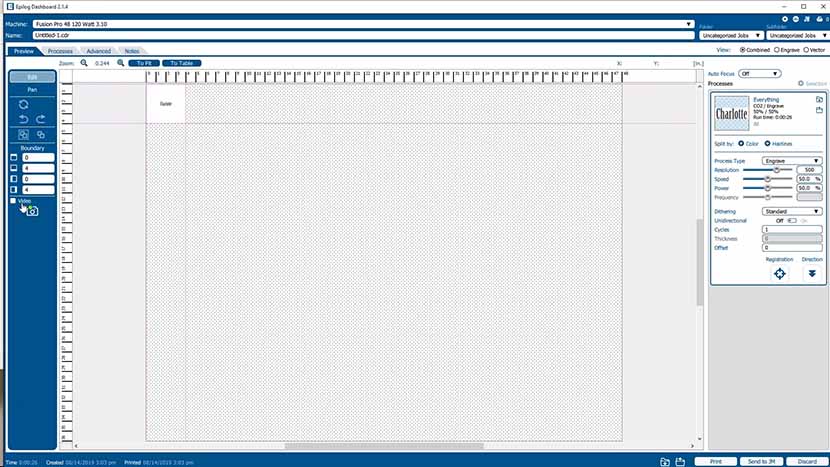
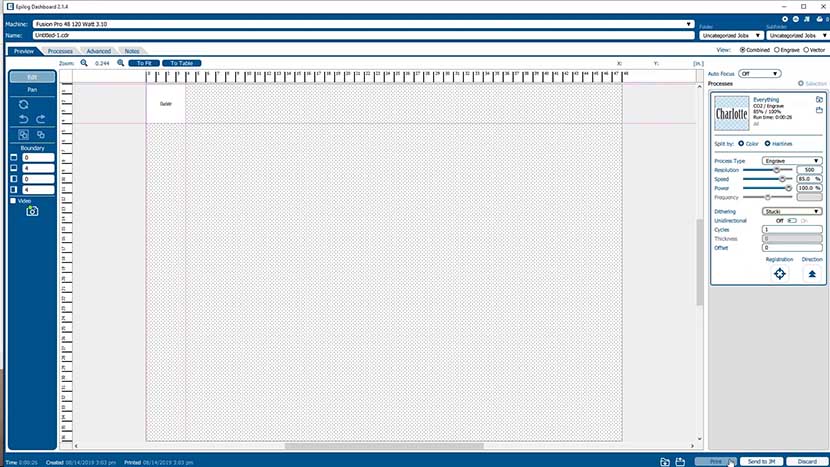
Nous utiliserons les mêmes paramètres de gravure que la dernière fois, alors assurez-vous de régler le DPI sur 500, la vitesse sur 85 % et la puissance sur 100 %. Réglez également le type de tramage sur Stucki et la direction de gravure sur Bottom-Up.

Cliquez ensuite sur « Imprimer » pour envoyer le travail à l'imprimante laser.
Au laser (gravure au dos)
Comme nous gravons uniquement l'autre côté du porte-clés, l'épaisseur du matériau n'a pas changé et notre laser devrait toujours être à la bonne distance focale. Il suffit donc de sélectionner le travail que nous avons envoyé, puis d'appuyer sur le bouton « Go » pour lancer la gravure.
Une fois le travail terminé, vous aurez un porte-clés gravé des deux côtés !