Durée estimée : 5 minutes • Niveau : débutant
Le calibrage de l'écran tactile garantit une réponse tactile précise lors de la sélection des options et des paramètres à l'écran. Cette procédure est rarement nécessaire et ne doit être effectuée que si l'écran tactile enregistre des entrées incorrectes ou répond de manière incohérente.
Procédure d'étalonnage de l'écran tactile
-
Ouvrez le menu Paramètres.
Sur le panneau d'affichage, appuyez sur l'icône en forme d'engrenage dans le coin supérieur droit de l'écran pour ouvrir le menu Paramètres.
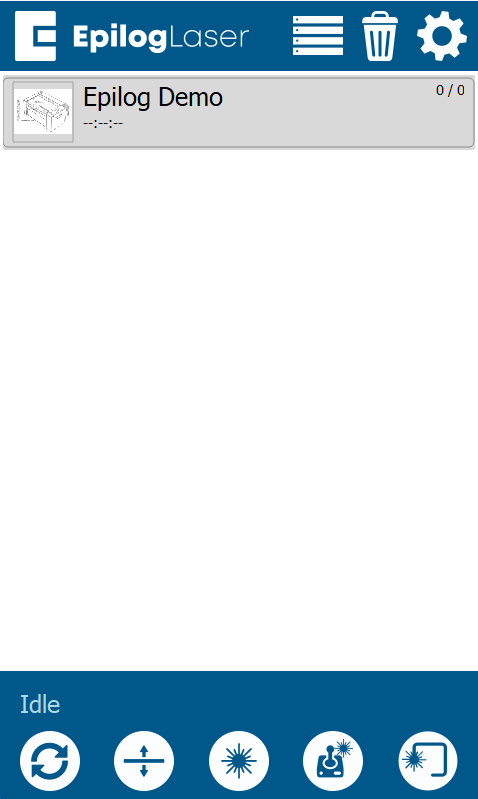
Figure 1 : Sélectionnez l'icône en forme d'engrenage pour accéder au menu Paramètres. -
Accédez au menu Paramètres avancés.
Appuyez longuement sur le mot Paramètres sur l'écran tactile jusqu'à ce que le menu Paramètres avancés apparaisse.
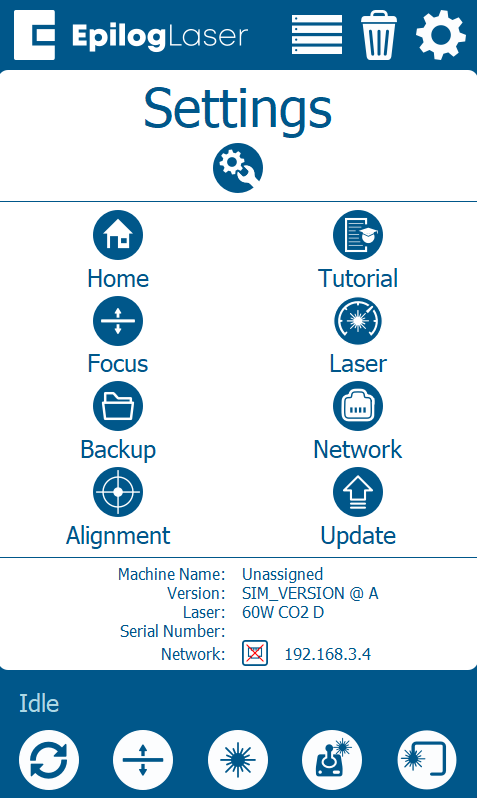
Figure 2 : Appuyez longuement sur « Paramètres » pour ouvrir le menu Paramètres avancés. -
Sélectionnez Affichage du test.
Dans le menu Paramètres avancés, sélectionnez Test d'affichage.
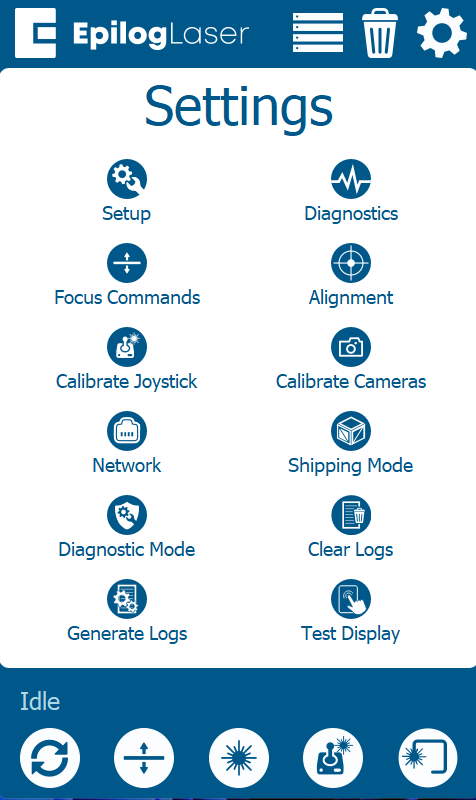
Figure 3 : Sélectionnez « Test Display » (Test d'affichage) dans le menu « Advanced Settings » (Paramètres avancés). -
Affichage test.
Ici, vous pouvez appuyer sur les quadrants de l'écran pour tester l'écran tactile. Lorsque vous appuyez sur certaines zones de l'écran, la couleur du texte change pour indiquer où l'écran enregistre la saisie.
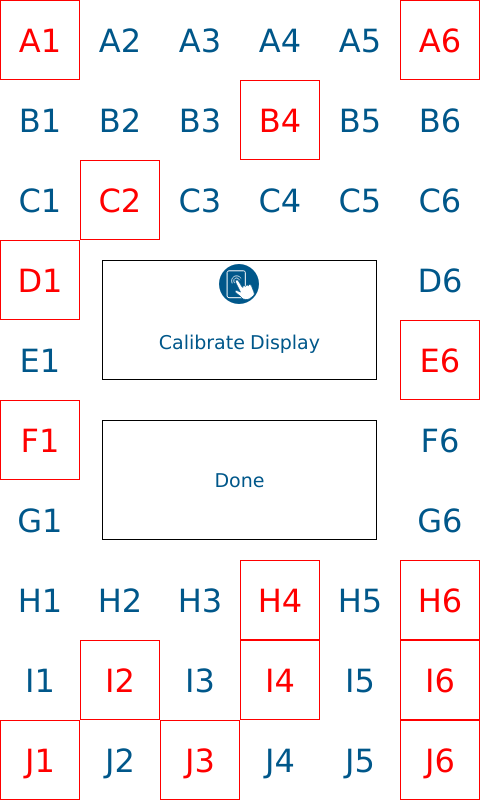
Figure 4 : Test de la réactivité de l'écran tactile. -
Calibrer l'affichage.
Appuyez sur Calibrer l'affichage. La graveuse vous demandera d'appuyer sur une cible affichée dans chaque coin de l'écran tactile.
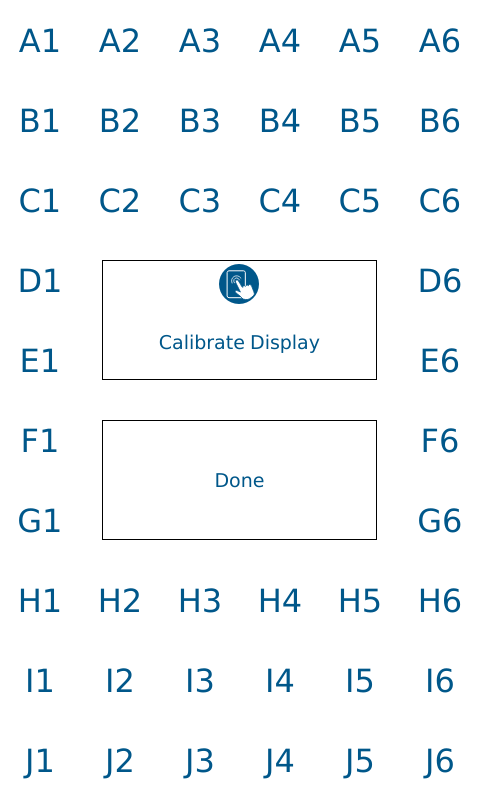
Figure 5 : Les cibles d'étalonnage apparaîtront une à la fois dans chaque coin de l'écran. -
Appuyez sur la cible en haut à gauche.
Lorsque vous y êtes invité, appuyez sur la cible d'étalonnage située dans le coin supérieur gauche de l'écran.
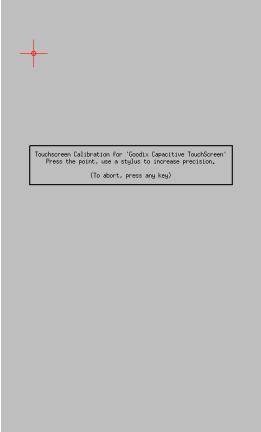
Figure 6 : Appuyez sur la cible dans le coin supérieur gauche. -
Appuyez sur la cible en haut à droite.
Appuyez sur la cible d'étalonnage située dans le coin supérieur droit de l'écran.
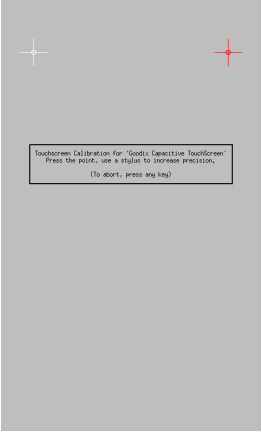
Figure 7 : Appuyez sur la cible dans le coin supérieur droit. -
Appuyez sur la cible en bas à gauche.
Appuyez sur la cible d'étalonnage située dans le coin inférieur gauche de l'écran.
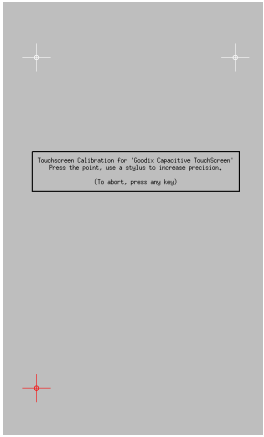
Figure 8 : Appuyez sur la cible dans le coin inférieur gauche. -
Appuyez sur la cible en bas à droite.
Appuyez sur la cible d'étalonnage située dans le coin inférieur droit de l'écran.
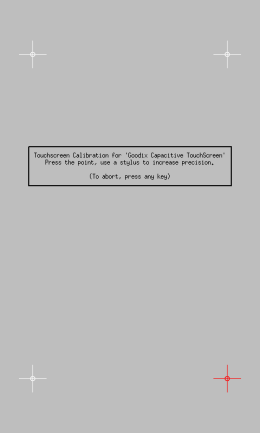
Figure 9 : Appuyez sur la cible dans le coin inférieur droit. -
Calibrage complet.
Une fois la touche de la cible finale enfoncée, le système revient automatiquement au menu Test / Calibrate Display (Test / Écran de calibrage). Aucun message de confirmation ou de réussite ne s'affiche.