Ce guide vous explique comment configurer vos paramètres réseau, établir une connexion et installer le logiciel de contrôle de votre Epilog Laser . Veuillez sélectionner le type de votre machine ci-dessous pour commencer.
Configuration de la connexion
Étape 1 : Choisissez votre système laser
Quel Epilog Laser êtes-vous en train de configurer ?
Systèmes hérités
Systèmes laser d'ancienne génération.
- Mini / Helix Fibermark
- EXT
- Zing
- Original Fusion / M2
Systèmes modernes
Systèmes laser de dernière génération.
- Fabricant
- Bord
- Pour
- Galvo
- Ascension
Étape 2 : Configuration réseau (TCP/IP)
Pour commencer, vous devez connecter votre imprimante laser à votre ordinateur à l'aide d'un câble Ethernet et vous assurer que l'imprimante est sous tension. Votre ordinateur doit disposer d'une adresse IP statique pour communiquer avec l'imprimante laser.
Quel système d'exploitation utilisez-vous ?
Configuration Windows : Centre de réseau
Ouvrez le Centre Réseau et partage à partir du Panneau de configuration.
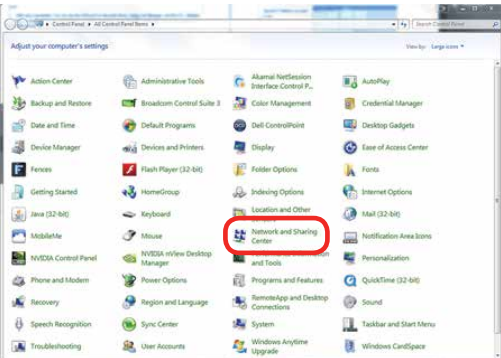
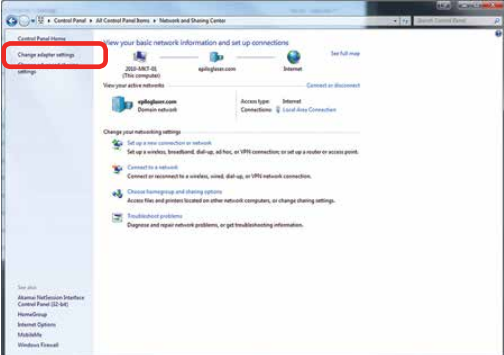
Configuration Windows : Paramètres de la carte réseau
Cliquez sur Modifier les paramètres de la carte.
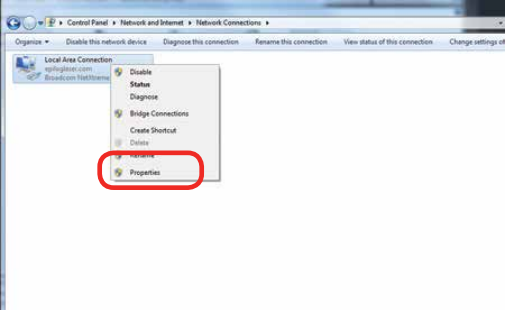
Configuration Windows : Propriétés de la connexion
Cliquez avec le bouton droit sur Connexion au réseau local (ou sur la connexion intitulée Réseau non identifié) et sélectionnez Propriétés.
Configuration Windows : Paramètres IPv4
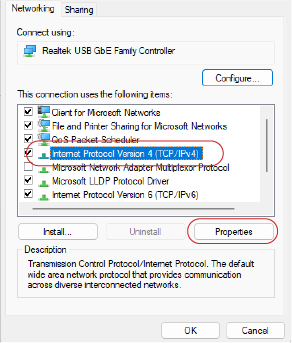
Sélectionnez Protocole Internet version 4 (TCP/IPv4) et cliquez sur Propriétés.
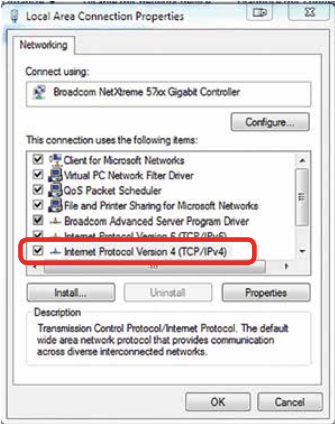
Configuration Windows : attribuer une adresse IP et enregistrer
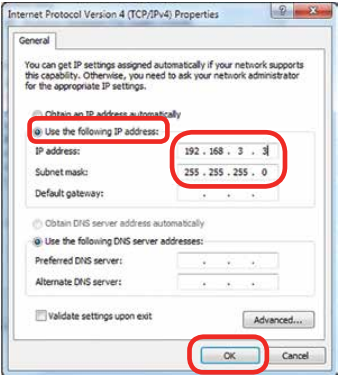
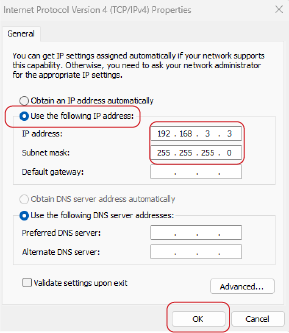
Sélectionnez Utiliser l'adresse IP suivante et entrez 192.168.3.3 comme adresse IP.
Définissez le masque de sous-réseau sur 255.255.255.0, puis cliquez sur OK pour enregistrer les paramètres.
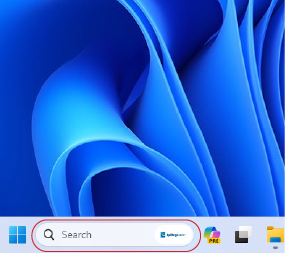
Configuration Windows : Ouvrez les Paramètres
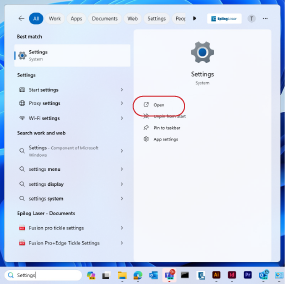
Dans la barre de recherche en bas de l'écran, tapez « Paramètres » puis cliquez sur « Ouvrir ».
Configuration Windows : Ouvrir les Paramètres
Cliquez sur Ouvrir.
Configuration Windows : Réseau et Internet
Cliquez sur Réseau et Internet.
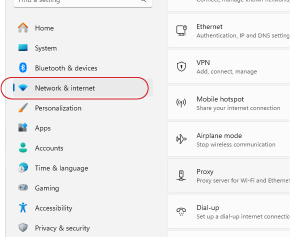
Configuration Windows : Paramètres avancés
Cliquez sur Paramètres réseau avancés.
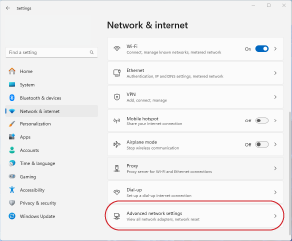
Installation de Windows : sélectionner une carte réseau
Sélectionnez la flèche déroulante à côté de la connexion Ethernet du laser.
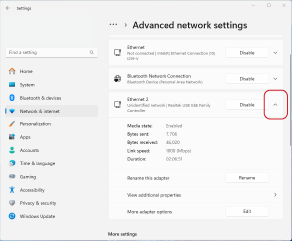
Configuration Windows : modifier les paramètres
À côté de « Plus de paramètres d'adaptateur », cliquez sur « Modifier ».
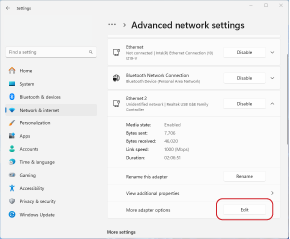
Configuration Windows : Propriétés IPv4
Sélectionnez Protocole Internet version 4 (TCP/IPv4), puis cliquez sur Propriétés.
Configuration Windows : attribuer une adresse IP et enregistrer
Sélectionnez Utiliser l'adresse IP suivante et entrez 192.168.3.3 comme adresse IP.
Définissez le masque de sous-réseau sur 255.255.255.0, puis cliquez sur OK pour enregistrer les paramètres.
Choix des logiciels
La configuration de votre réseau est terminée ! Quel logiciel comptez-vous utiliser pour gérer et envoyer des travaux vers votre imprimante laser ?
Configuration du pilote : Télécharger et extraire
- Rendez-vous sur la pagePilotes Epilog Laser Legacy et téléchargez le pilote adapté à votre machine.
- Ouvrez le fichier téléchargé et extrayez son contenu sur votre ordinateur.

Configuration du pilote : Ajouter une imprimante
La fenêtre « Ajouter un périphérique » s'ouvre. Cliquez sur « L'imprimante que je recherche ne figure pas dans la liste. »

Configuration du pilote : Ajouter une imprimante locale
Sélectionnez « Ajouter une imprimante locale ou réseau avec des paramètres manuels », puis cliquez sur Suivant.

Configuration du pilote : Créer un port
Sélectionnez « Créer un nouveau port », puis choisissez « Port TCP/IP standard » dans le menu déroulant.

Configuration du pilote : Configurer le port
Saisissez l'adresse IP de votre imprimante laser (la valeur par défaut est 192.168.3.4) et désélectionnez l'option « Interroger l'imprimante et sélectionner automatiquement le pilote à utiliser ».

Configuration du pilote : paramètres personnalisés
Sélectionnez « Configuration personnalisée », puis cliquez sur « Paramètres ».

Configuration du pilote : Paramètres de port
Sélectionnez le protocole LPR et saisissez le modèle de votre imprimante dans le champ « Nom de la file d'attente ». Cliquez sur OK, puis sur Suivant.

Configuration du pilote : Installer le pilote
Cliquez sur « Disque », accédez aux fichiers de pilotes extraits que vous avez téléchargés précédemment, puis sélectionnez le fichier .inf correspondant à votre modèle.


Configuration du pilote : configuration complète
Suivez les instructions restantes pour nommer votre imprimante et terminer l'installation.

Suite logicielle : état de l'installation
Avez-vous déjà installé la suite logicielle Epilog sur votre ordinateur ?
Configuration du logiciel : Télécharger
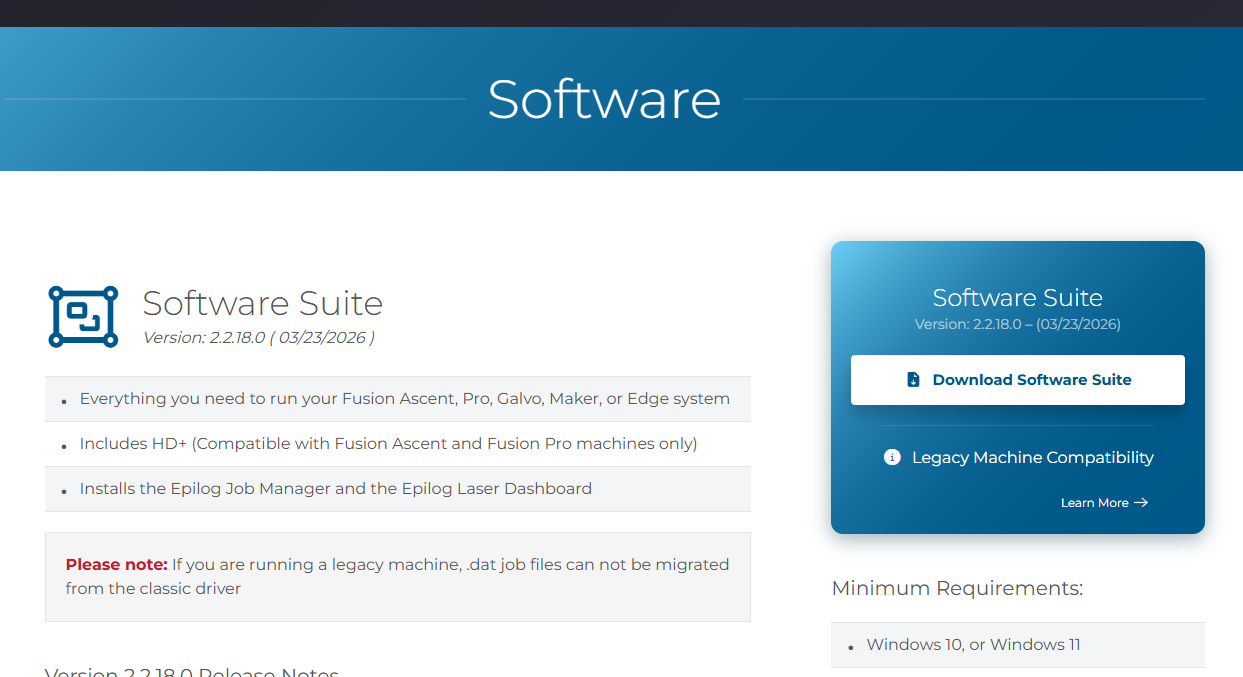
Accéder aux Pilotes et micrologiciels , puis cliquez sur « Télécharger la suite logicielle ».
Installation du logiciel : extraire et exécuter
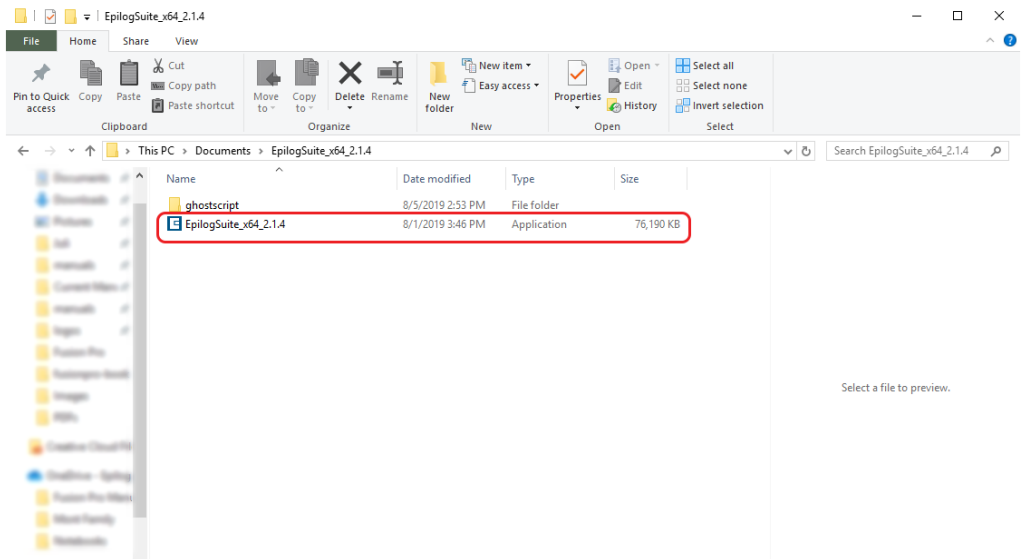
Le fichier d'installation sera téléchargé sous la forme d'un dossier .zip qu'il faudra décompresser. Faites un clic droit sur le dossier et sélectionnez « Extraire tout ». Une fois l'opération terminée, double-cliquez sur le fichier EpilogSuite.
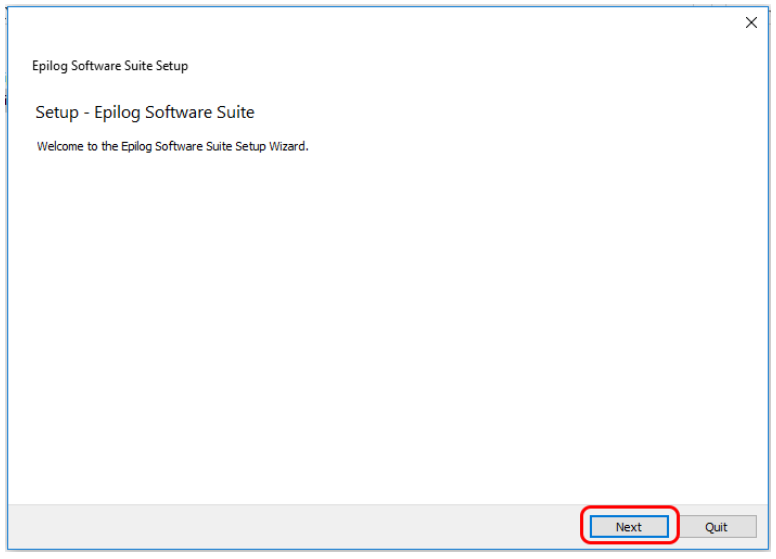
Configuration du logiciel : Bienvenue
Un écran d'accueil s'affiche ; cliquez sur Suivant.
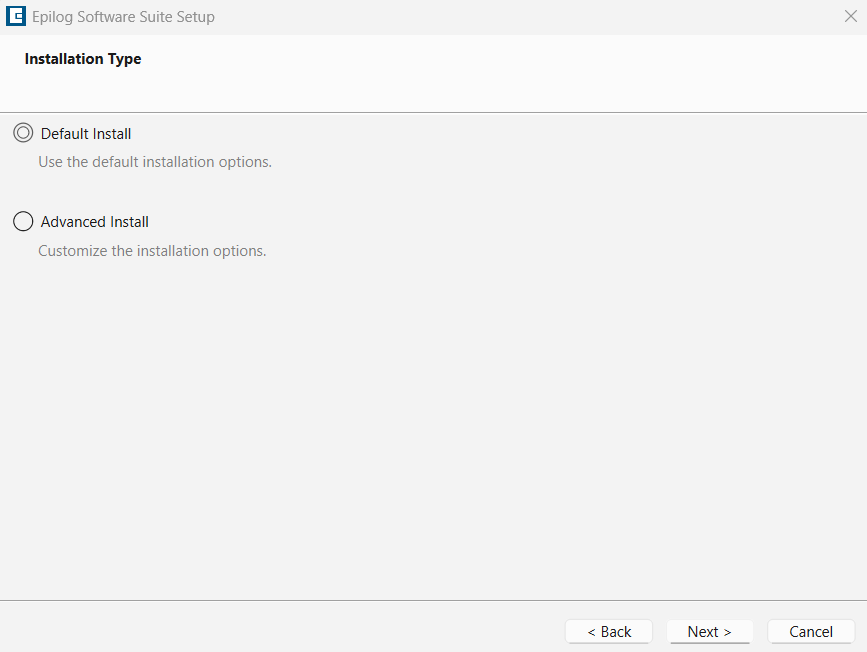
Configuration du logiciel : choisir un répertoire
Sélectionnez l'installation par défaut, puis cliquez sur Suivant.
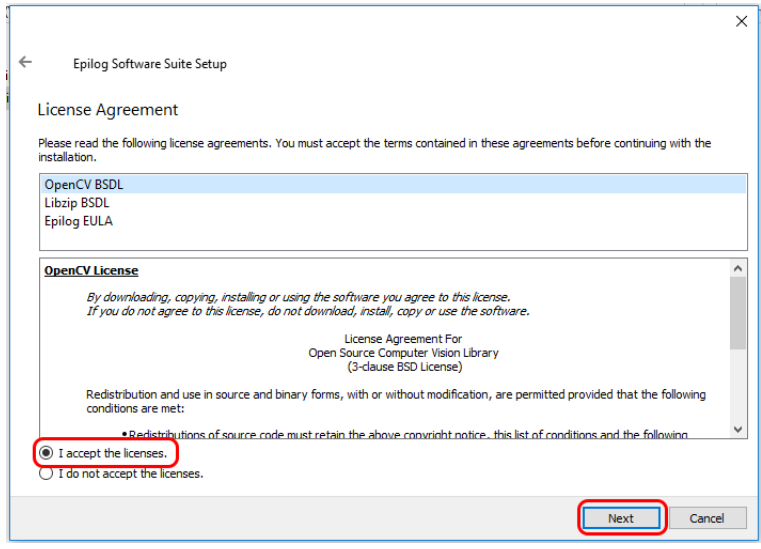
Configuration du logiciel : Contrat de licence
Lisez et acceptez les contrats de licence, puis cliquez sur Suivant.
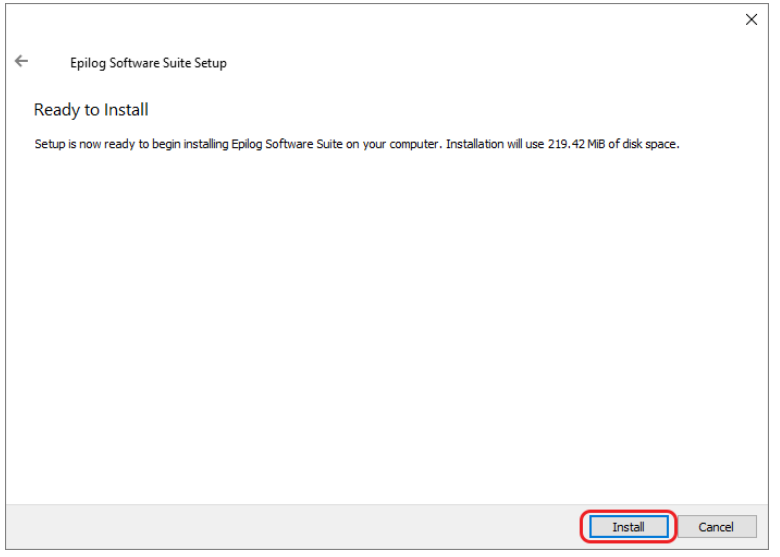
Configuration du logiciel : prêt à être installé
Cliquez sur « Installer » pour lancer l'installation.
Configuration logicielle : installation de Ghostscript
L'installation de la suite logicielle Epilog va commencer. Au cours de l'installation, une boîte de dialogue s'affichera pour vous proposer d'installer également le paquet AGPL Ghostscript. Cliquez sur Suivant.
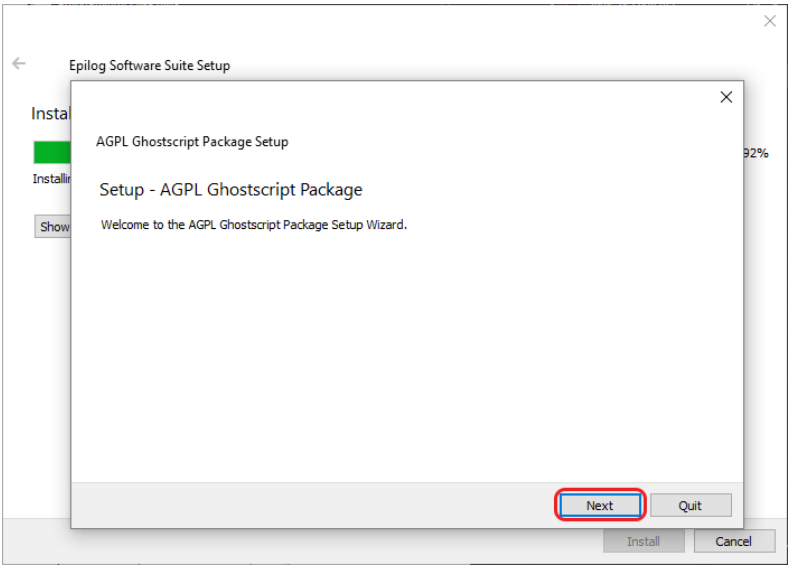
Configuration du logiciel : Licence Ghostscript
Lisez et acceptez le contrat de licence AGPL de Ghostscript, puis cliquez sur Suivant.
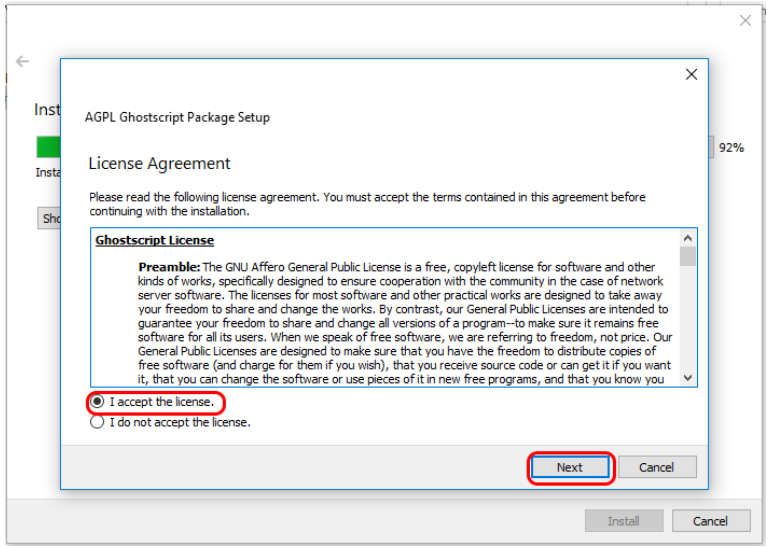
Configuration du logiciel : Terminer l'installation de Ghostscript
Cliquez sur Terminer pour terminer l'installation de Ghostscript sous licence AGPL et reprendre l'installation de la suite logicielle Epilog.
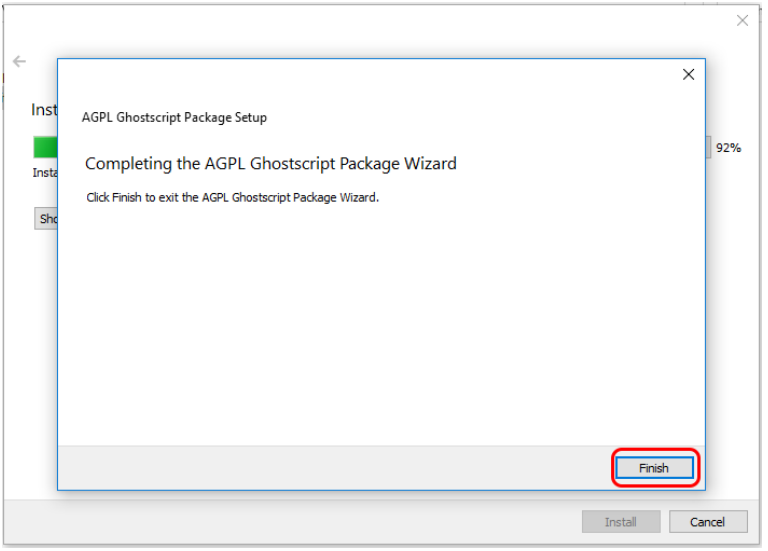
Configuration du logiciel : installation complète
Indiquez si vous souhaitez lancer le programme maintenant. Cliquez sur Terminer pour terminer l'installation.
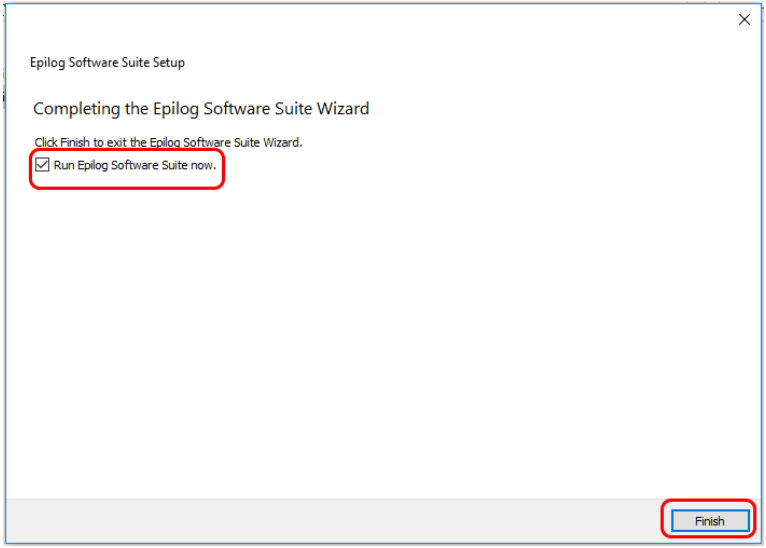
Configuration du logiciel : Ajouter un système
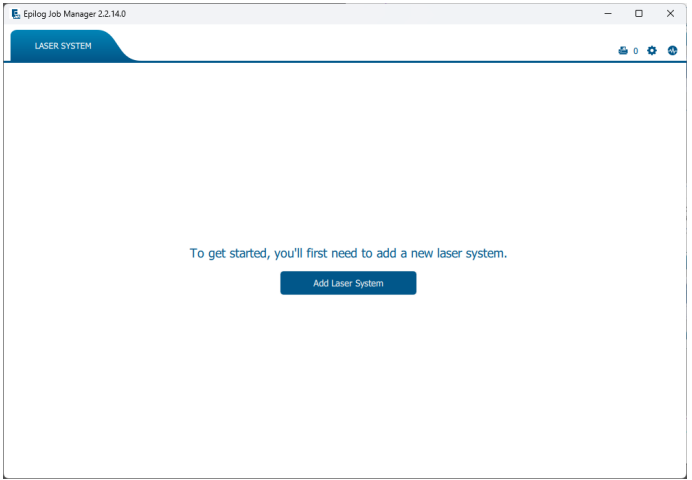
La première fois que vous ouvrez le Gestionnaire de tâches, cet écran s'affiche. Cliquez sur « Ajouter un système laser » pour commencer.
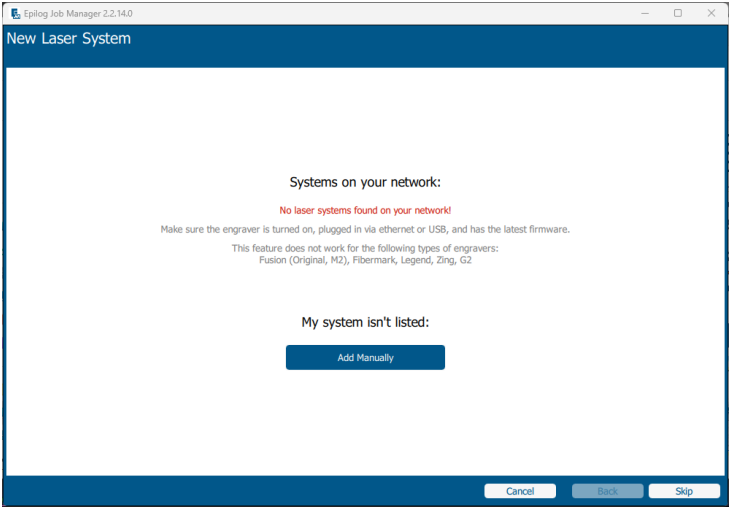
Configuration du logiciel : Détection
Si votre appareil est allumé et connecté à votre ordinateur, le Gestionnaire de tâches le détectera et vous permettra de l'ajouter. Vous pouvez également l'ajouter manuellement en sélectionnant « Ajouter manuellement ».
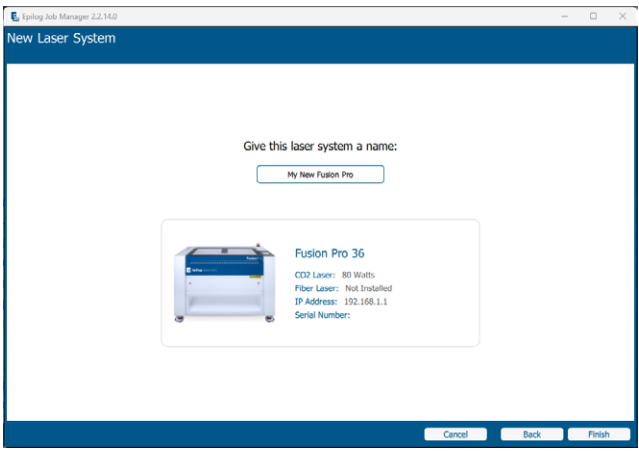
Installation du logiciel : Configuration
Sélectionnez votre appareil dans la liste des modèles et configurez vos paramètres spécifiques :
- Modèle et puissance : sélectionnez votre machine.
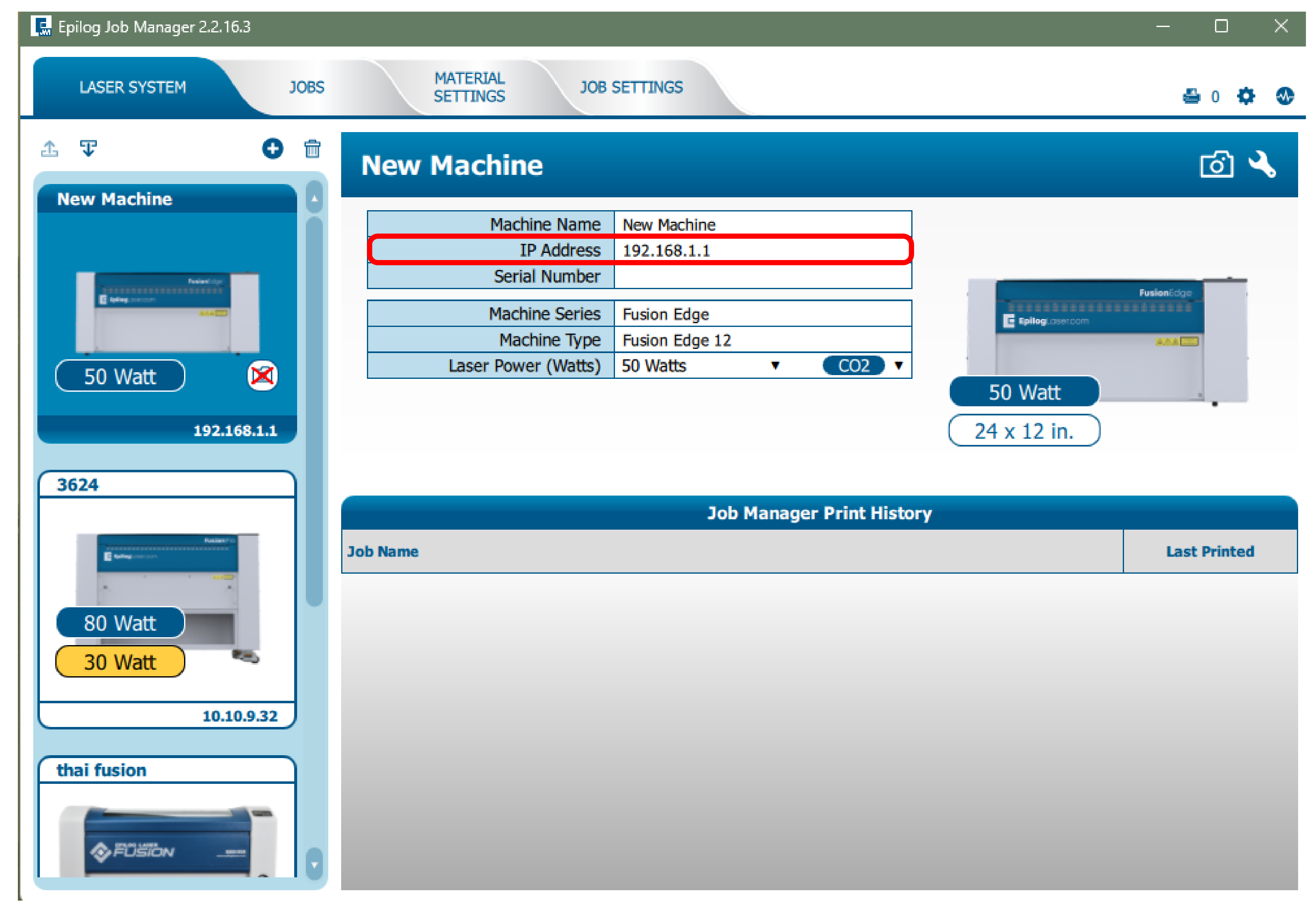
- Adresse IP : saisissez l'adresse IP que vous avez configurée précédemment.
- Numéro de série et nom : saisissez le numéro de série de votre appareil et attribuez-lui un nom personnalisé.
Une fois ces informations saisies, cliquez sur Terminer.
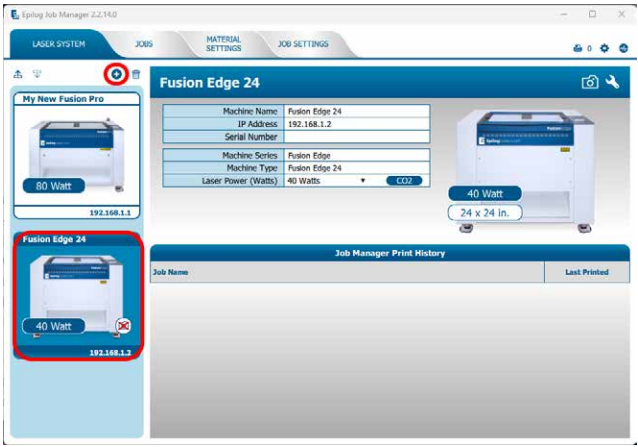
Configuration du logiciel : Activation
Votre laser a été ajouté au Gestionnaire de tâches et apparaît dans le panneau de gauche. Il est désormais prêt à recevoir des tâches.
Configuration du logiciel : saisir l'adresse IP
Comme la suite logicielle est déjà installée, il vous suffit de vérifier que l'adresse IP indiquée dans le Gestionnaire de tâches correspond bien à celle que vous venez d'attribuer au laser.
C'est parti !
Félicitations ! Votre logiciel est désormais entièrement configuré.
Conseils de dépannage :
- Vérifiez que l'adresse IP du laser correspond à celle qui a été saisie lors de l'installation du pilote ou du logiciel.
- Assurez-vous que le câble USB n' est PAS branché lorsque vous utilisez l'Ethernet.
- Si les problèmes de connexion persistent, vérifiez votre câble Ethernet.
- Vérifiez que les paramètres de votre pare-feu autorisent la communication avec l'imprimante.
Étape 2 : Sélectionnez le type de connexion
Comment souhaitez-vous connecter votre système laser ?
- USB : une connexion directe et simple par câble à un seul ordinateur.
- Ethernet : une connexion filaire (soit directement à un PC, soit via un routeur de réseau local).
- Sans fil (Wi-Fi) : une connexion sans fil à votre réseau Wi-Fi local.
Configuration Ethernet : Type de connexion
Comment votre câble Ethernet est-il acheminé ?
- Connexion directe : le laser est branché directement sur votre ordinateur.
- Connexion réseau : le laser est connecté à votre réseau local, à votre routeur ou à votre commutateur.
Configuration USB : alimentation et connexion
- Mettez l'appareil sous tension.
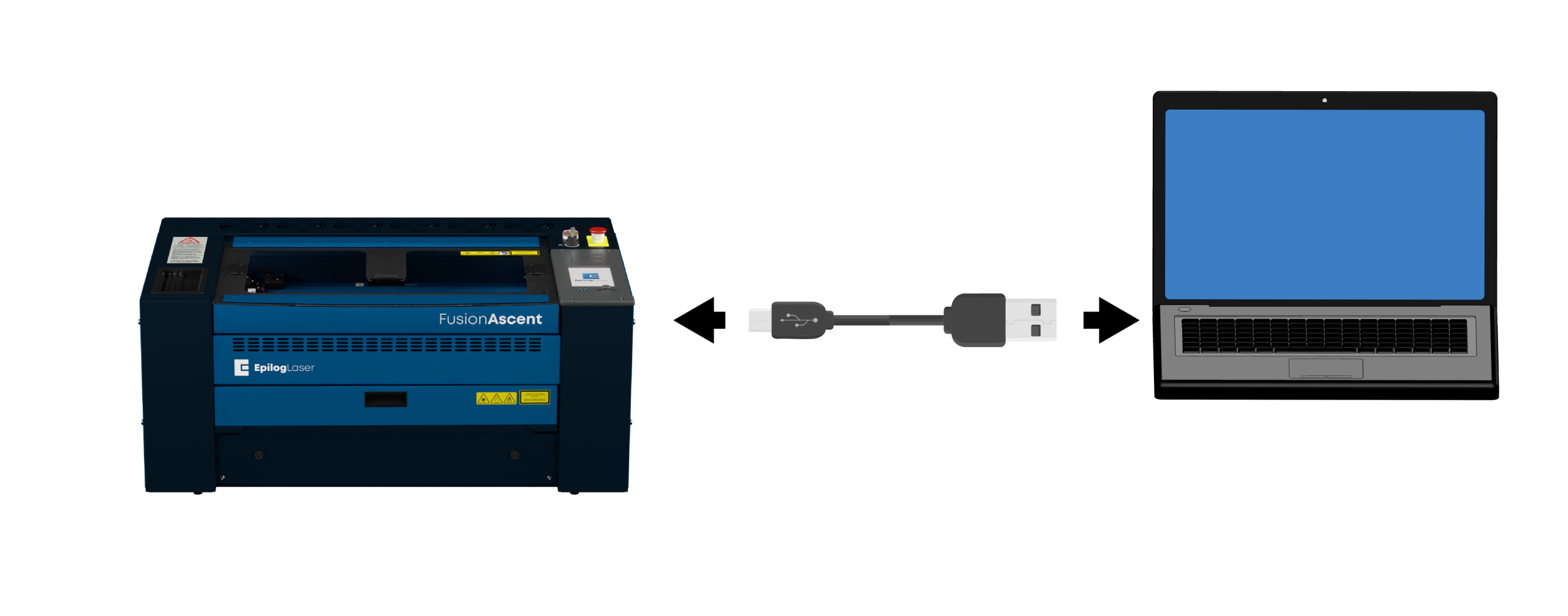
- Branchez le laser à l'ordinateur à l'aide d'un câble USB.
Configuration USB : Paramètres
Cliquez sur l'icône en forme d'engrenage dans le coin supérieur droit du panneau d'affichage.

Configuration USB : Menu Réseau
Sélectionnez Réseau.

Configuration USB : Sélectionnez USB
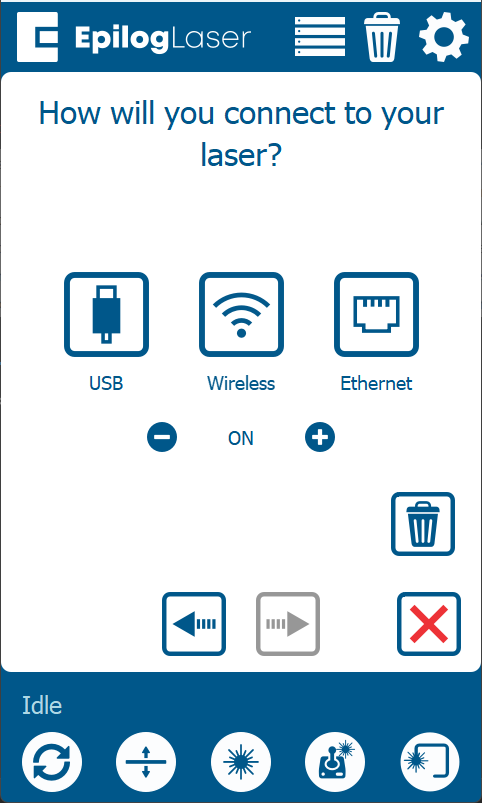
Sélectionnez USB comme type de connexion.
Remarque : si cette option n'apparaît pas, vous devrez peut-être cliquer sur le bouton « Modifier » situé en bas au centre de l'écran.
Configuration USB : adresse IP par défaut
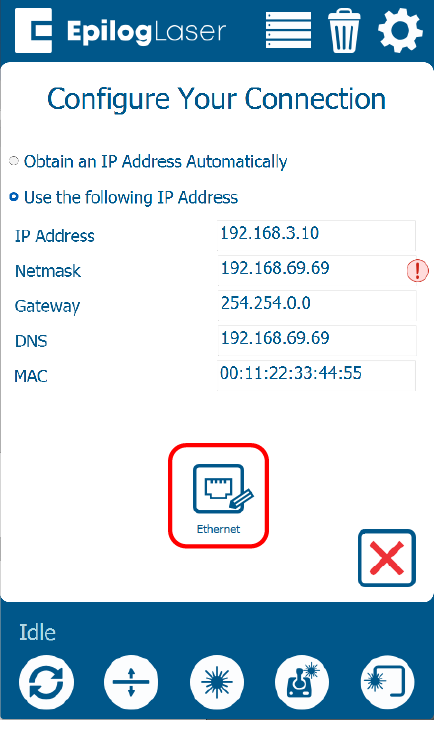
L'adresse IP par défaut pour une connexion USB est 169.254.7.2. Cliquez sur la flèche verte pour terminer la configuration.
Remarque : il s'agit de l'adresse IP par défaut pour les connexions USB. Notez cette adresse IP afin de pouvoir l'utiliser ultérieurement lors de la configuration du logiciel.
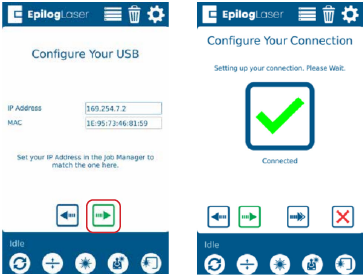
Configuration USB : configuration de la machine terminée
Votre ordinateur et votre imprimante laser sont désormais configurés pour communiquer via USB.
Configuration sans fil : Paramètres
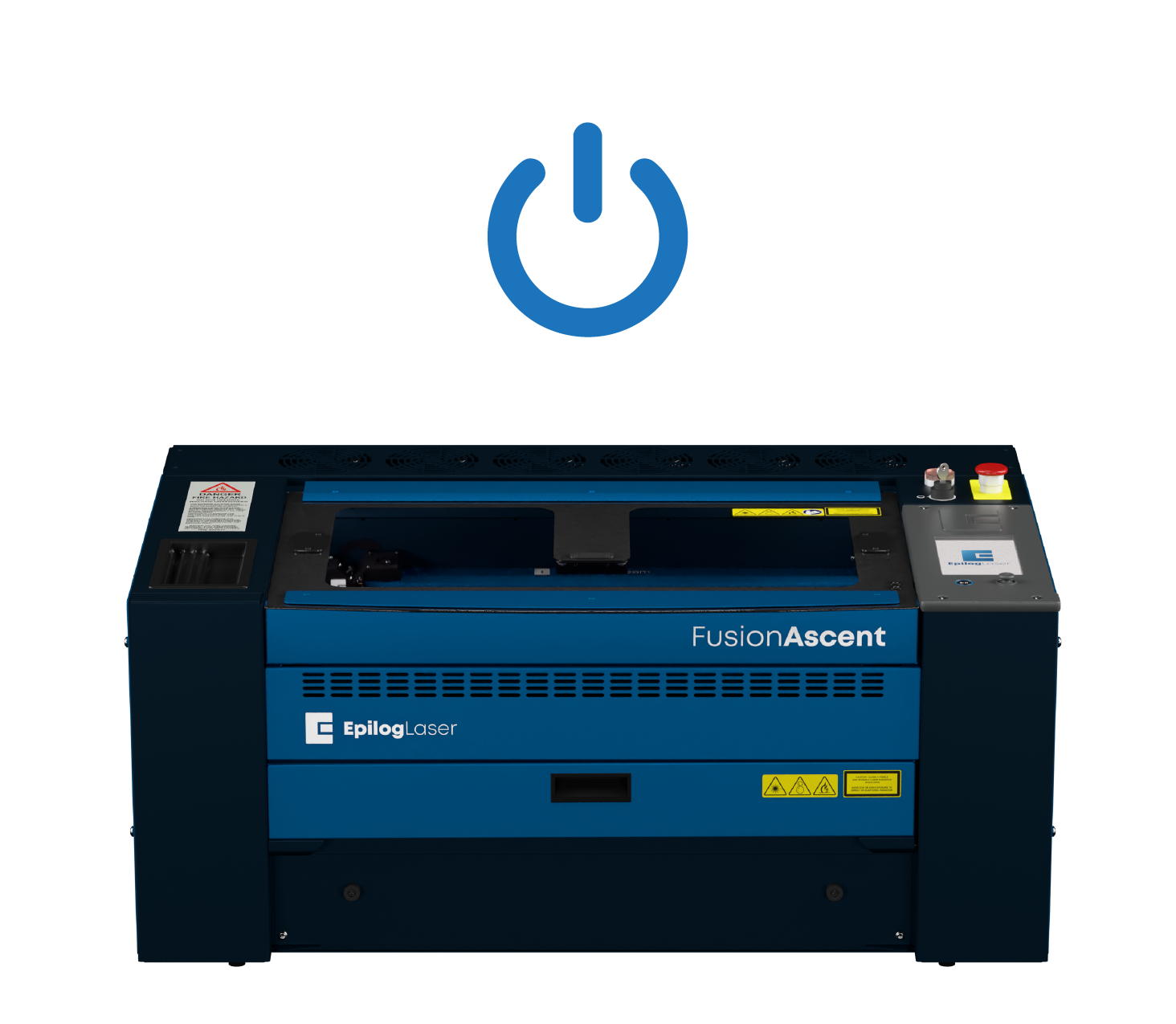
Configuration sans fil : Paramètres
Cliquez sur l'icône en forme d'engrenage dans le coin supérieur droit du panneau d'affichage.
Configuration sans fil : Menu Réseau
Sélectionnez Réseau.
Configuration sans fil : Menu Sans fil
Sélectionnez Sans fil.
Remarque : si cette option n'apparaît pas, vous devrez peut-être cliquer sur le bouton « Modifier » situé en bas au centre de l'écran.
Configuration sans fil : Sélectionner un réseau
Sélectionnez votre réseau sans fil dans la liste, puis cliquez sur la flèche verte pour continuer.
Remarque : sélectionnez le même réseau Wi-Fi que celui auquel votre ordinateur est connecté.
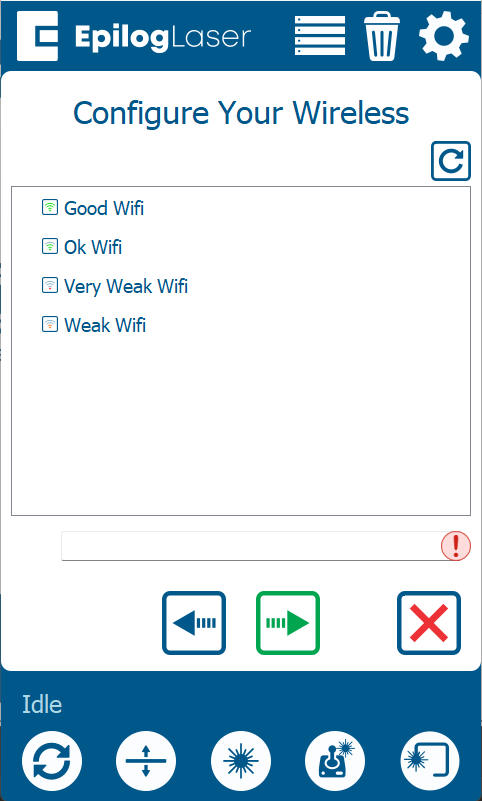
Configuration sans fil : sécurité et mot de passe
Sélectionnez le protocole de sécurité du réseau et entrez le mot de passe. Le type le plus courant est WPA2 Personal.
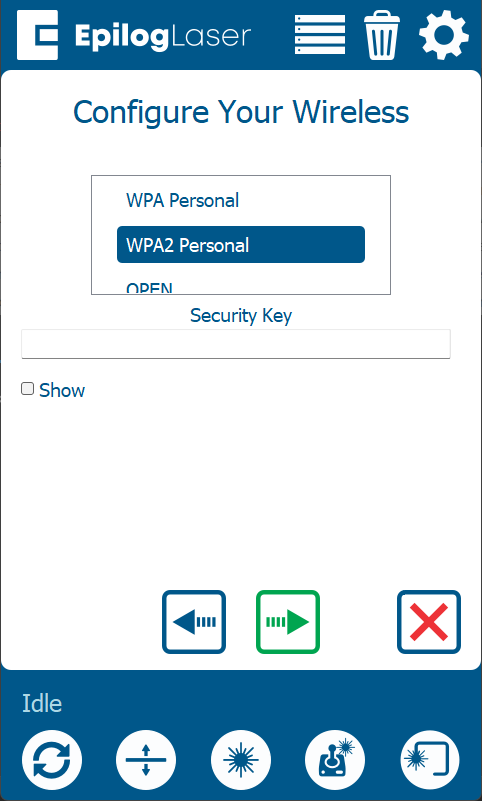
Configuration sans fil : adresse IP
Sélectionnez « Obtenir une adresse IP automatiquement », puis cliquez sur la flèche verte pour terminer la configuration.
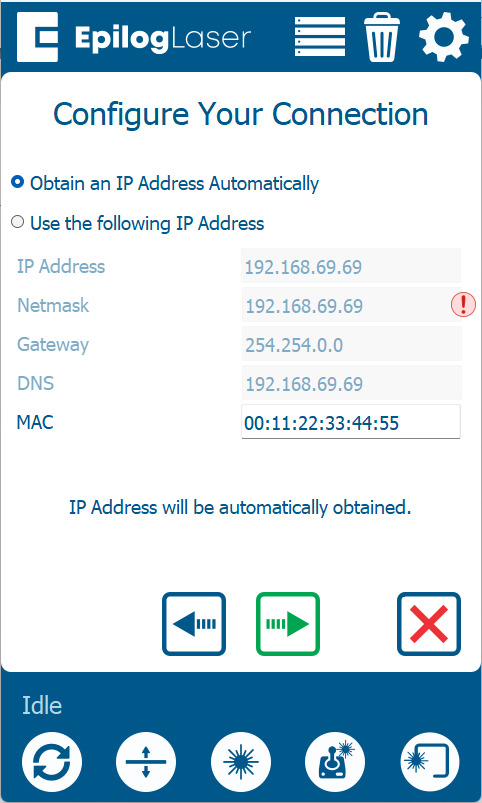
Configuration sans fil : configuration de l'appareil terminée
Votre laser est désormais configuré pour communiquer via votre réseau Wi-Fi.
Installation directe : mise sous tension et connexion
- Mettez l'appareil sous tension.
- Connectez le laser à l'ordinateur à l'aide d'un câble Ethernet.
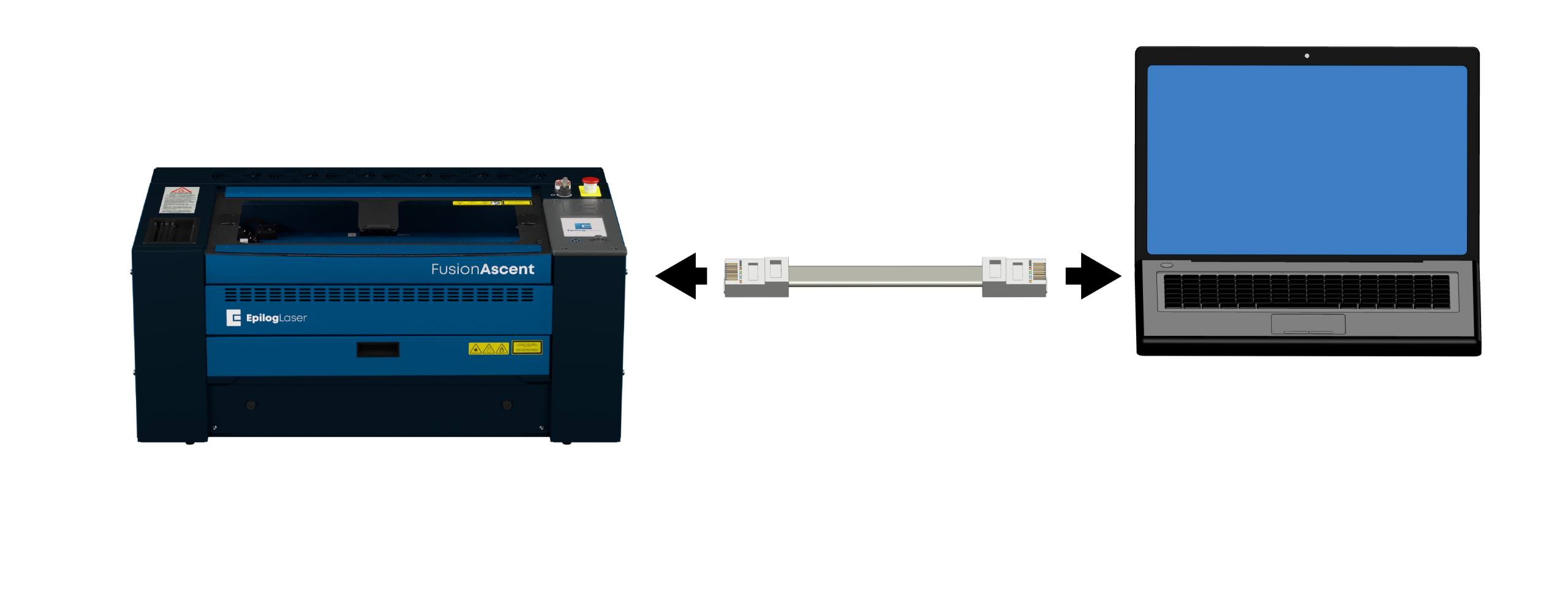
Configuration directe : Paramètres
Cliquez sur l'icône en forme d'engrenage dans le coin supérieur droit du panneau d'affichage.
Configuration directe : Menu Réseau
Sélectionnez Réseau.
Configuration directe : Menu Ethernet
Sélectionnez Ethernet.
Remarque : si cette option n'apparaît pas, vous devrez peut-être cliquer sur le bouton « Modifier » situé en bas au centre de l'écran.
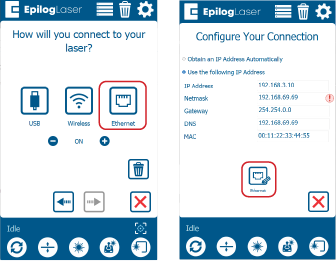
Configuration directe : attribuer une adresse IP
Sélectionnez « Utiliser l'adresse IP suivante ». Dans le champ « Adresse IP », saisissez 192.168.3.4. Appuyez sur la flèche verte pour enregistrer l'adresse IP.
Remarque : il s'agit de l'adresse IP par défaut pour les connexions directes. Notez cette adresse IP afin de pouvoir l'utiliser ultérieurement lors de la configuration du logiciel.
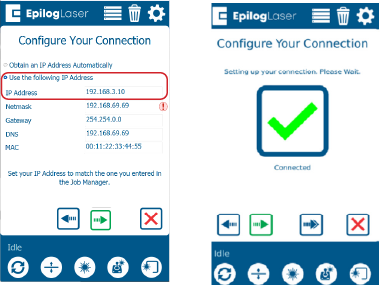
Configuration directe : configurer le port TCP/IP
Configurez les paramètres de port TCP/IP sur votre ordinateur.
- La configuration du port TCP/IP n'est requise que pour les connexions directes.
- Si vous n'avez pas encore configuré le port TCP/IP sur votre ordinateur, vous devrez suivre les instructions ci-dessous en fonction de votre système d'exploitation.
Configuration Windows : Centre de réseau
Pour établir une connexion Ethernet directe avec votre Epilog laser, vous devrez attribuer une adresse IP statique à votre ordinateur. L'adresse IP que vous configurez sur le PC n'est pas la même que celle du laser.
Ouvrez le Centre Réseau et partage à partir du Panneau de configuration.
Configuration Windows : Paramètres de la carte réseau
Cliquez sur Modifier les paramètres de la carte.
Configuration Windows : Propriétés de la connexion
Cliquez avec le bouton droit sur Connexion au réseau local (ou sur la connexion intitulée Réseau non identifié) et sélectionnez Propriétés.
Configuration Windows : Paramètres IPv4
Sélectionnez Protocole Internet version 4 (TCP/IPv4) et cliquez sur Propriétés.
Configuration Windows : attribuer une adresse IP et enregistrer
Sélectionnez Utiliser l'adresse IP suivante et entrez 192.168.3.3 comme adresse IP.
Définissez le masque de sous-réseau sur 255.255.255.0, puis cliquez sur OK pour enregistrer les paramètres.
Configuration Windows : Ouvrez les Paramètres
Pour établir une connexion Ethernet directe avec votre Epilog laser, vous devrez attribuer une adresse IP statique à votre ordinateur. L'adresse IP que vous configurez sur le PC n'est pas la même que celle du laser.
Dans la barre de recherche située en bas de l'écran, tapez Paramètres.
Configuration Windows : Ouvrir les Paramètres
Cliquez sur Ouvrir.
Configuration Windows : Réseau et Internet
Cliquez sur Réseau et Internet.
Configuration Windows : Paramètres avancés
Cliquez sur Paramètres réseau avancés.
Installation de Windows : sélectionner une carte réseau
Sélectionnez la flèche déroulante à côté de la connexion Ethernet du laser.
Configuration Windows : modifier les paramètres
À côté de « Plus de paramètres d'adaptateur », cliquez sur « Modifier ».
Configuration Windows : Propriétés IPv4
Sélectionnez Protocole Internet version 4 (TCP/IPv4), puis cliquez sur Propriétés.
Configuration Windows : attribuer une adresse IP et enregistrer
Sélectionnez Utiliser l'adresse IP suivante et entrez 192.168.3.3 comme adresse IP.
Définissez le masque de sous-réseau sur 255.255.255.0, puis cliquez sur OK pour enregistrer les paramètres.
Configuration directe : connexion établie
Votre ordinateur et votre imprimante laser sont désormais configurés pour communiquer directement.
Configuration du réseau : brancher le câble
Connectez le laser au réseau (routeur ou commutateur) à l'aide d'un câble Ethernet.
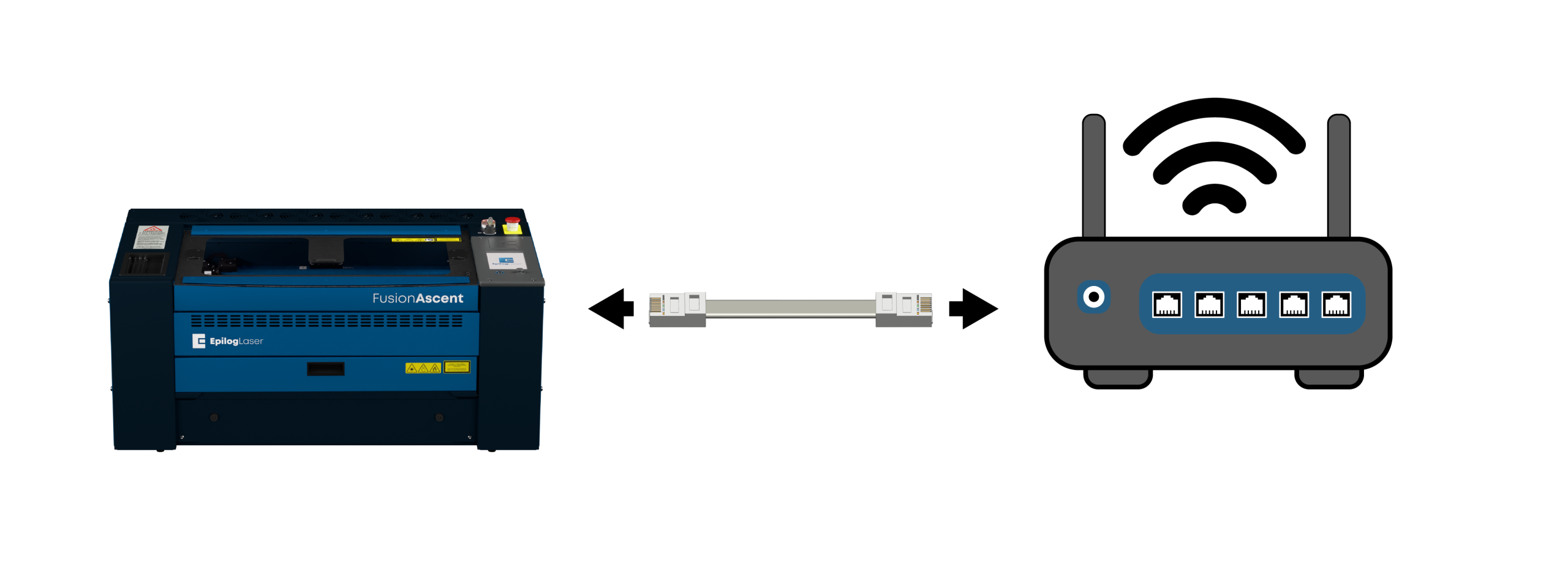
Configuration réseau : Paramètres
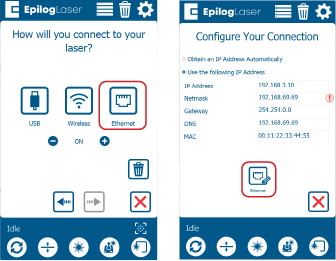
Cliquez sur l'icône en forme d'engrenage dans le coin supérieur droit du panneau d'affichage du laser.
Configuration réseau : Menu Réseau
Sélectionnez Réseau.
Configuration réseau : Menu Ethernet
Sélectionnez Ethernet.
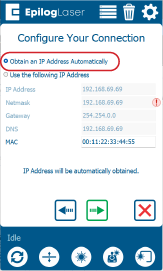
Configuration réseau : obtenir une adresse IP
Sélectionnez « Obtenir une adresse IP automatiquement ». Appuyez sur la flèche verte pour enregistrer les paramètres.
Configuration du réseau : configuration de la machine terminée
La connexion à votre matériel est établie.
Configuration du logiciel : Choisir le logiciel
La configuration de votre machine laser est terminée ! Il ne reste plus qu'à choisir le logiciel que vous utiliserez pour envoyer des tâches à la machine laser.
- Suite logicielle Epilog : une application de bureau performante conçue exclusivement pour Windows .
- Application Pulse : une application moderne accessible via un navigateur, compatible avec tous les systèmes d'exploitation (Mac, Windows, Linux, ChromeOS) à l'aide d'un navigateur Web standard.
Quel logiciel souhaitez-vous installer ?
Configuration du logiciel : état de l'installation
Avez-vous déjà installé la suite logicielle Epilog sur votre ordinateur ?
Configuration du logiciel : Télécharger
Accéder aux Pilotes et micrologiciels , puis cliquez sur « Télécharger la suite logicielle ».
Installation du logiciel : extraire et exécuter
Le fichier d'installation sera téléchargé sous la forme d'un dossier .zip qu'il faudra décompresser. Faites un clic droit sur le dossier et sélectionnez « Extraire tout ». Une fois l'opération terminée, double-cliquez sur le fichier EpilogSuite.
Configuration du logiciel : Bienvenue
Un écran d'accueil s'affiche ; cliquez sur Suivant.
Configuration du logiciel : choisir un répertoire
Sélectionnez l'installation par défaut, puis cliquez sur Suivant.
Configuration du logiciel : Contrat de licence
Lisez et acceptez les contrats de licence, puis cliquez sur Suivant.
Configuration du logiciel : prêt à être installé
Cliquez sur « Installer » pour lancer l'installation.
Configuration logicielle : installation de Ghostscript
L'installation de la suite logicielle Epilog va commencer. Au cours de l'installation, une boîte de dialogue s'affichera pour vous proposer d'installer également le paquet AGPL Ghostscript. Cliquez sur Suivant.
Configuration du logiciel : Licence Ghostscript
Lisez et acceptez le contrat de licence AGPL de Ghostscript, puis cliquez sur Suivant.
Configuration du logiciel : Terminer l'installation de Ghostscript
Cliquez sur Terminer pour terminer l'installation de Ghostscript sous licence AGPL et reprendre l'installation de la suite logicielle Epilog.
Configuration du logiciel : installation complète
Indiquez si vous souhaitez lancer le programme maintenant. Cliquez sur Terminer pour terminer l'installation.
Configuration du logiciel : Ajouter un système
La première fois que vous ouvrez le Gestionnaire de tâches, cet écran s'affiche. Cliquez sur « Ajouter un système laser » pour commencer.
Configuration du logiciel : Détection
Si votre appareil est allumé et connecté à votre ordinateur, le Gestionnaire de tâches le détectera et vous permettra de l'ajouter. Vous pouvez également l'ajouter manuellement en sélectionnant « Ajouter manuellement ».
Installation du logiciel : Configuration
Sélectionnez votre appareil dans la liste des modèles et configurez vos paramètres spécifiques :
- Modèle et puissance : sélectionnez votre machine.
- Adresse IP : saisissez l'adresse IP que vous avez configurée précédemment.
- Numéro de série et nom : saisissez le numéro de série de votre appareil et attribuez-lui un nom personnalisé.
Une fois ces informations saisies, cliquez sur Terminer.
-
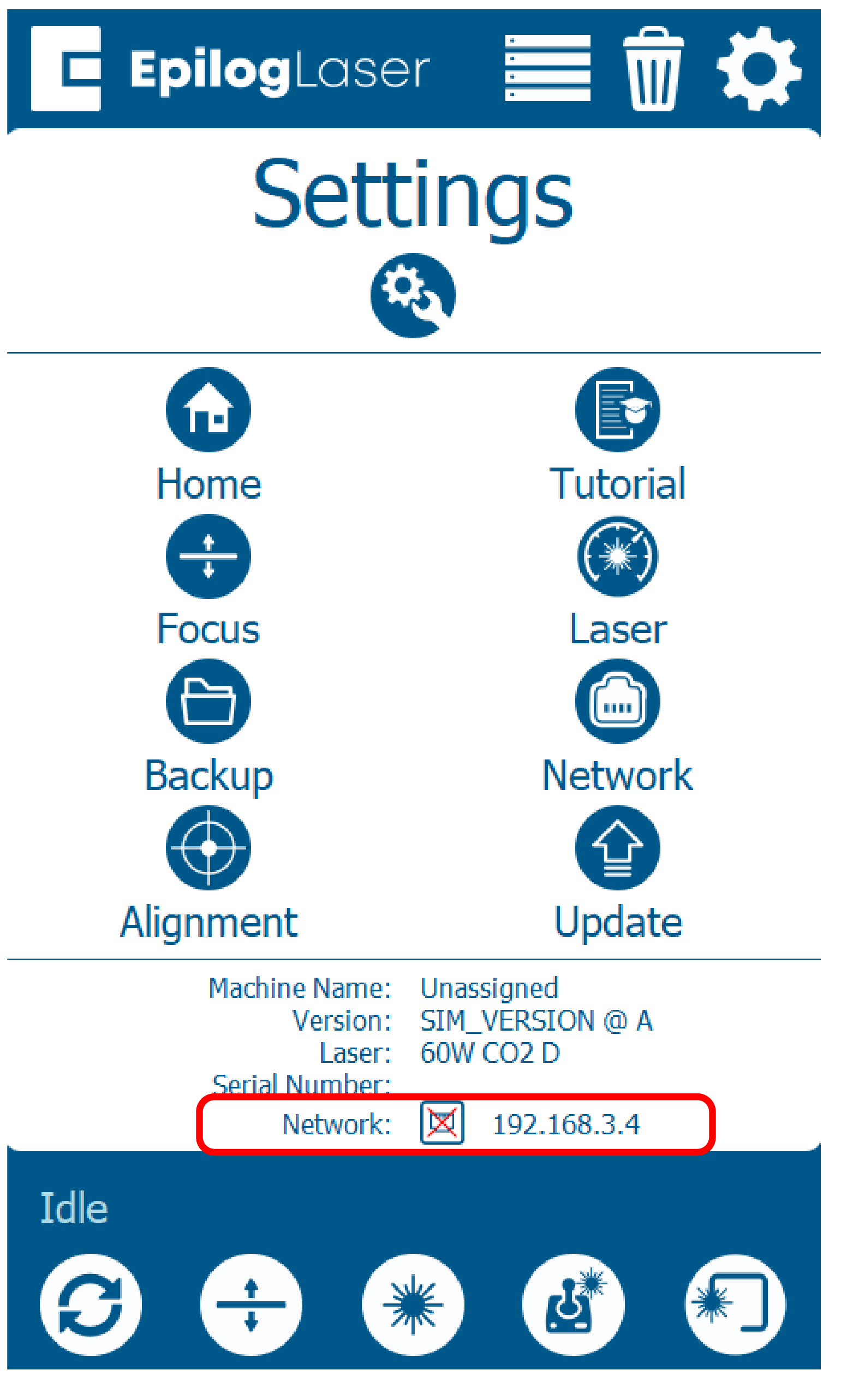
Besoin d'aide pour trouver l'adresse IP ?
Pour trouver l'adresse IP de votre laser, accédez à l'écran d'affichage du laser :
- Cliquez sur l'icône en forme d'engrenage.
- L'adresse IP actuelle s'affichera à l'écran, en bas de la page, sous « Réseau » :
Configuration du logiciel : Activation
Votre laser a été ajouté au Gestionnaire de tâches et apparaît dans le panneau de gauche. Il est désormais prêt à recevoir des tâches.
Utilisez les boutons « Ajouter » ou « Supprimer » pour ajouter ou supprimer des machines.
Configuration du logiciel : saisir l'adresse IP
Comme la suite logicielle est déjà installée, il vous suffit de vérifier que l'adresse IP indiquée dans le Gestionnaire de tâches correspond bien à celle que vous venez d'attribuer au laser.
-
Besoin d'aide pour trouver l'adresse IP ?
Pour trouver l'adresse IP de votre laser, accédez à l'écran d'affichage du laser :
- Cliquez sur l'icône en forme d'engrenage.
- L'adresse IP actuelle s'affichera à l'écran, en bas de la page, sous « Réseau » :
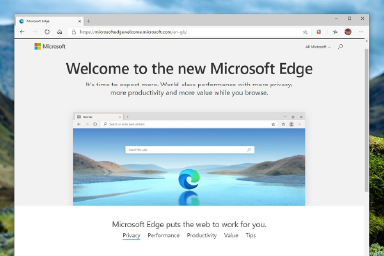
Configuration de l'impulsion : Lancer l'application
- Ouvrez une fenêtre de navigateur Web.
- Dans la barre d'adresse, saisissez http:// suivi de l'adresse IP du laser. Exemple : http://192.168.3.4
- Appuyez sur Entrée.
- L'application Pulse se chargera dans la fenêtre de votre navigateur Web.
-
Besoin d'aide pour trouver l'adresse IP ?
Pour trouver l'adresse IP de votre laser, accédez à l'écran d'affichage du laser :
- Cliquez sur l'icône en forme d'engrenage.
- L'adresse IP actuelle s'affichera à l'écran, en bas de la page, sous « Réseau » :
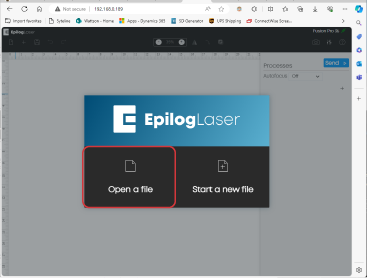
Configuration des impulsions : Ouvrir un fichier
- Sélectionnez « Ouvrir un fichier ».
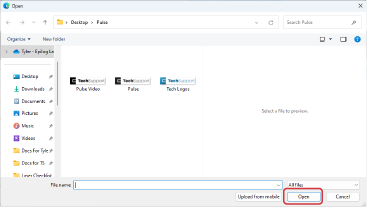
- Sélectionnez un fichier, puis cliquez sur « Ouvrir ».
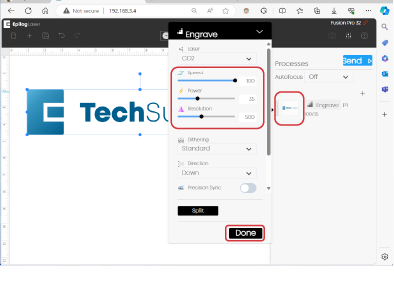
Configuration des impulsions : Paramètres et envoi
- Dans la section « Processus », dans la colonne de droite, cliquez sur la vignette « Graver/Découper ». Réglez la vitesse et la puissance, puis cliquez sur « Terminé ».
- Cliquez sur « Envoyer ».
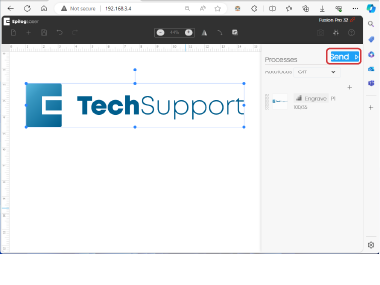
Configuration des impulsions : Exécuter la tâche
- Vérifiez que le fichier s'affiche bien sur l'écran de la machine laser.
- Chargez votre matériel.
- Sélectionnez le travail.
- Cliquez sur le bouton Lecture/Pause du laser pour lancer la tâche.
C'est parti !
Félicitations ! Votre laser et votre logiciel sont désormais entièrement configurés.